![YouTube Sunucuda Bir Sorun Oluştu [400] Hatası Nasıl Düzeltilir?](https://www.hatauzmani.com/uploads/images/202403/image_380x226_65f1745c66570.jpg)











BeamNG Driver 0x0000135 Hatası Nasıl Düzeltilir?
BeamNG.driver oyuncularının oyunu çalıştırdıktan sonra karşılaştıkları "0x0000135 - STATUS_DLL_NOT_FOUND" hatasını bu makalede çözüme ulaştırmaya çalışacağız.
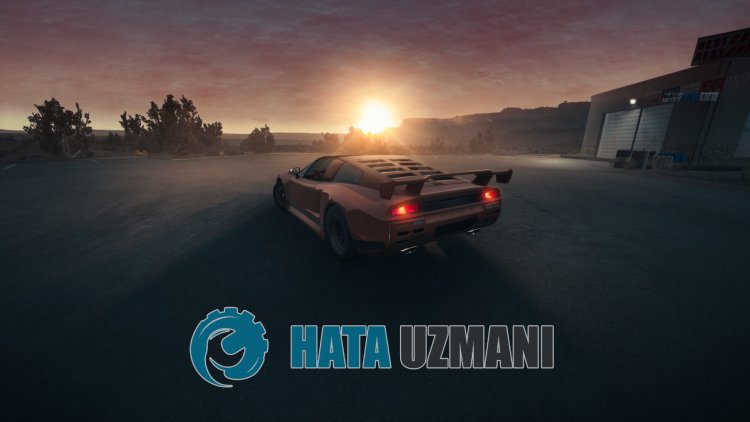
BeamNG.driver oyuncularının oyunu çalıştırdıktan sonra "0x0000135 - STATUS_DLL_NOT_FOUND" hatasıyla karşılarak oyuna olan erişimi kısıtlanmakta. Eğer sizde böyle bir sorunla karşılaşıyorsanız aşağıdaki önerileri gerçekleştirerek sorunun çözümüne ulaşabilirsiniz.
BeamNG.driver 0x0000135 Hatası Nedir?
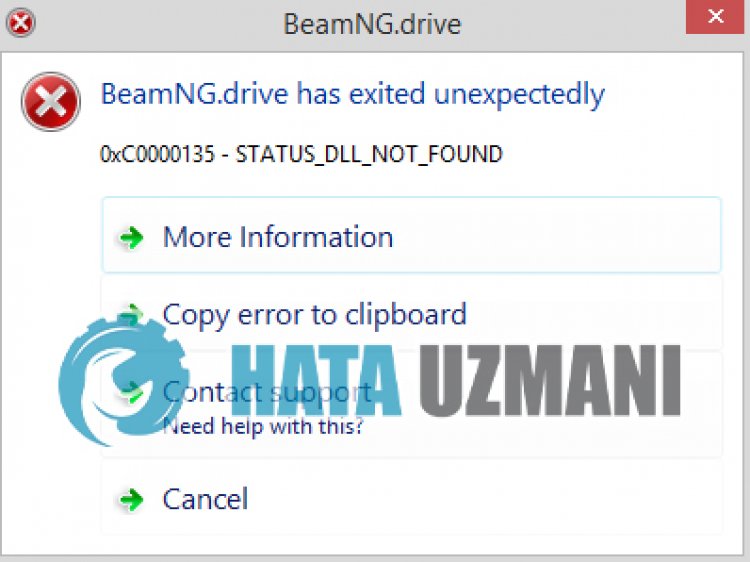
Karşılaşılan bu hata .Net Framework dosyalarının hasarlı veya yüklenmemiş olması, bu gibi çeşitli hatalarla karşılaşmanıza neden olabilir. Bunun için sizlere birkaç öneriden bahsederek sorunu nasıl düzelteceğinize dair bilgiler vereceğiz.
BeamNG.driver 0x0000135 Hatası Nasıl Düzeltilir?
Karşılaşılan bu hatayı düzeltmemiz için aşağıdaki önerileri gerçekleştirerek sorunun çözümüne ulaşabilirsiniz.
1-) Oyun Framework'leri Kontrol Edin
Oyun frameworklerin bilgisayarınızda olmaması oyun içerisinde çeşitli hataları oluşturabilir. Bu yüzden bilgisayarınızda DirectX, .NET Framework, VCRedist uygulamaların bulunması gerekmektedir.
- Güncel .NET Framework İndirmek için Tıklayın.
- Güncel VCRedist İndirmek için Tıklayın. (x64)
- Güncel VCRedist İndirmek için Tıklayın. (x86)
- Güncel DirectX İndirmek için Tıklayın.
Güncelleme işlemini gerçekleştirdikten sonra bilgisayarınızı yeniden başlatarak oyunu çalıştırıp, sorunun devam edip etmediğini kontrol edebilirsiniz.
2-) .Net Framework'ü Etkinleştirin
.Net Framework bilgisayarınızda kurulu fakat sorununuz devam ediyorsa, bazı tercihlerin devre dışı olmasıyla birlikte bu sorunun devam etmesini sağlayabilir. Bunun için aşağıdaki adımı takip ederek devre dışı kalan bazı tercihleride etkinleştirerek sorunu ortadan kaldırabilirsiniz.
- Başlat arama ekranına "Çalıştır" yazıp açın.
- Açılan ekranda bulunan kutucuğa "optionalfeatures" yazıp enter tuşuna basın.
- Bu işlemden sonra ".Net Framework 3.5" klasörünü işaretleyin ve solunda bulunan artı simgesine tıklayarak genişletin.
- Genişletilen alanda bulunan "Windows Communication Foundation HTTP Etkinleştirme" ve "Windows Communication Foundation HTTP Olmayan Etkinleştirme" seçeneğini işaretleyin.
- Ardından aşağıda bulunan ".Net Framework 4.8 Advanced Services" klasörünü işaretleyin ve solunda bulunan artı simgesine tıklayarak genişletin.
- Genişletilen alanda bulunan "ASP.NET 4.8" ve "WCF Hizmetleri" seçeneğini işaretleyin ve "Tamam" butonuna tıklayarak kaydedin.
Seçilen özellikler Windows işletim sisteminize yüklenecektir. Bu işlemden sonra bilgisayarınızı yeniden başlatarak sorunun devam edip etmediğini kontrol edebilirsiniz.
3-) Windows Hataları Giderin
Windows içerisinde bulunan dosyların hasarlı veya bozuk olması çeşitli hataları beraberinde getirebilir. Bunun için sizlere iki kod bloğunu paylaşarak hasarlı veya bozuk dosyaların taramasını yapıp onarmaya çalışacağız.
SFC Taraması Yapın
Windows dosyalarında oluşan hasarlı veya bozuk dosyaların birçok hata kodlarının karşımıza çıkarabilir. Bunun için sizlere birkaç yoldan bahsederek sorunun çözümüne ulaştıracağız.
- Başlat arama ekranına "cmd" yazıp yönetici olarak çalıştırın.
- Açılan komut istemi ekranına "sfc /scannow" yazarak enter tuşuna basın.
Bu işlemden sonra bozuk veya hasarlı dosyalar taranacak, düzeltme işlemleri gerçekleşecektir. İşlem tamamlanmadığı sürece bilgisayarınızı kapatmayın veya yeniden başlatmayın. Bu işlemden sonra bir diğer önerimizi gerçekleştirelim.
DISM Taraması Yapın
- Başlat arama ekranına "cmd" yazıp yönetici olarak çalıştırın.
- Açılan komut istemi ekranına aşağıdaki komutları sırasıyla yazarak enter tuşuna basın.
- Dism /Online /Cleanup-Image /CheckHealth
- Dism /Online /Cleanup-Image /ScanHealth
- Dism /Online /Cleanup-Image /RestoreHealth
İşlem başarılı bir şekilde tamamlandıktan sonra bilgisayarınızı yeniden başlatarak sorunun devam edip etmediğini kontrol edebilirsiniz.
Evet arkadaşlar sorunumuzu bu başlık altında çözmüş olduk. Eğer sorununuz devam ediyorsa açtığımız FORUM platformumuza girerek karşılaştığınız hataları sorabilirsiniz.