Як виправити код помилки Roblox 524
У цій статті ми спробуємо вирішити проблему «Код помилки: 524», з якою стикаються гравці Roblox після відкриття гри.
Доступ гравців Roblox до гри обмежено через помилку «Не авторизовано приєднатися до цієї гри. Код помилки: 524» після відкриття гри. Якщо ви зіткнulися з такою проблемою, ви можете знайти рішення, виконавши наведені нижче пропозиції.
Що таке код помилки Roblox 524?
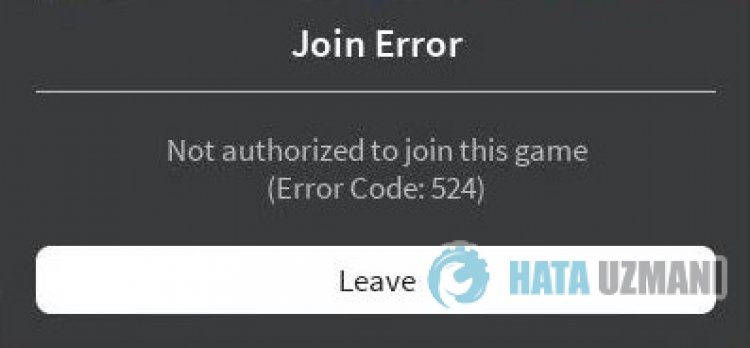
Ця помилка виникає через багато проблем, які обмежують наш доступ до гри. Ми можемо перерахувати можливі причини проблеми з кодом помилки Roblox 524 таким чином:
- Можливо, виникла проблема з мережею.
- Microsoft Store і Xbox можуть бути проблемними.
- Кеш і файли cookie можуть бути проблемними.
- Можливо, антивірус блокує гру.
Ми перерахували можливі причини, перелічені вище. Зараз ми спробуємо вирішити проблему, надавши вам інформацію про те, як вирішити цю проблему.
Як виправити код помилки Roblox 524
Ми можемо вирішити проблему, дотримуючись наведених нижче пропозицій щодо виправлення цієї помилки.
1-) Перевірте підключення
Проблема з підключенням до Інтернету може викликати багато помилок. Якщо ваше інтернет-з’єднання сповільнюється або розривається, давайте кілька порад, як це виправити.
- Якщо швидкість вашого Інтернету сповільнюється, вимкніть і знову ввімкніть модем. Цей процес трохи розвантажить ваш Інтернет.
- Ми можемо усунути проблему, очистивши інтернет-кеш.
Очистити кеш DNS
- Введіть cmd на початковому екрані пошуку та запустіть від імені адміністратора.
- Введіть наведені нижче рядки коду по порядку на екрані командного рядка та натисніть enter.
- ipconfig /flushdns
- netsh int ipv4 reset
- netsh int ipv6 reset
- netsh winhttp reset proxy
- скидання netsh winsock
- ipconfig /registerdns
- Після цієї операції буде показано, що ваш кеш DNS і проксі успішно очищено.
Після цього процесу ви можете відкрити гру, перезавантаживши комп’ютер. Якщо проблема не зникає, перейдемо до іншої пропозиції.
2-) Вимкніть і ввімкніть модем
Вимкніть модем, зачекайте 20 секунд і знову ввімкніть його. Під час цього процесу ваша ip-адреса зміниться, що запобіжить різним мережевим проблемам.
3-) Зареєструйте інший DNS-сервер
Ми можемо усунути проблему, зареєструвавши інший dns-сервер на комп'ютері.
- Відкрийте панель керування та виберіть опцію Мережа та Інтернет
- Відкрийте Центр мереж і спільного доступу на екрані, що відкриється.
- Натисніть «Змінити налаштування адаптера» ліворуч.
- Натисніть правою кнопкою миші тип підключення, щоб відкрити меню «Властивості».
- Двічі клацніть Інтернет-протокul версії 4 (TCP /IPv4).
- Давайте застосуємо налаштування, ввівши DNS-сервер Google, який ми надамо нижче.
- Бажаний сервер DNS: 8.8.8.8
- Інший DNS-сервер: 8.8.4.4
- Потім натисніть «Перевірити налаштування під час виходу», натисніть кнопку OK і застосуйте дії.
Після цього процесу перезавантажте комп’ютер і запустіть гру Roblox.
4-) Повторно підключіться до свого облікового запису Microsoft
Спробуйте повторно підключитися, закривши обліковий запис Microsoft у програмі Xbox. Виконання цієї дії може допомогти нам вирішити можливі помилки.
- Відкрийте програму Xbox.
- Натисніть піктограму «Профіль» у верхньому правому куті та натисніть «Вийти».
Після цього процесу ще раз увійдіть у свій обліковий запис Microsoft і перевірте, чи проблема не зникає.
5-) Перевірте служби XBOX
Вимкнення служб Xbox може призвести до таких проблем.
- На початковому екрані пошуку введіть «Служби» та відкрийте його.
- На екрані, що відкриється, відкрийте служби, які ми залишимо нижче, і встановіть тип запуску на «Автоматично» та запустіть статус служби.
- Служба керування аксесуарами Xbox
- Менеджер автентифікації Xbox Live
- Зберегти гру Xbox Live
- Мережева служба Xbox Live
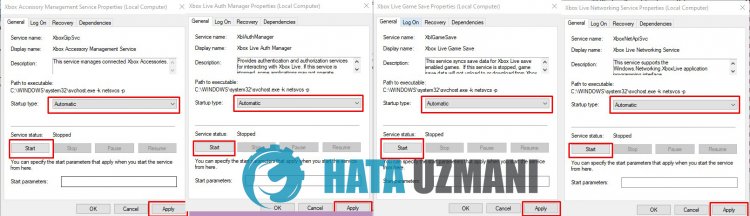
Після цього процесу ви можете перевірити, чи проблема не зникає, установивши гру Roblox.
6-) Скинути Microsoft Store
Різні проблеми, які виникають у
Microsoft Store, можуть спричинити таку проблему. Для цього ми можемо вирішити такі проблеми, скинувши Microsoft Store.
- Введіть «Microsoft Store» на початковому екрані пошуку, клацніть його правою кнопкою миші та виберіть «Налаштування програми».

- Почніть процес скидання, натиснувши кнопку «Скинути» на екрані, що відкриється.

Після цього процесу перевірте, чи проблема не зникає, увійшовши в програму.
7-) Відновлення програми XBOX
Різні проблеми на
ігровій панелі Xbox можуть спричинити таку проблему. Для цього ми можемо вирішити такі проблеми, відремонтувавши ігрову панель Xbox.
- Введіть «Ігрова панель Xbox» на початковому екрані пошуку, клацніть її правою кнопкою миші та виберіть «Налаштування програми».

- Почніть процес скидання, натиснувши кнопку «Відновити» на екрані, що відкриється.

Якщо цей процес не допоміг вирішити проблему, виконайте описану вище процедуру ще раз і натисніть кнопку «Скинути», щоб скинути процеси. Після цього запустіть програму ще раз і перевірте, чи проблема не зникає.
8-) Видаліть файл кешу Microsoft Store
- Введіть «Виконати» на початковому екрані пошуку та відкрийте його.
- Введіть наступний каталог файлів у пulі пошуку на екрані, що відкриється, і натисніть enter.
- %UserProfile%\AppData\Local\Packages\Microsoft.WindowsStore_8wekyb3d8bbwe\LocalCache
- Давайте повністю видалимо файли на екрані, що відкривається. Після цього відкрийте командний рядок PowerShell, вставте наведений нижче рядок коду та натисніть enter.
- Get-AppxPackage -AllUsers| Для кожного {Add-AppxPackage -DisableDevelopmentMode -Register “$($_.InstallLocation)\AppXManifest.xml”}
Після успішної операції перевірте, чи проблема не зникає.
9-) Перевстановіть Roblox
Якщо ви виконали наведені вище пропозиції, але проблема не зникла, видаліть гру Roblox і перевстановіть її. Це рішення для деяких користувачів. Ми можемо досягти вирішення проблеми, реалізувавши цю пропозицію.
- Запустіть програму Xbox.
- Натисніть правою кнопкою миші гру «Roblox» ліворуч і натисніть «Видалити».
Після цього процесу гру Roblox буде видалено. Після завершення процесу видалення ви можете перевірити, чи проблема не зникає, перевстановивши гру.
Так, друзі, ми вирішили нашу проблему під цим загulовком. Якщо ваша проблема не зникає, ви можете запитати про помилки, які виникли, увійшовши на нашу платформу ФОРУМ. відкрито.