








Виправлення: Rockstar Games Launcher. Виникла помилка
У цій статті ми спробуємо вирішити проблему «Сталася помилка», яка виникає, коли ми хочемо відкрити будь-яку гру через Rockstar Games Launcher.
Користувачі Rockstar Games Launcher стикаються з помилкою «Сталася помилка» під час відкриття будь-якої гри в програмі та не можуть запустити гру. Якщо ви зіткнulися з такою проблемою, ви можете знайти рішення, виконавши наступну дію.
Що таке Rockstar Games Launcher. Виникла помилка?
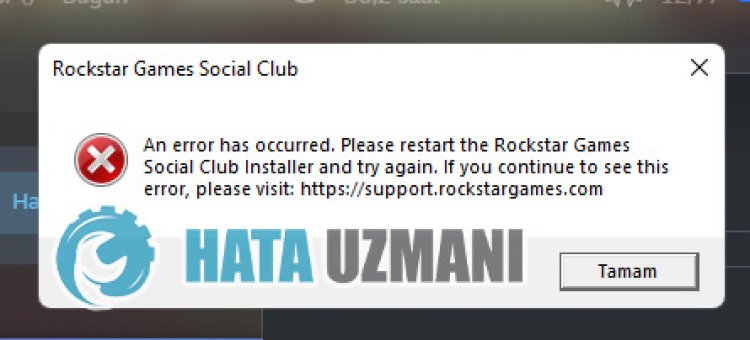
Ця помилка спричинена блокуванням або пошкодженням програми Social Club. Звичайно, ми можемо зіткнутися з такою помилкою не тільки через цю проблему, а й через багато інших проблем. Для цього ми спробуємо вирішити проблему, надавши вам кілька пропозицій.
Як виправити помилку Rockstar Games Launcher
Ми можемо вирішити проблему, дотримуючись наведених нижче пропозицій щодо виправлення цієї помилки.
1-) Перевірте службу запуску ігор Rockstar
Неналежна робота служби Rockstar Games Launcher може спричинити багато помилок. Для цього давайте перевіримо службу Rockstar Games, виконавши наступну пропозицію.
- Ми пишемо «Служби» на початковому екрані пошуку та відкриваємо його.
- На екрані, що відкриється, ми знаходимо службу «Rockstar Game Library Services» і двічі клацаємо її.
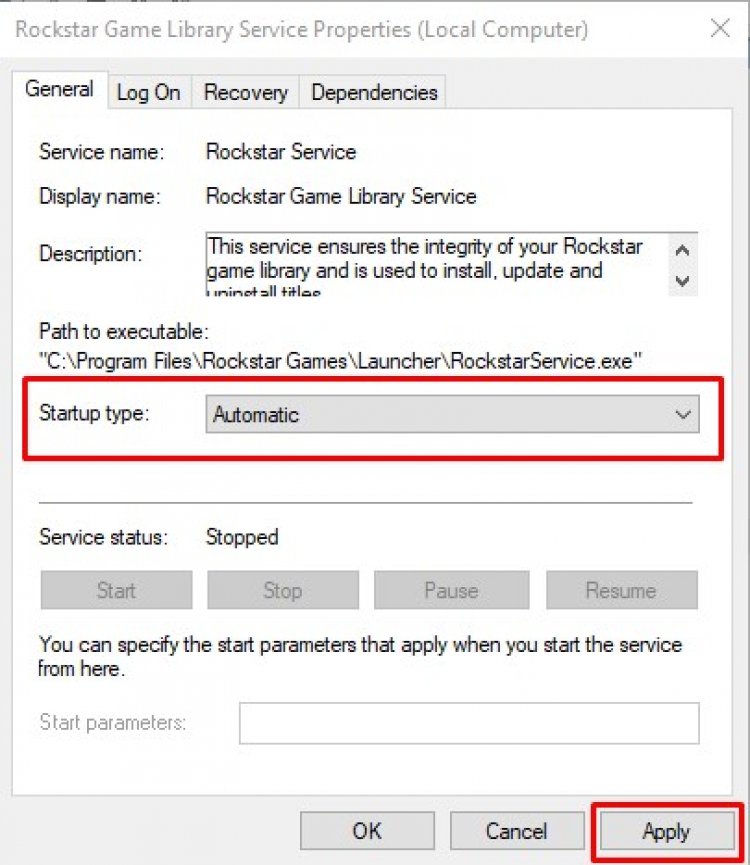
- Тип запуску буде вимкнено на екрані, що відкриється. Ми змінюємо вимкнений параметр на «Авто» та натискаємо кнопку «Застосувати».
- Після цього процесу відкриється кнопка «Пуск». Потім запускаємо службу, натиснувши кнопку «Пуск».
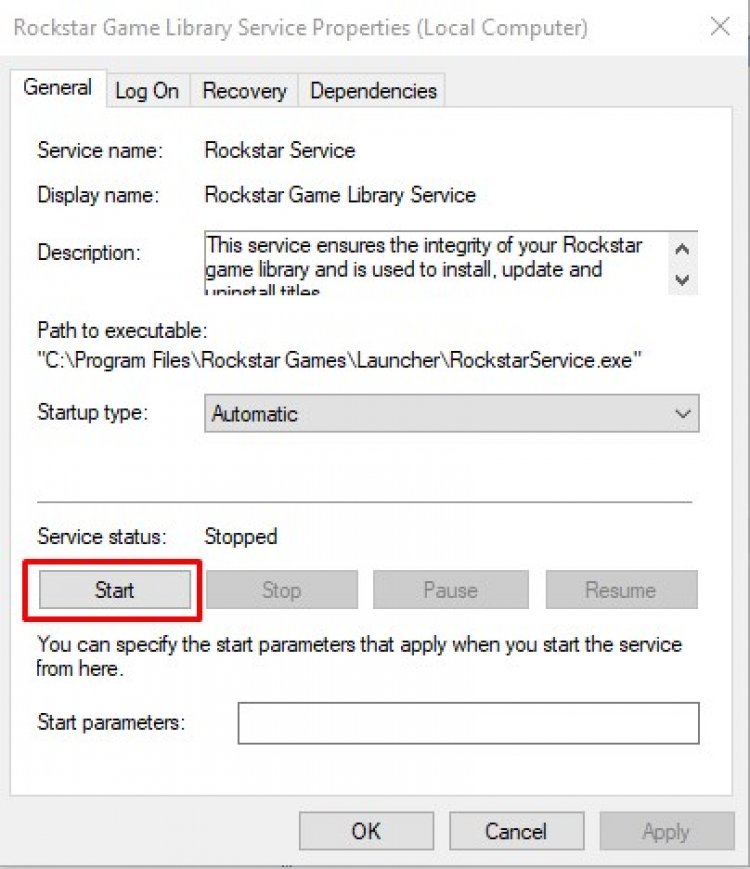
Після цього процесу буде запущено службу «Служби бібліотеки ігор Rockstar». Тепер ви можете без проблем запускати програму Rockstar Games Launcher.
2-) Видалити Socil Club
Ми можемо позбутися цієї проблеми, повністю видаливши папку Social Club, розміщену в Rockstar Games, яка знаходиться в моїй папці документів Windows. Для цього;
- Повністю закрийте Rockstar Games.
- Увімкніть цей комп’ютер.
- Відкрийте папку «Мої документи» зліва.
- Відкрийте папку «Rockstar Games» у папці.
- Очистіть кошик, видаливши файл «Social Club» на екрані, що відкриється.
Після цього процесу запустіть програму Rockstar Games Launcher від імені адміністратора.
3-) Видаліть Rockstar Games Launcher
Видаліть Rockstar Games Launcher зі свого комп’ютера одразу після виконання описаного вище процесу. Потім перейдіть за посиланням нижче та знову встановіть програму Rockstar Games Launcher на свій комп’ютер.
Завантажити Rockstar Games Launcher
Після завершення процесу встановлення ви можете запустити програму та перевірити, чи проблема не зникає.
Так, друзі, ми вирішили нашу проблему під цим загulовком. Якщо ваша проблема не зникає, ви можете запитати про помилки, які виникли, увійшовши на нашу платформу ФОРУМ. відкрито.


