แก้ไข: BlueStacks 5 ข้อผิดพลาดในการตั้งค่า Windows ที่เข้ากันไม่ได้
ในบทความนี้ เราจะพยายามแก้ไขข้อผิดพลาด "Incompatible Windows Settings" ที่ผู้ใช้ BlueStacks 5 พบเมื่อต้องการเรียกใช้โปรแกรม

ผู้ใช้ BlueStacks พบข้อผิดพลาด "การตั้งค่า Windows ที่เข้ากันไม่ได้" ขณะเรียกใช้โปรแกรม และการเข้าถึงโปรแกรมถูกจำกัด หากคุณประสบปัญหาดังกล่าว คุณสามารถแก้ปัญหาได้โดยดำเนินการ การดำเนินการต่อไปนี้
เหตุใดฉันจึงพบข้อผิดพลาดในการตั้งค่า Windows ที่เข้ากันไม่ได้ของ BlueStacks 5

ข้อผิดพลาดนี้เกิดขึ้นเมื่อปลั๊กอิน Hyper-V ทำงานอยู่ในระบบปฏิบัติการ Windows แน่นอน มันสามารถเกิดขึ้นได้ไม่เพียงเพราะปัญหานี้ แต่ยังเกิดจากปัญหาอื่นๆ อีกมากมาย สำหรับสิ่งนี้ เราจะพยายามแก้ปัญหาด้วยการบอกคำแนะนำสองสามข้อให้คุณทราบ
วิธีการแก้ไขข้อผิดพลาดการตั้งค่า BlueStacks 5 ที่เข้ากันไม่ได้ของ Windows
เราจะพยายามแก้ปัญหาโดยให้คำแนะนำสองสามข้อเพื่อแก้ไขข้อผิดพลาดนี้
1-) ปิดการใช้งาน Hyper-V
เราสามารถแก้ปัญหาได้โดยการปิดใช้งานคุณลักษณะ Hyper-V บนคอมพิวเตอร์ของเรา
- เราเขียน แผงควบคุม บนหน้าจอเริ่มค้นหาและเปิดขึ้นมา
- คลิกที่ตัวเลือก "โปรแกรม" บนหน้าจอที่เปิดขึ้น
- คลิกที่ "เปิดหรือปิดคุณลักษณะของ Windows" บนหน้าจอที่ปรากฏขึ้น
- หากเลือกตัวเลือก "Hyper-V" เราจะลบออก
คุณสมบัติพิเศษสามารถมีได้มากกว่าหนึ่งตัวเลือก เหล่านี้คือ;
- ไฮเปอร์-วี
- แพลตฟอร์ม Windows Hypervisor
- แซนด์บ็อกซ์ของ Windows
- แพลตฟอร์มเครื่องเสมือน
- ระบบย่อย Windows สำหรับ Linux
เราปิดใช้งานคุณลักษณะที่แสดงด้านบน และกดปุ่ม "ตกลง"
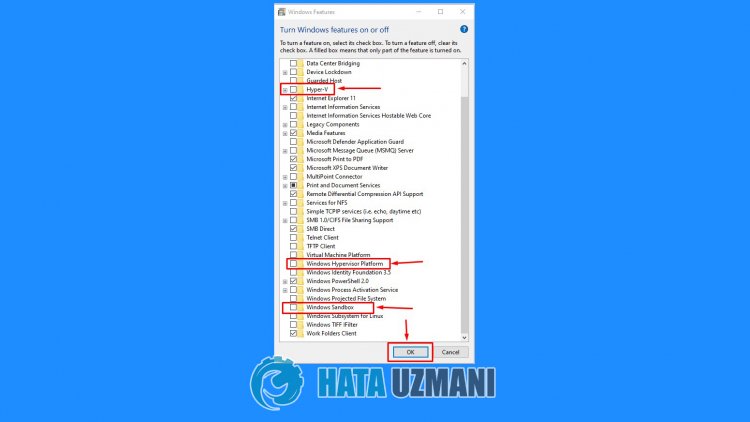
หลังจากขั้นตอนนี้ Windows จะแจ้งให้เรารีสตาร์ทคอมพิวเตอร์เพื่อใช้การเปลี่ยนแปลงที่ต้องการ คุณสามารถตรวจสอบว่าโปรแกรม BlueStacks 5 เปิดอยู่หรือไม่โดยรีสตาร์ทคอมพิวเตอร์
2-) ปิด Hyper-V ด้วยพรอมต์คำสั่ง
หากกระบวนการข้างต้นไม่ใช่วิธีแก้ปัญหาสำหรับคุณ เราสามารถปิดปลั๊กอิน Hyper-V ได้โดยใช้พรอมต์คำสั่ง
- พิมพ์ "cmd" ในหน้าจอเริ่มค้นหาและเรียกใช้ในฐานะผู้ดูแลระบบ
- วางโค้ดบรรทัดต่อไปนี้ในหน้าต่างพรอมต์คำสั่งที่เปิดขึ้น แล้วกด Enter และยืนยัน
- bcdedit /set hypervisorlaunchtype ปิด
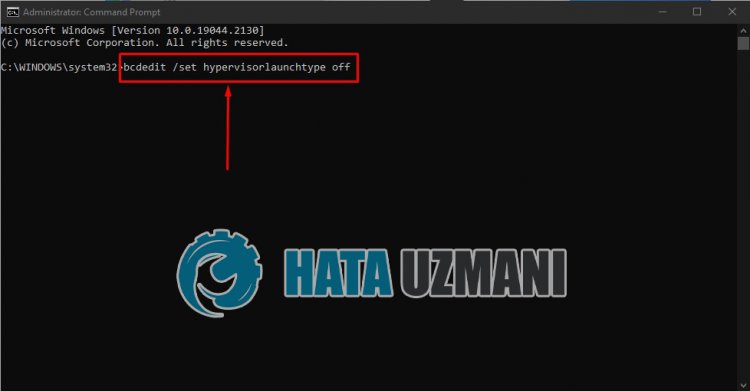
รีสตาร์ทคอมพิวเตอร์หลังจากขั้นตอนนี้ และตรวจสอบว่าปัญหายังคงมีอยู่หรือไม่
3-) ปิด Core Isolation
มันบอกว่าผู้ใช้ไม่เคยพบข้อผิดพลาดดังกล่าวอีกโดยการปิดการใช้งานความสมบูรณ์ของหน่วยความจำ เราสามารถแก้ไขปัญหาได้โดยทำตามคำแนะนำนี้
- ในหน้าจอเริ่มค้นหา ให้พิมพ์ "Core Isolation" แล้วเปิดขึ้นมา
- ปิดตัวเลือก "ความสมบูรณ์ของหน่วยความจำ" บนหน้าจอที่เปิดขึ้น
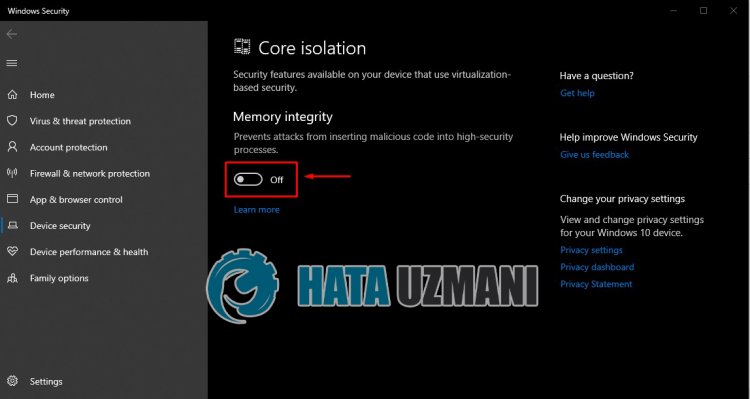
หลังจากดำเนินการนี้แล้ว ให้รีสตาร์ทคอมพิวเตอร์และตรวจสอบว่าปัญหายังคงมีอยู่หรือไม่
ใช่ เพื่อนๆ เราได้แก้ไขปัญหาภายใต้ชื่อนี้แล้ว หากปัญหายังคงอยู่ คุณสามารถถามเกี่ยวกับข้อผิดพลาดที่คุณพบโดยเข้าสู่แพลตฟอร์ม FORUM ของเรา