






วิธีแก้ไขล้มเหลวในการดึงข้อมูลตัวแปรเซิร์ฟเวอร์ใน FiveM
ในบทความนี้ เราจะพยายามแก้ไขข้อผิดพลาด "ล้มเหลวในการดึงข้อมูลตัวแปรเซิร์ฟเวอร์" ที่ผู้เล่น FiveM พบในเซิร์ฟเวอร์
ผู้เล่น FiveM ไม่สามารถเข้าถึงเซิร์ฟเวอร์ FiveM ได้เนื่องจากพบข้อผิดพลาด "ล้มเหลวในการดึงข้อมูลเซิร์ฟเวอร์" ภายในเซิร์ฟเวอร์ หากคุณประสบปัญหาดังกล่าว คุณสามารถหาวิธีแก้ไขได้โดยทำตามคำแนะนำด้านล่าง
- ข้อผิดพลาดในการดึงข้อมูลตัวแปรเซิร์ฟเวอร์ล้มเหลวใน FiveM คืออะไร
- วิธีแก้ไขข้อผิดพลาดในการดึงข้อมูลตัวแปรเซิร์ฟเวอร์ล้มเหลวใน FiveM
ข้อผิดพลาดในการดึงข้อมูลตัวแปรเซิร์ฟเวอร์ล้มเหลวใน FiveM คืออะไร
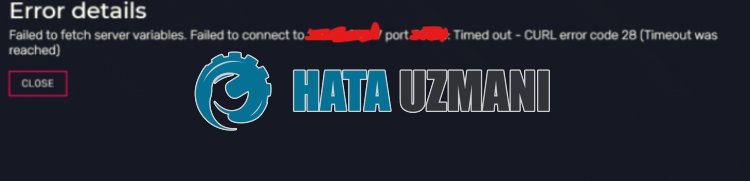
ข้อผิดพลาดนี้มักเกิดจากปัญหาแคช FiveM ซึ่งจำกัดการเข้าถึงกระบวนการลงทะเบียนของผู้ใช้
แน่นอนว่าเราอาจพบข้อผิดพลาดดังกล่าว ไม่เพียงเพราะปัญหานี้ แต่ยังเกิดจากปัญหาอื่นๆ อีกมากมาย
ตัวอย่างเช่น การเชื่อมต่อกับประเทศใดก็ตามโดยเปิดแอปพลิเคชัน VPN อาจทำให้คำขอที่ส่งไปยังเซิร์ฟเวอร์ล่าช้า ทำให้คุณประสบปัญหาดังกล่าว
เราสามารถยกตัวอย่างได้มากมายเช่นนี้ ดังนั้น เราจะให้ข้อมูลเกี่ยวกับวิธีแก้ไขปัญหาแก่คุณโดยกล่าวถึงคำแนะนำสองสามข้อ
วิธีแก้ไขข้อผิดพลาดในการดึงข้อมูลตัวแปรเซิร์ฟเวอร์ล้มเหลวใน FiveM
หากต้องการแก้ไขข้อผิดพลาดนี้ คุณสามารถค้นหาวิธีแก้ปัญหาได้โดยทำตามคำแนะนำด้านล่าง
1-) ล้างไฟล์แคช FiveM
ปัญหาบางอย่างเกี่ยวกับไฟล์แคช FiveM อาจทำให้เราพบข้อผิดพลาดต่างๆ เช่นนี้ สำหรับสิ่งนี้ เราสามารถล้างไฟล์แคช FiveM และสร้างไฟล์แคชใหม่ได้ คุณสามารถทำตามขั้นตอนด้านล่างนี้
- ก่อนอื่น ปิดแอปพลิเคชัน Fivem โดยสมบูรณ์ด้วยความช่วยเหลือของตัวจัดการงาน
- พิมพ์ "%localappdata%" ลงในหน้าจอเริ่มต้นการค้นหา แล้วกด Enter
- เปิดโฟลเดอร์ "FiveM" และ "FiveM Application Data" ในหน้าต่างใหม่ที่เปิดขึ้นทีละโฟลเดอร์
- มาเข้าถึงโฟลเดอร์ "ข้อมูล" บนหน้าจอที่เปิดขึ้น
- หลังจากขั้นตอนนี้ ให้ลบโฟลเดอร์ "cache", "server-cache" และ "server-cache-priv" ตามลำดับ ลี่>
- หลังจากลบเสร็จแล้ว เรามาเปิดโฟลเดอร์ "nui-storage" กันเถอะ
- หลังจากขั้นตอนนี้ ให้ลบ "แคช", "โค้ดแคช" และ "LOG.old" ตามลำดับ
หลังจากดำเนินการลบเสร็จแล้ว คุณสามารถรีสตาร์ทคอมพิวเตอร์และตรวจสอบว่าปัญหายังคงอยู่หรือไม่
2-) ปิดการเชื่อมต่อ VPN
การเปิดการเชื่อมต่อ VPN อาจทำให้การเชื่อมต่อกับเซิร์ฟเวอร์ช้าลง ทำให้ไม่สามารถส่งคำขอได้
ดังนั้น หากการเชื่อมต่อ VPN เปิดอยู่ในพื้นหลัง เราขอแนะนำให้คุณปิดและลองอีกครั้ง
3-) ปิดโปรแกรมป้องกันไวรัส
ปิดใช้งานโปรแกรมป้องกันไวรัสใดๆ ที่คุณใช้ หรือลบออกจากคอมพิวเตอร์ของคุณโดยสิ้นเชิง หากคุณใช้ Windows Defender ให้ปิดการใช้งาน สำหรับสิ่งนี้
- เปิดหน้าจอเริ่มต้นการค้นหา
- เปิดหน้าจอค้นหาโดยพิมพ์ "การตั้งค่าความปลอดภัยของ Windows"
- คลิกที่ "การป้องกันไวรัสและภัยคุกคาม" บนหน้าจอที่เปิดขึ้น
- คลิกที่ "การป้องกันแรนซัมแวร์" ในเมนู
- ปิด "การเข้าถึงโฟลเดอร์ควบคุม" บนหน้าจอที่เปิดขึ้น
หลังจากนี้ เรามาปิดการป้องกันแบบเรียลไทม์
- พิมพ์ "การป้องกันไวรัสและภัยคุกคาม" ลงในหน้าจอเริ่มต้นการค้นหาและเปิดขึ้นมา
- จากนั้นคลิกที่ "จัดการการตั้งค่า"
- เปลี่ยนการป้องกันตามเวลาจริงเป็น "ปิด"
หลังจากดำเนินการนี้ เราจะต้องเพิ่มไฟล์เกม FiveM เป็นข้อยกเว้น
- พิมพ์ "การป้องกันไวรัสและภัยคุกคาม" ลงในหน้าจอเริ่มต้นการค้นหาและเปิดขึ้นมา ใต้
- การตั้งค่าการป้องกันไวรัสและภัยคุกคาม เลือก จัดการการตั้งค่า จากนั้นเลือก การยกเว้น ไม่รวม เลือกเพิ่มหรือลบ
- เลือกเพิ่มการยกเว้น จากนั้นเลือกโฟลเดอร์ FiveM ที่บันทึกไว้ในดิสก์ของคุณ
หลังจากดำเนินการนี้ คุณสามารถตรวจสอบได้ว่าปัญหายังคงมีอยู่หรือไม่
ใช่ เพื่อนๆ เราได้แก้ไขปัญหาของเราภายใต้หัวข้อนี้แล้ว หากปัญหาของคุณยังคงอยู่ คุณสามารถถามเกี่ยวกับข้อผิดพลาดที่พบได้โดยเข้าสู่แพลตฟอร์ม FORUM พี>


