วิธีแก้ไข Forza Horizon 4 ไม่สามารถเข้าร่วมเซสชันได้ Error
ข้อผิดพลาด "ไม่สามารถเข้าร่วมเซสชัน" ที่ผู้เล่น Forza Horizon 4 พบในเกมเกิดขึ้นได้จากหลายสาเหตุ
ข้อผิดพลาด "ไม่สามารถเข้าร่วมเซสชัน" ที่ผู้เล่น Forza Horizon 4 พบในเกมอาจพบได้จากหลายสาเหตุ สำหรับสิ่งนี้ คุณสามารถแก้ไขปัญหาได้โดยทำตามคำแนะนำด้านล่าง
Forza Horizon 4 ไม่สามารถเข้าร่วมเซสชันผิดพลาดคืออะไร?
ข้อผิดพลาดนี้มักเกิดจากข้อผิดพลาดของเครือข่าย แน่นอน ไม่เพียงแต่ข้อผิดพลาดของเครือข่ายเท่านั้น แต่ยังรวมถึงข้อเท็จจริงที่ว่าหมายเลขผลิตภัณฑ์ของระบบปฏิบัติการ Windows ของคุณไม่ทำงานสามารถเปรียบเทียบกับข้อผิดพลาดดังกล่าวได้ สำหรับสิ่งนี้ เราสามารถแก้ไขปัญหาได้โดยทำตามคำแนะนำด้านล่าง
วิธีแก้ไข Forza Horizon 4 ไม่สามารถเข้าร่วมเซสชันได้ Error
ในการแก้ไขข้อผิดพลาดที่เราพบ คุณสามารถแก้ไขปัญหาได้โดยทำตามขั้นตอนต่อไปนี้
1-) ล้างแคช DNS
หากคำแนะนำข้างต้นไม่ได้ผล เราสามารถแก้ปัญหาได้โดยการล้างแคช DNS สำหรับสิ่งนี้;
- พิมพ์ cmd บนหน้าจอเริ่มค้นหาและเรียกใช้ในฐานะผู้ดูแลระบบ
- พิมพ์รหัสบรรทัดต่อไปนี้ตามลำดับบนหน้าจอพร้อมรับคำสั่งแล้วกด Enter
- ipconfig /flushdns
- netsh int ipv4 รีเซ็ต
- netsh int ipv6 รีเซ็ต
- netsh winhttp รีเซ็ตพร็อกซี
- netsh winsock รีเซ็ต
- ipconfig / registerdns
- หลังจากขั้นตอนนี้ จะแสดงว่าแคช DNS และพร็อกซีของคุณถูกล้างสำเร็จแล้ว
หลังจากขั้นตอนนี้ คุณสามารถเปิดเกมได้โดยรีสตาร์ทคอมพิวเตอร์ หากปัญหายังคงอยู่ ให้ไปยังข้อเสนอแนะอื่น
2-) รีเซ็ต Microsoft Store
ปัญหาต่างๆ ใน Microsoft Store อาจทำให้เกิดปัญหาดังกล่าว สำหรับสิ่งนี้ เราสามารถแก้ไขปัญหาดังกล่าวได้ด้วยการรีเซ็ต Microsoft Store
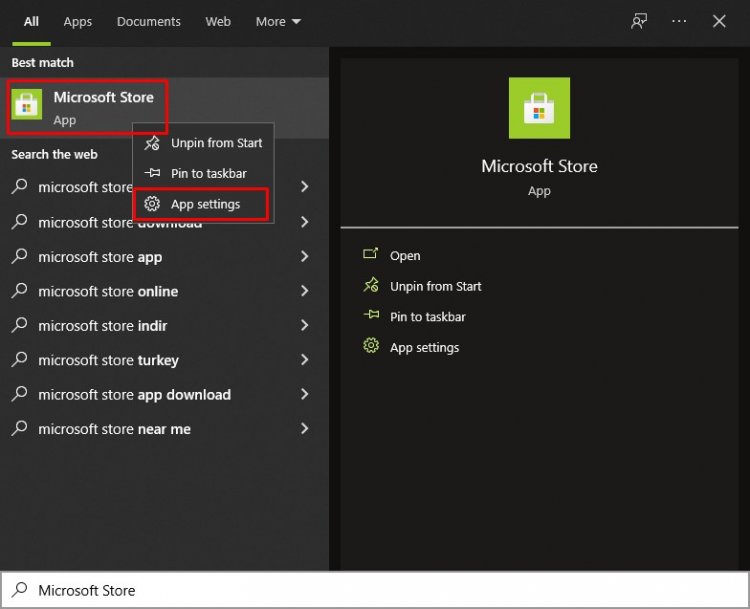
- พิมพ์ "Microsoft Store" ในหน้าจอเริ่มค้นหา คลิกขวาที่มันแล้วคลิก "การตั้งค่าแอปพลิเคชัน"
- เริ่มกระบวนการรีเซ็ตโดยกดปุ่ม "รีเซ็ต" บนหน้าจอที่เปิดขึ้น
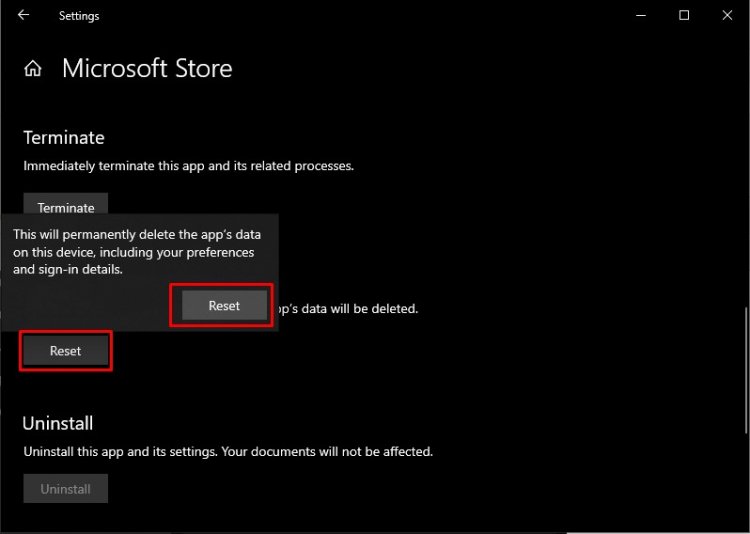
หลังจากขั้นตอนนี้ ให้ตรวจสอบว่าปัญหายังคงมีอยู่หรือไม่โดยลงชื่อเข้าใช้แอปพลิเคชัน
3-) ซ่อม XBOX App
ปัญหาต่างๆ บน Xbox Game Bar อาจทำให้เกิดปัญหาดังกล่าวได้ สำหรับสิ่งนี้ เราสามารถแก้ไขปัญหาดังกล่าวได้โดยการซ่อมแซม Xbox Game Bar
- พิมพ์ "Xbox Game Bar" ในหน้าจอเริ่มค้นหาและคลิกขวาแล้วคลิก "การตั้งค่าแอปพลิเคชัน"
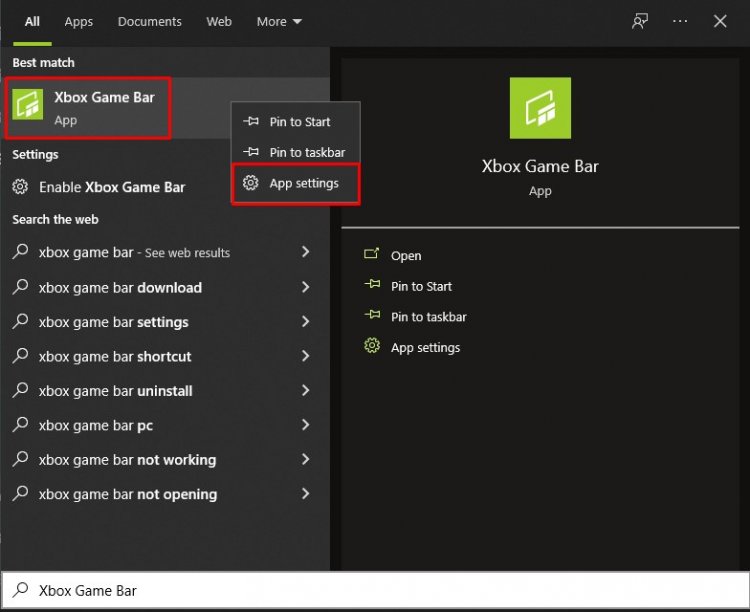
- เริ่มกระบวนการรีเซ็ตโดยกดปุ่ม "ซ่อมแซม" บนหน้าจอที่เปิดขึ้น
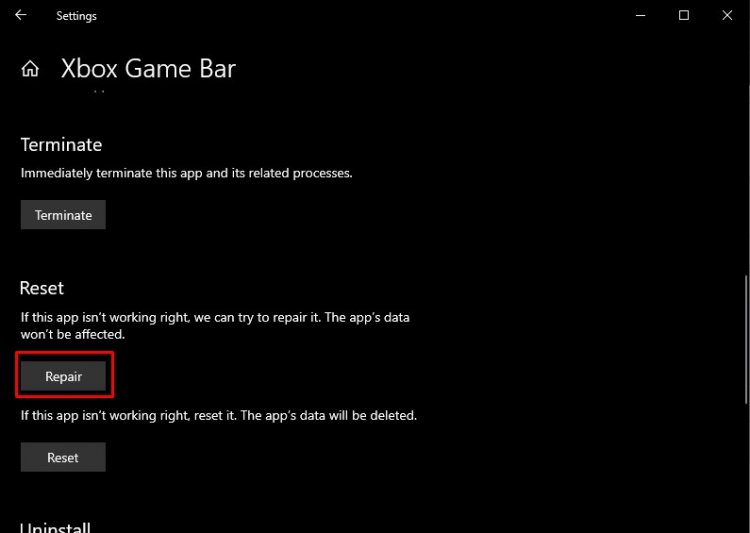
หากกระบวนการนี้ไม่สามารถแก้ปัญหาให้คุณได้ ให้ดำเนินการตามขั้นตอนด้านบนอีกครั้งแล้วกดปุ่ม "รีเซ็ต" เพื่อรีเซ็ตกระบวนการ หลังจากขั้นตอนนี้ ให้เรียกใช้แอปพลิเคชันอีกครั้งและตรวจสอบว่าปัญหายังคงมีอยู่หรือไม่
4-) ซ่อมแซมไฟล์ Windows
ข้อผิดพลาดหรือความเสียหายในไฟล์ Windows อาจทำให้เกิดข้อผิดพลาดมากมายในระบบปฏิบัติการ สำหรับสิ่งนี้ เราสามารถขจัดปัญหาโดยการซ่อมแซมไฟล์ที่เสียหายในระบบ
ทำ SFC Scan
ไฟล์ที่เสียหายหรือเสียหายที่เกิดขึ้นในไฟล์ Windows อาจมีรหัสข้อผิดพลาดมากมาย สำหรับสิ่งนี้ เราจะบอกคุณสองสามวิธีในการแก้ปัญหา
- พิมพ์ "cmd" ในหน้าจอเริ่มค้นหาและเรียกใช้ในฐานะผู้ดูแลระบบ
- พิมพ์ "sfc /scannow" ในพรอมต์คำสั่งที่เปิดขึ้นแล้วกด Enter
หลังจากกระบวนการนี้ ไฟล์ที่เสียหายหรือเสียหายจะถูกสแกนและดำเนินการแก้ไข อย่าปิดเครื่องหรือรีสตาร์ทคอมพิวเตอร์จนกว่ากระบวนการจะเสร็จสิ้น หลังจากขั้นตอนนี้ มาดำเนินการตามคำแนะนำอื่น
สแกนหา DISM
- พิมพ์ "cmd" ในหน้าจอเริ่มค้นหาและเรียกใช้ในฐานะผู้ดูแลระบบ
- ในหน้าจอพรอมต์คำสั่งที่เปิดขึ้น ให้พิมพ์คำสั่งต่อไปนี้ตามลำดับแล้วกด Enter
- Dism /Online /Cleanup-Image /CheckHealth
- Dism /Online /Cleanup-Image /ScanHealth
- Dism /Online /Cleanup-Image /RestoreHealth
หลังจากกระบวนการเสร็จสมบูรณ์ คุณสามารถรีสตาร์ทคอมพิวเตอร์และตรวจสอบว่าปัญหายังคงมีอยู่หรือไม่
5-) เปิดใช้งานคีย์ Windows
หากคีย์ของระบบปฏิบัติการ Windows ของคุณไม่ทำงาน คุณต้องเปิดใช้งาน คีย์ Windows ที่ไม่ใช้งานอาจไม่สามารถเรียกใช้ Microsoft Store ได้อย่างถูกต้อง สำหรับสิ่งนี้ ให้ตรวจสอบคีย์ Windows ของคุณและเปิดใช้งาน หลังจากขั้นตอนนี้ คุณสามารถตรวจสอบว่าปัญหายังคงมีอยู่หรือไม่