





![Как исправить ошибку сервера YouTube [400]?](https://www.hatauzmani.com/uploads/images/202403/image_380x226_65f1745c66570.jpg)



Решение проблемы с завершением работы Valorant
Проблемы, с которыми игроки Valorant сталкиваются при открытии игры или во время игры, редко вызывают проблемы. Если вы столкнулись с такой проблемой, эта статья станет для вас руководством.

Проблема с закрытием, с которой редко сталкиваются игроки Valorant, может возникнуть из-за множества проблем. Проблема внезапного выключения или сбоя во время игры также может возникнуть после повторного открытия игры. Если вы столкнулись с такой проблемой, вы можете найти решение, выполнив следующие действия.
Почему Valorant закрывается?
Обычно причиной внезапного отключения Valorant является сбой системы Vanguard, работающей в фоновом режиме. Другая причина заключается в том, что такая ситуация может возникнуть из-за обнаружения на вашем компьютере любого стороннего программного обеспечения. Антивирусная программа может блокировать программное обеспечение Vanguard, а также может мешать вам войти в игру, вызывая сбой. Многие подобные проблемы могут привести к ошибкам и могут не открыть игру. Если вы столкнулись с такой проблемой, вы можете решить проблему, выполнив следующие шаги.
Как исправить проблему с закрытием Valorant?
Чтобы решить проблему с выключением Valorant, мы попытаемся решить ее, рассказав о нескольких методах.
1-) Отключить Riot Vanguard
Получив эту ошибку, первое, что нужно сделать, это отключить Riot Vanguard, который проблематично работает в фоновом режиме. Нам нужно будет полностью отключить систему Riot Vanguard, работающую в фоновом режиме, с помощью диспетчера задач.
- Откройте диспетчер задач.
- Показывая более подробную информацию на экране «Процессы», мы нажимаем на службу пользовательского режима Vanguard и приложение уведомлений в трее Vanguard и нажимаем кнопку «Завершить задачу».
После этого процесса попробуйте открыть игру Valorant. Если Valorant Vanguard не перезагрузит вашу систему, вам будет предложено перезагрузить компьютер. После этого процесса вы можете попробовать открыть игру, перезагрузив компьютер.
2-) Переустановить Авангард
Riot Vanguard может быть поврежден. Для этого мы можем легко удалить и переустановить систему Riot Vanguard.
- Во-первых, давайте получим доступ к файлу «C:\Program Files\Riot Vanguard». (Доступ к файлам вашей игры Fix также должен находиться в папке C:\.)
- Давайте откроем программу uninstall.exe и выполним процесс удаления (скажем «да» на появившееся предупреждение).
- Давайте запустим нашу игру VALORANT на нашем рабочем столе.
- Launcher просканирует отсутствующие файлы, перезагрузит и переустановит vgc в статусе служб.
После этого процесса, поскольку Vanguard переустановлен, Launcher попросит вас перезагрузить компьютер. Перезагрузите компьютер и откройте игру Valorant, чтобы проверить, сохраняется ли проблема.
3-) Автоматизировать службу VGC
Вы можете столкнуться с такой проблемой из-за того, что система Vanguard не работает полностью при перезагрузке компьютера. Для этого мы можем решить проблему, переведя службу vgc в автоматический режим.
- Пишем Сервисы в поисковой строке Пуск и открываем ее.
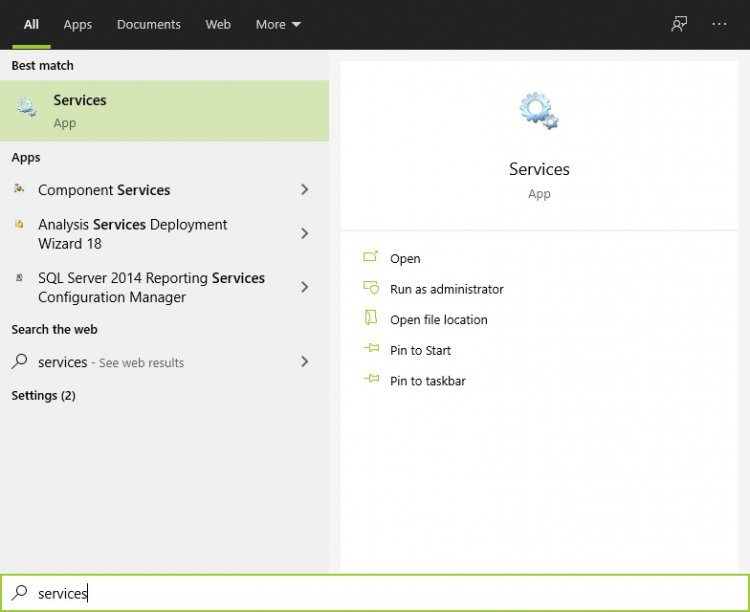
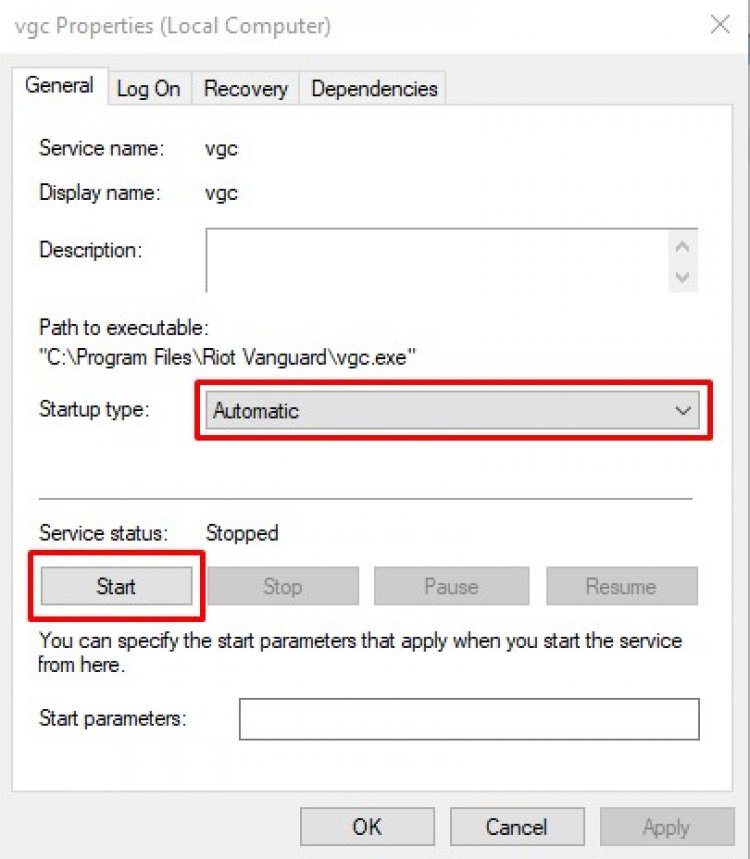
- В открывшемся окне Службы находим службу vgc и дважды кликаем по ней.
- На появившемся экране нам нужно будет запустить статус службы, изменив тип запуска на Автоматический.
- После выполнения этой операции статус службы будет отображаться как «Работает».
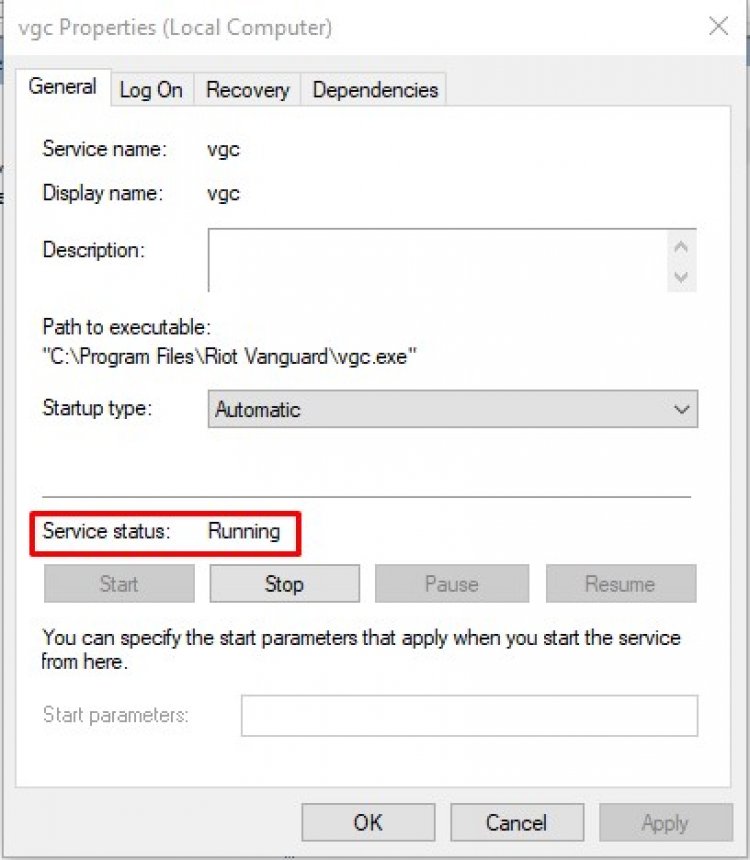
После этого процесса вы можете перезагрузить компьютер и войти в игру.
4-) Проверьте антивирусную программу
Если ни одно из приведенных выше предложений не решило проблему, возможно, проблема связана с антивирусной программой. Для этого проверьте антивирусную программу, чтобы узнать, блокирует ли она программное обеспечение, созданное Valorant или Riot Games. Если вы не можете это контролировать, попробуйте запустить игру, полностью удалив антивирусную программу.


