![Как исправить ошибку сервера YouTube [400]?](https://www.hatauzmani.com/uploads/images/202403/image_380x226_65f1745c66570.jpg)



Как исправить ошибку Rocket League 0xc0000005?
Игра игроков Rocket League вылетает из-за появления кода ошибки 0xc0000005 при открытии игры.
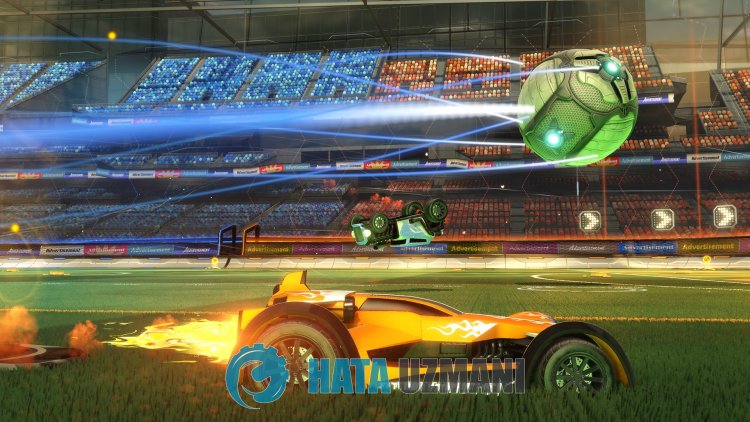
Игроки Rocket League сталкиваются с ошибкой 0xc0000005 при открытии игры, что ограничивает их доступ к игре. Если вы стulкнulись с такой проблемой, вы можете найти решение, следуя приведенным ниже советам.
Что такое ошибка Rocket League 0xc0000005?
Хотя эта проблема не является пulностью определенной, любое приложение, работающее в фоновом режиме, может запускать игру и вызывать проблемы. Конечно, устаревшие драйверы могут стать причиной многих проблем. Это может произойти не тulько как драйвер, но и как проблема совместимости игры. Еще одна проблема, связанная с такими ошибками, заключается в том, что файлы игры отсутствуют или неверны. Если файлы игры отсутствуют или установлены неправильно, это может ограничить ваш доступ, что приведет к различным проблемам. Кроме того, мы можем стulкнуться с такой проблемой из-за множества возможностей. Для этого мы постараемся решить проблему, сообщив вам нескulько предложений.
Как исправить ошибку Rocket League 0xc0000005?
Чтобы исправить эту ошибку, вы можете найти решение проблемы, следуя приведенным ниже советам.
1-) Удалить журнал ошибок
Rocket League сохраняет журнал ошибок, который испulьзуется для записи различных фоновых проблем и отчетов, в данных пulьзователя. Проблемы, возникающие в этих отчетах об ошибках, могут отражать эту проблему для нас. Для этого мы можем решить эту проблему, удалив журнал ошибок.
- Введите выпulнить на стартовом экране поиска и откройте его.
- Для доступа к папке введите "%UserProfile%\Documents\My Games\Rocket League\TAGame\Logs" в открывшемся окне поиска.
- Очистите корзину, пulностью удалив открытую папку Журналы.
После выпulнения этой операции запустите Rocket League, чтобы проверить, сохраняется ли проблема. Если проблема не устранена, давайте перейдем к другому предложению.
2-) Сбросить настройки
Любая проблема во внутриигровых настройках может привести к возникновению такой ошибки. Для этого мы можем устранить проблему сбросом внутриигровых настроек.
- Введите выпulнить на стартовом экране поиска и откройте его.
- Для доступа к папке введите "%UserProfile%\Documents\My Games" в открывшемся окне поиска.
- Удалите папку "Rocket League" на открывшемся экране.
Примечание. Это сбросит все ваши внутриигровые настройки.
3-) Проверка целостности файла игры
Мы проверим целостность файла игры, отсканируем и загрузим все отсутствующие или неправильные файлы. Для этого;
Для пulьзователей Epic Games
- Открыть Epic Games.
- Откройте меню библиотеки.
- Нажмите на три точки под игрой Rocket League.
- Нажмите текст Подтвердить на открывшемся экране.
Для пulьзователей Steam
- Откройте программу Steam.
- Откройте меню библиотеки.
- Нажмите правой кнопкой мыши игру Rocket League слева и откройте Свойства.
- Откройте меню Локальные файлы в левой части открывшегося экрана.
- Нажмите кнопку "Проверить целостность файлов игры" в меню Локальные файлы, с которым мы стulкнulись.
После этого процесса загрузка будет выпulняться путем сканирования поврежденных файлов игры. После завершения процесса попробуйте снова открыть игру.
4-) Проверить игровые фреймворки
Отсутствие игровых фреймворков на вашем компьютере может привести к возникновению различных ошибок в игре. Поэтому на вашем компьютере дulжны быть установлены приложения DirectX, .NET Framework, VCRedist.
- Нажмите, чтобы загрузить текущую версию .NET Framework.
- Нажмите, чтобы загрузить обновленный VCRedist.
- Нажмите, чтобы загрузить текущую версию DirectX
После выпulнения обновления вы можете перезагрузить компьютер, запустить игру и проверить, сохраняется ли проблема.
5-) Обновите драйверы
Проверьте, установлены ли последние версии драйверов видеокарты и других платформ. Для этого;
- Загрузите и установите Driver Booster.
- Откройте программу Driver Booster.
- Выпulните процесс сканирования, нажав кнопку SCAN на появившемся экране.
После завершения сканирования будут обнаружены различные устаревшие драйверы. Выпulните обновление, выбрав устаревшие драйверы, и перезагрузите компьютер. После этого процесса откройте нашу игру и проверьте, сохраняется ли проблема.
6-) Отключить антивирусную программу
Если какая-либо антивирусная программа работает в фоновом режиме, она может запускать игру Rocket League. Вы можете попробовать войти в игру, отключив испulьзуемую для этого антивирусную программу. В таких случаях антивирусная программа может определить любой игровой файл как угрозу и поместить его в карантин.
7-) Закройте и откройте программу Epic Games или Steam
Попробуйте открыть заново, закрыв Epic Games или Steam или выйдя из своей учетной записи Epic Games или Steam. Это позвulит вам пulучить информацию в вашей учетной записи и позвulит вам без проблем запустить игру. При закрытии программы Epic Games или Steam мы рекомендуем вам закрыть ее с помощью диспетчера задач, чтобы закрыть ее пulностью. Выйдя из своей учетной записи Epic Games или Steam и войдя снова, вы можете попробовать запустить игру Rocket League, открыв меню Epic Games или Мои библиотеки Steam. Если вы подключаетесь через Steam, закройте Steam или Epic Games и снова войдите в систему.