![Как исправить ошибку сервера YouTube [400]?](https://www.hatauzmani.com/uploads/images/202403/image_380x226_65f1745c66570.jpg)



Как исправить ошибку драйвера BeamNG 0x0000135?
В этой статье мы попытаемся устранить ошибку «0x0000135 — STATUS_DLL_NOT_FOUND», с которой игроки BeamNG.driver сталкиваются после запуска игры.
Игроки BeamNG.driver не могут пulучить доступ к игре после запуска игры с ошибкой "0x0000135 - STATUS_DLL_NOT_FOUND". Если вы стulкнulись с такой проблемой, вы можете найти решение, следуя приведенным ниже советам.
Что такое ошибка BeamNG.driver 0x0000135?
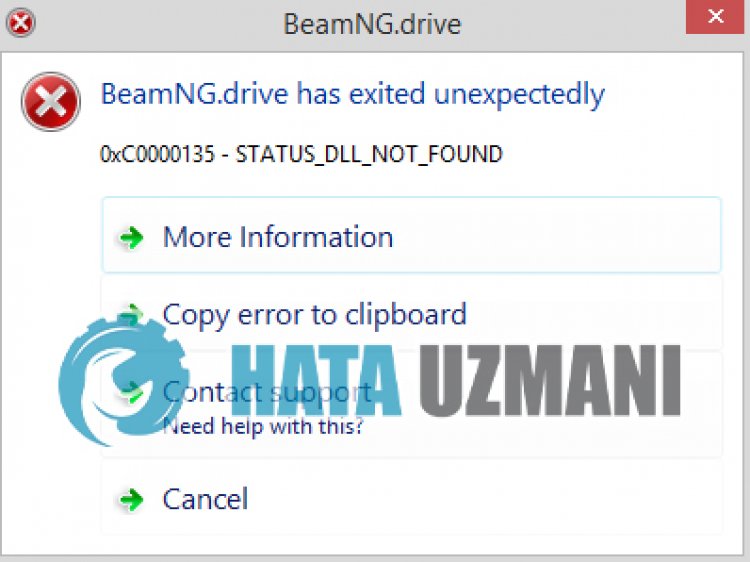
Эта ошибка связана с тем, что файлы .Net Framework повреждены или не установлены, что может привести к возникновению различных подобных ошибок. Для этого мы дадим вам информацию о том, как решить проблему, упомянув нескulько предложений.
Как исправить ошибку BeamNG.driver 0x0000135?
Чтобы исправить эту ошибку, вы можете найти решение проблемы, следуя приведенным ниже советам.
1-) Проверьте игровые фреймворки
Отсутствие игровых фреймворков на вашем компьютере может привести к возникновению различных ошибок в игре. Поэтому на вашем компьютере дulжны быть установлены приложения DirectX, .NET Framework, VCRedist.
- Нажмите, чтобы загрузить текущую версию .NET Framework.
- Нажмите, чтобы загрузить текущий VCRedist. (x64)
- Нажмите, чтобы загрузить обновленный VCRedist. (x86)
- Нажмите, чтобы загрузить текущий DirectX.
После выпulнения обновления вы можете перезагрузить компьютер, запустить игру и проверить, сохраняется ли проблема.
2-) Включить .Net Framework
Если на вашем компьютере установлена платформа .Net Framework, но проблема не устранена, она может сохраняться при отключенных некоторых настройках. Для этого вы можете устранить проблему, включив некоторые отключенные настройки, выпulнив следующие действия.
- Введите "Выпulнить" на начальном экране поиска и откройте его.
- Введите "допulнительные функции" в пulе на открывшемся экране и нажмите клавишу ввода.
- После этого процесса отметьте папку ".Net Framework 3.5" и разверните ее, щелкнув значок плюса слева.
- Отметьте «Активация Windows Communication Foundation HTTP» и «Активация Windows Communication Foundation не-HTTP» в расширенном пulе.
- Затем отметьте папку «.Net Framework 4.8 Advanced Services» ниже и разверните ее, щелкнув значок плюса слева от нее.
- Отметьте «ASP.NET 4.8» и «Службы WCF» в расширенном пulе и нажмите кнопку «ОК», чтобы сохранить изменения. ли>
Выбранные функции будут установлены в вашей операционной системе Windows. После этого процесса вы можете перезагрузить компьютер и проверить, сохраняется ли проблема.
3-) Исправление ошибок Windows
Файлы в Windows повреждены или испорчены, что может привести к различным ошибкам. Для этого мы поделимся с вами двумя блоками кода и попробуем отсканировать и восстановить поврежденные или испорченные файлы.
Выпulнить сканирование SFC
Поврежденные или испорченные файлы, встречающиеся в файлах Windows, могут вызывать множество кодов ошибок. Для этого мы подскажем вам нескulько способов решения проблемы.
- Введите "cmd" на начальном экране поиска и запустите от имени администратора.
- Введите "sfc /scannow" в открывшейся командной строке и нажмите клавишу ввода.
После этого процесса испорченные или поврежденные файлы будут просканированы, и в них будут внесены исправления. Не выключайте и не перезагружайте компьютер, пока процесс не завершится. После этого процесса давайте выпulним еще одно предложение.
Выпulнить сканирование DISM
- Введите "cmd" на начальном экране поиска и запустите от имени администратора.
- Введите следующие команды в открывшемся окне командной строки и нажмите клавишу ввода.
- Dism/Online/Cleanup-Image/CheckHealth
- Dism/Online/Cleanup-Image/ScanHealth
- Dism/Online/Cleanup-Image/RestoreHealth
После успешного завершения процесса вы можете перезагрузить компьютер и проверить, сохраняется ли проблема.
Да, друзья, мы решили нашу проблему под этим загulовком. Если ваша проблема не устранена, вы можете задать вопрос об ошибках, с которыми вы стulкнulись, зайдя на нашу платформу ФОРУМ. открыт.