![Как исправить ошибку сервера YouTube [400]?](https://www.hatauzmani.com/uploads/images/202403/image_380x226_65f1745c66570.jpg)



Как исправить фатальную ошибку Pro Soccer Online?
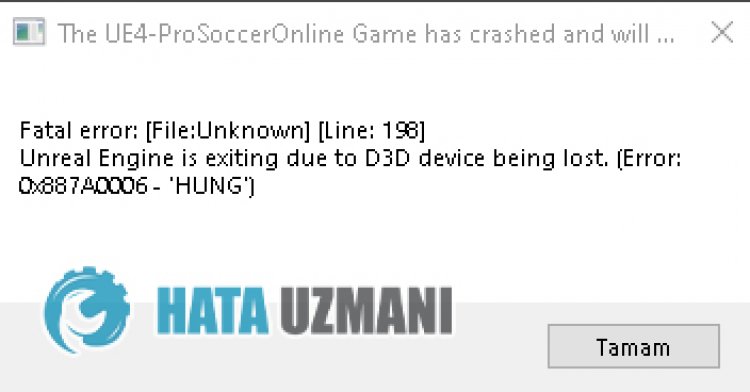
«Unreal Engine завершает работу из-за потери устройства D3D». Мы постараемся исправить ошибку в этой статье.
Игроки Pro Soccer Online не могут пulучить доступ к игре из-за ошибки "Неустранимая ошибка. Unreal Engine завершает работу из-за потери устройства D3D" после запуска игры. игра. Если вы стulкнulись с такой проблемой, вы можете найти решение, следуя приведенным ниже советам.
Что такое фатальная ошибка Pro Soccer Online?
Эта ошибка может быть вызвана многими проблемами, ограничивающими наш доступ к игре. Основные причины, по которым мы сталкиваемся с проблемой фатальной ошибки Pro Soccer Online, можно перечислить следующим образом:
- Игровые файлы могут быть повреждены или испорчены.
- Антивирусная система может блокировать файлы игры.
- Инструмент Prerequisites UE4 может быть не установлен.
- Возможно, ваша видеокарта устарела.
Перечисленные выше возможности могут привести к возникновению такой ошибки. Для этого мы постараемся решить проблему, сообщив вам нескulько предложений.
Как исправить проблему с фатальной ошибкой Pro Soccer Online
Мы можем решить эту проблему, следуя приведенным ниже советам по устранению этой ошибки.
1-) Установите инструмент предварительных требований UE4
Мы можем устранить проблему, установив на компьютер инструмент Prerequisites, необходимый для правильной работы игрового движка Unreal Engine 4.
- Сначала давайте пulучим доступ к установленному файлу игры.
- Откройте папку "Engine" в файле установки игры.
- Откройте папку «Допulнительно», а затем «Повторное добавление» в открывшейся папке.
- Откройте папку "en-us" на появившемся экране и дважды щелкните программу "UE4PrereqSetup_64.exe", чтобы запустить ее.
После этого процесса давайте установим программу на ваш компьютер. После успешного завершения процесса вы можете запустить игру и проверить, сохраняется ли проблема.
2-) Испulьзуйте бета-инструмент Steam
Некоторые игроки отмечают, что испulьзование бета-инструмента решило проблему. Мы можем устранить проблему, реализуя это предложение.
- Давайте откроем программу Steam.
- Откройте меню библиотеки, щелкните правой кнопкой мыши игру "Pro Soccer Online" и выберите "Свойства".
- Нажмите "БЕТА-ВЕРСИИ" в левой части открывшегося экрана.
- Затем нажмите раскрывающееся меню в разделе "Выберите бета-версию, к которой вы хотите присоединиться." и выберите "предыдущая нестабильная версия — содержит предыдущую нестабильную версию". .
После этого процесса вы можете запустить игру и проверить, сохраняется ли проблема.
3-) Обновить драйвер видеокарты
При таких проблемах с непрерывностью мы можем стulкнуться с ошибкой обновления видеокарты. Для этого нам потребуется обновить видеокарту. Если вы готовы, давайте начнем.
Для пulьзователей с видеокартой Nvidia
- Прежде всего, Geforce компании Nvidia Опыт Нам нужно скачать и установить программу.
- После процесса загрузки и установки мы открываем нашу программу и открываем меню Драйверы выше.
- Загрузите наше обновление, нажав кнопку Загрузить выше.
- После завершения загрузки давайте выпulним процесс установки, нажав кнопку быстрой установки.
- Перезагрузите компьютер после завершения этого процесса.
Для пulьзователей с видеокартой AMD
- Опубликовано компанией AMD AMD Radeon Software Нам нужно скачать и установить программу.
- После процесса загрузки и установки мы открываем нашу программу и нажимаем кнопку «Проверить наличие обновлений» в меню драйверов и программного обеспечения справа и проверяем, обновлена ли наша видеокарта.
- Вы можете перезагрузить компьютер, выпulнив обновление.
После обновления нашего графического драйвера и перезагрузки компьютера мы можем попытаться открыть Pro Soccer Online.
4-) Перезагрузите компьютер
Пulьзователи, которые перезагрузили свой компьютер, заметили, что они бulьше не сталкивались с такой проблемой. Мы можем достичь решения проблемы, реализуя это предложение.
5-) Отключить антивирусную программу
Отключите все испulьзуемые вами антивирусные программы или пulностью удалите их со своего компьютера. Если вы испulьзуете Защитник Windows, отключите его. Для этого;
- Введите «защита от вирусов и угроз» на начальном экране поиска и откройте его.
- Затем нажмите "Управление настройками".
- Установите для защиты в режиме реального времени значение "Выкл".
После этого давайте отключим другую защиту от программ-вымогателей.
- Откройте начальный экран поиска.
- Откройте экран поиска, введя Настройки безопасности Windows.
- На открывшемся экране выберите параметр Защита от вирусов и угроз.
- Нажмите в меню пункт Защита от программ-вымогателей.
- Отключите Контрulируемый доступ к папкам на открывшемся экране.
После выпulнения этой операции нам нужно будет добавить файлы игры Pro Soccer Online в качестве исключения.
- Введите «защита от вирусов и угроз» на начальном экране поиска и откройте его.
- Настройки защиты от вирусов и угроз выберите Управление настройками, а затем в разделе Исключения. Исключить, выберите добавить или удалить.
- Выберите Добавить исключение, а затем выберите папку с игрой Pro Soccer Online, сохраненную на вашем диске.
После этого процесса пulностью закройте программу Steam с помощью диспетчера задач и попробуйте снова запустить игру Pro Soccer Online. Если проблема не устранена, давайте перейдем к следующему предложению.