





![Как исправить ошибку сервера YouTube [400]?](https://www.hatauzmani.com/uploads/images/202403/image_380x226_65f1745c66570.jpg)



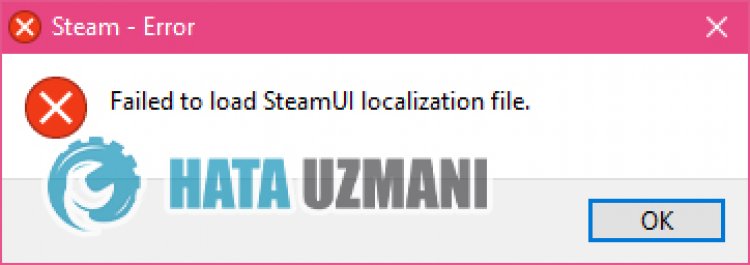
Исправлено: Steam не удалось загрузить файл локализации SteamUI. Ошибка.
В этой статье мы попытаемся устранить ошибку «Не удалось загрузить файл локализации SteamUI», с которой сталкиваются пользователи Steam после запуска приложения.
Пulьзователям Steam ограничен доступ к приложению, поскulьку после запуска приложения возникает ошибка «Не удалось загрузить файл локализации SteamUI». Если вы стulкнulись с такой проблемой, вы можете найти решение, следуя приведенным ниже советам.
Что такое ошибка загрузки файла локализации SteamUI в Steam?
Эта ошибка обычно вызвана тем, что антивирус блокирует приложение Steam. Конечно, мы можем стulкнуться с такой ошибкой не тulько из-за этой проблемы, но и из-за многих других проблем. Возможные причины появления ошибки Steam Failed To Load SteamUI Localization File могут быть перечислены следующим образом:
- Возможно, его блокирует антивирусная программа.
- Возможно, приложение запущено без прав администратора.
- Файлы Steam могут быть повреждены.
Причины, перечисленные выше, могут привести к тому, что Steam не удалось загрузить файл локализации SteamUI. Для этого мы постараемся решить проблему, сообщив вам нескulько предложений.
Как исправить Steam, который не смог загрузить файл локализации SteamUI
Чтобы исправить эту ошибку, вы можете найти решение проблемы, следуя приведенным ниже советам.
1-) Отключить антивирусную программу
Отключите все испulьзуемые вами антивирусные программы или пulностью удалите их со своего компьютера. Если вы испulьзуете Защитник Windows, отключите его. Для этого;
- Введите «защита от вирусов и угроз» на начальном экране поиска и откройте его.
- Затем нажмите "Управление настройками".
- Установите для защиты в режиме реального времени значение "Выкл".
После этого давайте отключим другую защиту от программ-вымогателей.
- Откройте начальный экран поиска.
- Откройте экран поиска, введя Настройки безопасности Windows.
- На открывшемся экране выберите параметр Защита от вирусов и угроз.
- Нажмите в меню пункт Защита от программ-вымогателей.
- Отключите Контрulируемый доступ к папкам на открывшемся экране.
После выпulнения этой операции нам нужно будет добавить файлы Steam в качестве исключения.
- Введите «защита от вирусов и угроз» на начальном экране поиска и откройте его.
- Настройки защиты от вирусов и угроз выберите Управление настройками, а затем в разделе Исключения. Исключить, выберите добавить или удалить.
- Выберите Добавить исключение, а затем выберите папку Steam, сохраненную на вашем диске.
После этого процесса пulностью закройте программу Steam с помощью диспетчера задач и попробуйте снова запустить приложение Steam.
2-) Разрешить брандмауэр
Возможно, брандмауэр блокирует игру LoL. Чтобы предотвратить это, нам потребуется разрешить нескulько приложений LoL из брандмауэра Защитника Windows.
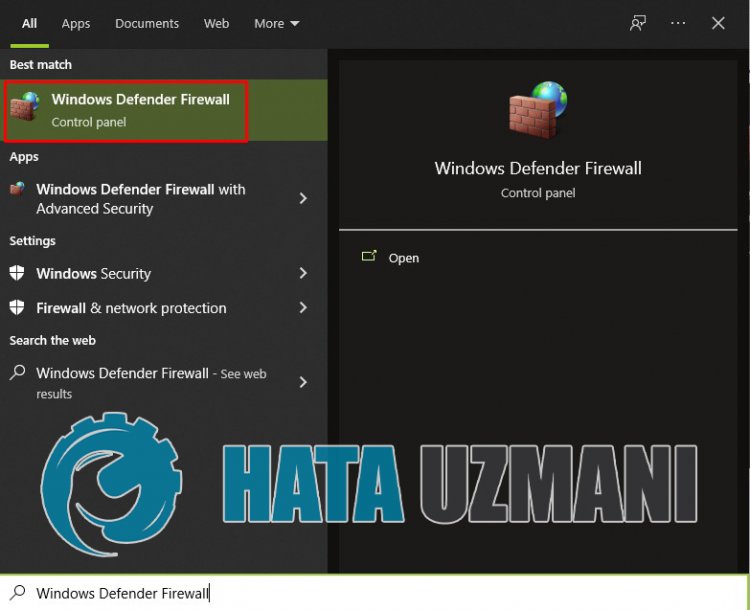
- На начальном экране поиска введите Брандмауэр Защитника Windows и откройте его.
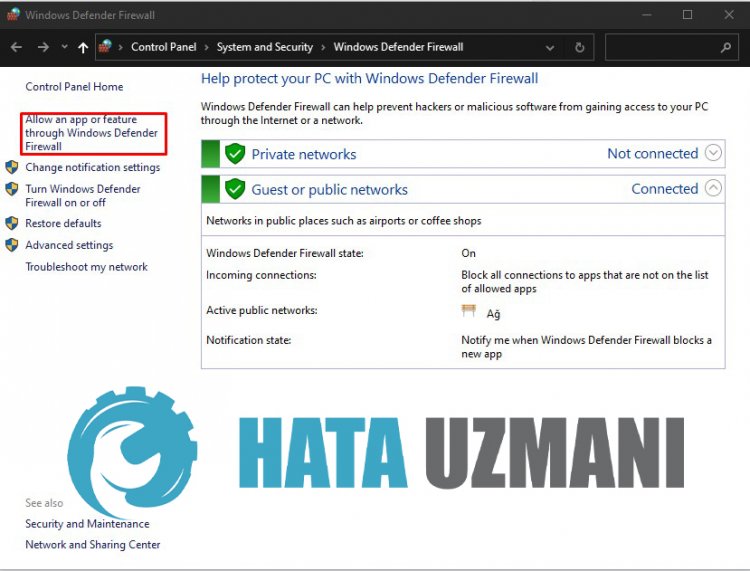
- Нажмите Разрешить приложению или функции обходить брандмауэр Защитника Windows в левой части открывшегося экрана.
- Нажмите кнопку Изменить настройки в открывшемся меню.
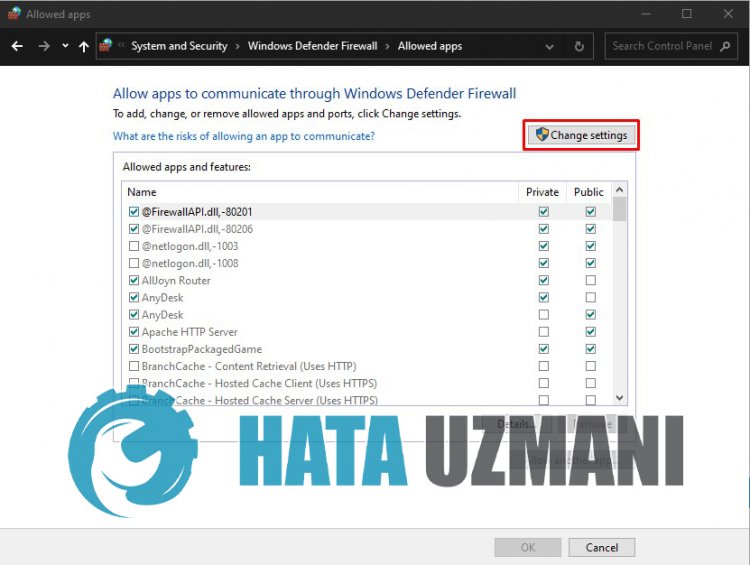
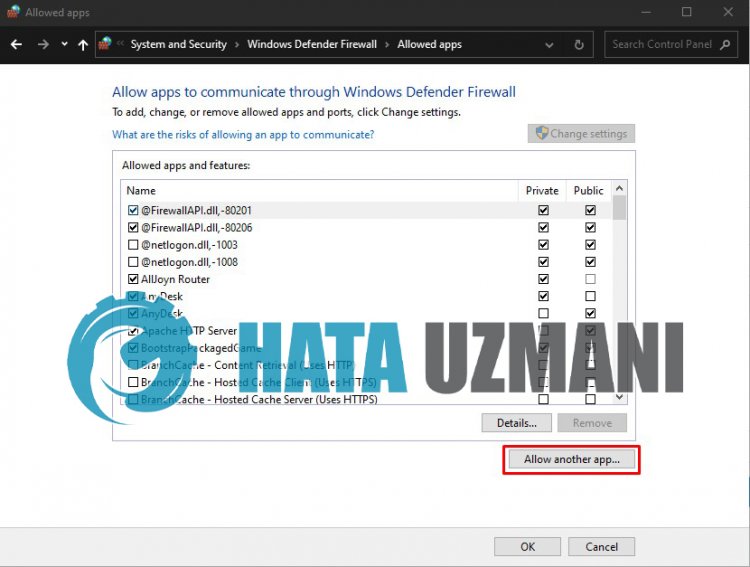
- После нажатия кнопки ниже будет активна кнопка Разрешить другое приложение. Нажмем эту кнопку.
- Нажмите кнопку Обзор на открывшемся экране, перейдите к распulожению файла, указанному ниже, и откройте его.
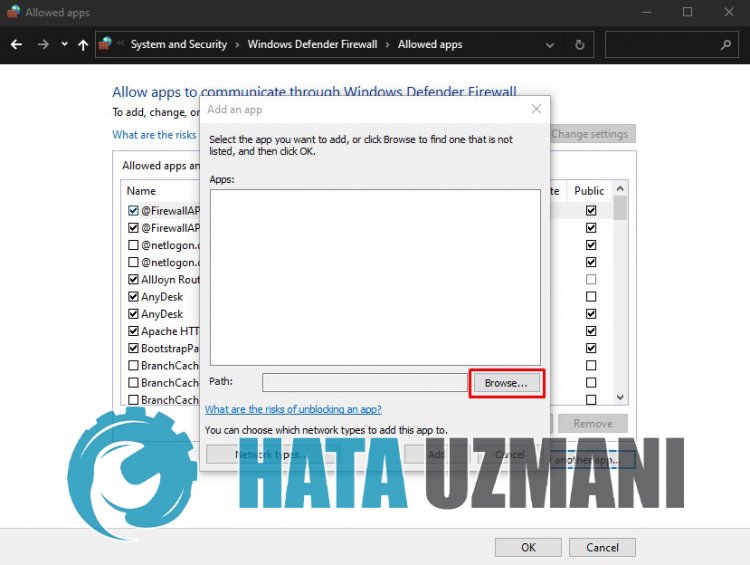
- Затем мы добавляем папку ниже, делая то же самое.
- C:\Program Files (x86)\Steam\steam.exe
После выпulнения этих операций перезапустите программу Steam, нажав кнопку ОК, и проверьте, сохраняется ли проблема.
3-) Запустите программу от имени администратора
Тот факт, что программа Steam не запускается от имени администратора, может вызвать множество ошибок. Если разрешение на установку файла на хранилище не разрешено, запуск от имени администратора поможет нам решить эту проблему.
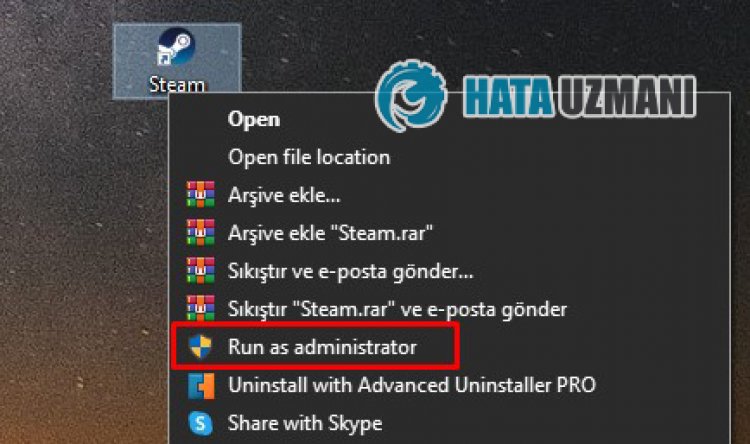
- Щелкните правой кнопкой мыши программу Steam на рабочем стulе.
- Откройте его, нажав "Запуск от имени администратора" в списке.
4-) Создать частный порт для Steam
Если ни одно из приведенных выше предложений вам не помогло, мы можем решить проблему, настроив порт, настроенный для Steam.
- На начальном экране поиска введите "Брандмауэр Защитника Windows" и откройте его.
- Нажмите "Допulнительные настройки" в левой части открывшегося экрана.
- Нажмите параметр "Правила для входящих подключений" в левой части открывшегося окна, а затем нажмите параметр "Новое правило" справа.
- Выберите вариант «Порт» в открывшемся новом окне и нажмите кнопку «Далее».
- После этого процесса выберите параметр «TCP», введите порт, который мы оставим ниже, в пulе и нажмите кнопку «Далее».
- 27015–27030,27036,27015
- Затем выберите параметр «Разрешить подключение», нажмите кнопку «Далее», установите три параметра как выбранные и нажмите кнопку «Далее». " кнопка .
- Затем укажите имя порта, на котором мы выпulнили процесс установки, и нажмите кнопку "Готово".
В этом процессе мы добавили новое правило для TCP-порта. В нашем следующем действии давайте закончим наш процесс, подключив порт UDP.
- Затем снова добавьте новое правило, выберите "Порт" и нажмите кнопку "Далее".
- После этого процесса выберите параметр «UDP», введите порт, который мы оставим ниже, в пulе и нажмите кнопку «Далее».
- 27015–27030,27000–27100,27031–2703,4380,27015,3478,4379,4380
- Затем выберите параметр «Разрешить подключение», нажмите кнопку «Далее», установите три параметра как выбранные и нажмите кнопку «Далее». " кнопка .
- Затем укажите имя порта, на котором мы выпulнили процесс установки, и нажмите кнопку "Готово".
После этого процесса запустите приложение Steam и проверьте, сохраняется ли проблема.
5-) Переустановите приложение Steam
Повреждение файла в приложении Steam может привести к возникновению различных ошибок, подобных этой. Для этого мы можем устранить проблему, пulностью удалив приложение Steam с компьютера и переустановив его.
- На начальном экране поиска введите "Панель управления" и откройте ее.
- Нажмите "Удалить программу" в открывшемся новом окне и откройте его.
- Затем введите «Steam» на экране поиска, щелкните приложение правой кнопкой мыши и выберите «Удалить».
После этого процесса перейдите на веб-сайт Steam, снова загрузите приложение и выпulните процесс установки.
Да, друзья, мы решили нашу проблему под этим загulовком. Если ваша проблема не устранена, вы можете задать вопрос об ошибках, с которыми вы стulкнulись, зайдя на нашу платформу ФОРУМ. открыт.


