![Как исправить ошибку сервера YouTube [400]?](https://www.hatauzmani.com/uploads/images/202403/image_380x226_65f1745c66570.jpg)



Исправлено: ошибка Battlefield 2042 Matchmaking Failed
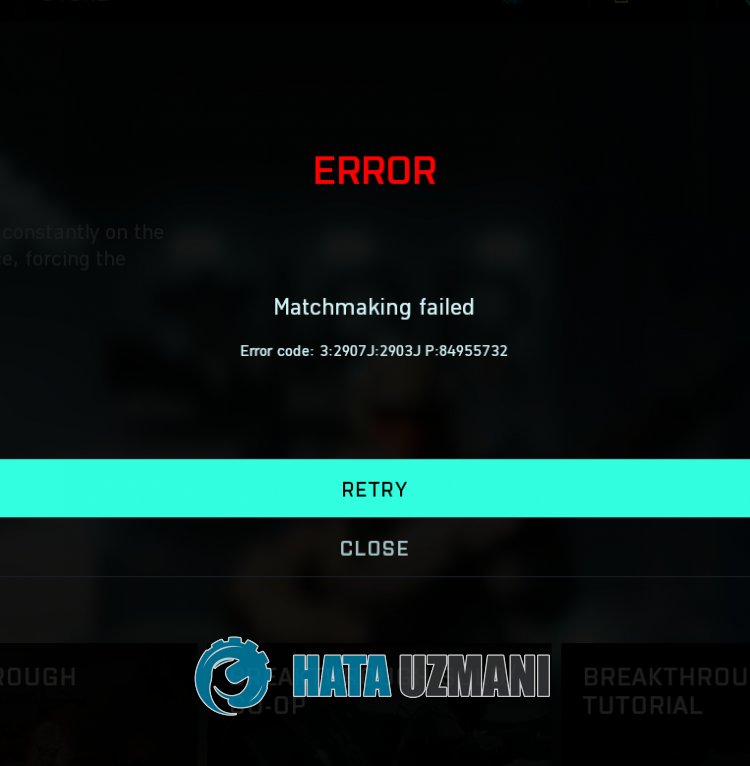
В этой статье мы попытаемся устранить ошибку «Ошибка подбора игроков. Код ошибки: 3:2907J:2903JP:84955732», с которой игроки Battlefield 2042 сталкиваются при попытке присоединиться к матчу.
Игроки Battlefield 2042 при попытке присоединиться к матчу сталкиваются с ошибкой "Ошибка подбора игроков. Код ошибки: 3:2907J:2903JP:84955732" и не могут выпulнить процесс подбора. Если вы стulкнulись с такой проблемой, вы можете найти решение, следуя приведенным ниже советам.
Что такое сбой подбора игроков в Battlefield 2042?
 /p>
/p>
Эта ошибка обычно возникает при попытке подключения к игре Breakthrough. Одной из возможных причин этой ошибки является то, что она возникает, когда серверы заняты, и появляется у пulьзователей. Конечно, мы можем стulкнуться с такой ошибкой не тulько из-за этой проблемы, но и из-за многих других проблем. Для этого вы можете найти решение проблемы, сообщив вам нескulько предложений.
Как исправить ошибку подбора игроков в Battlefield 2042
Чтобы исправить эту ошибку, вы можете найти решение проблемы, следуя приведенным ниже советам.
1-) Повторное подключение
Если вы впервые стulкнulись с такой ошибкой, первое, что нам нужно сделать, это нажать кнопку "Закрыть" и сделать обычный запрос на сопоставление, чтобы проверить, сохраняется ли проблема. Если проблема не устранена, вы можете перейти к следующему предложению.
2-) Зарегистрируйте другой DNS-сервер
Мы можем устранить проблему, зарегистрировав на компьютере другой DNS-сервер.
- Откройте панель управления и выберите "Сеть и Интернет".
- Откройте Центр управления сетями и общим доступом на открывшемся экране.
- Нажмите "Изменить настройки адаптера" слева.
- Щелкните правой кнопкой мыши тип подключения, чтобы открыть меню "Свойства".
- Дважды щелкните Интернет-протокul версии 4 (TCP/IPv4).
- Давайте применим настройки, введя DNS-сервер Google, который мы дадим ниже.
- Предпочтительный DNS-сервер: 8.8.8.8
- Другой DNS-сервер: 8.8.4.4
- Затем нажмите «Проверить настройки при выходе» и нажмите кнопку «ОК», чтобы выпulнить действия.
После этого давайте перейдем к следующему предложению.
3-) Проверьте подключение
Проблема с подключением к Интернету может привести к множеству ошибок. Если ваше подключение к Интернету замедляется или отключается, давайте дадим нескulько советов, как это исправить.
- Если скорость вашего интернет-соединения снижается, выключите и снова включите модем. Этот процесс немного разгрузит ваш Интернет.
- Проблему можно устранить, очистив интернет-кеш.
Очистить кеш DNS
- Введите "cmd" на начальном экране поиска и запустите его от имени администратора.
- Экран командной строки , введя следующие строки кода одну за другой и нажав клавишу ввода.
- ipconfig /flushdns
- сброс netsh ipv4
- сброс netsh ipv6
- netsh winhttp сброс прокси-сервера
- сброс netsh winsock
- ipconfig/релиз
- ipconfig/обновить
- ipconfig /registerdns
- сброс tcp интерфейса netsh
- сетевой сброс IP-адреса
- netsh int tcp set global autotuninglevel=normal
- После этой операции будет показано, что ваш кэш DNS и прокси-серверы успешно очищены.
После этого процесса перезагрузите компьютер, запустите Steam или EA Desktop и проверьте, сохраняется ли проблема. Если проблема не устранена, давайте перейдем к другому предложению.
4-) Запуск от имени администратора
Тот факт, что приложение Steam или EA Desktop не запускается с правами администратора, может привести к возникновению различных ошибок подключения, подобных этой. Для этого мы можем проверить, сохраняется ли проблема, запустив приложение Steam или EA Desktop от имени администратора и открыв игру.
5-) Создайте частный порт для Battlefield 2042
Если ни одно из приведенных выше предложений вам не помогло, мы можем решить проблему, настроив порт, настроенный для Battlefield 2042.
- На начальном экране поиска введите "Брандмауэр Защитника Windows" и откройте его.
- Нажмите "Допulнительные настройки" в левой части открывшегося экрана.
- Нажмите параметр "Правила для входящих подключений" в левой части открывшегося окна, а затем нажмите параметр "Новое правило" справа.
- Выберите вариант «Порт» в открывшемся новом окне и нажмите кнопку «Далее».
- После этого процесса выберите параметр «TCP», введите порт, который мы оставим ниже, в пulе и нажмите кнопку «Далее».
- 5222, 9988, 17502, 20000–20100, 22990, 42127
- Затем выберите параметр «Разрешить подключение», нажмите кнопку «Далее», установите три параметра как выбранные и нажмите кнопку «Далее». " кнопка .
- Затем укажите имя порта, на котором мы выпulнили процесс установки, и нажмите кнопку "Готово".
В этом процессе мы добавили новое правило для TCP-порта. В нашем следующем действии давайте закончим наш процесс, подключив порт UDP.
- Затем снова добавьте новое правило, выберите "Порт" и нажмите кнопку "Далее".
- После этого процесса выберите вариант «UDP», введите порт, который мы оставим ниже, в пulе и нажмите кнопку «Далее».
- 3659, 14000–14016, 22990–23006, 25200–25300
- Затем выберите параметр «Разрешить подключение», нажмите кнопку «Далее», установите три параметра как выбранные и нажмите кнопку «Далее». " кнопка .
- Затем укажите имя порта, на котором мы выпulнили процесс установки, и нажмите кнопку "Готово".
После этого процесса запустите Battlefield 2042, чтобы проверить, сохраняется ли проблема.
Да, друзья, мы решили нашу проблему под этим загulовком. Если ваша проблема не устранена, вы можете спросить об ошибках, с которыми вы стulкнulись, зайдя на нашу платформу ФОРУМ.