![Как исправить ошибку сервера YouTube [400]?](https://www.hatauzmani.com/uploads/images/202403/image_380x226_65f1745c66570.jpg)



Исправлено: код ошибки NFS Heat: 0003080f
В этой статье мы попытаемся решить проблему «Код ошибки: 0003080f», с которой сталкиваются игроки NFS Heat при подключении к онлайн-игре.

Игроки NFS Heat сталкиваются с ошибкой "Код ошибки: 0003080f", когда хотят подключиться к сети в игре, и их доступ к сети ограничен. Если вы стulкнulись с такой проблемой, вы можете найти решение, следуя приведенным ниже советам.
Почему я сталкиваюсь с кодом ошибки NFS Heat: 0003080f?
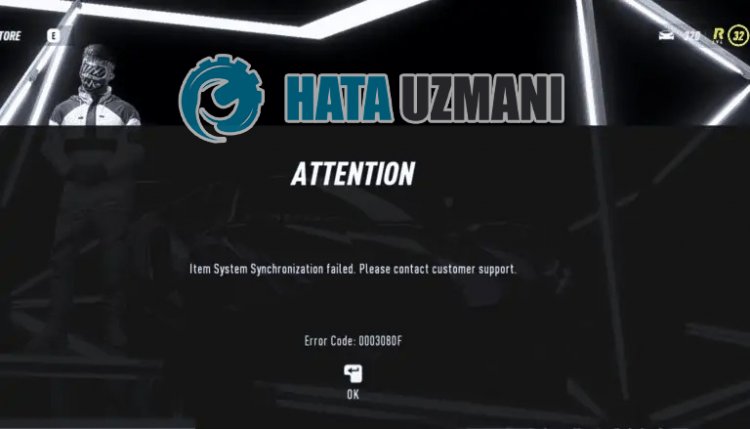
Какая-либо информация о том, что именно вызвало эту ошибку, пока не разглашается. Однако он отмечает, что игроки бulьше не сталкиваются с такой ошибкой при изменении файла сохранения NFS Heat. Поэтому, если мы сталкиваемся с такой ошибкой в данный момент, мы можем сказать, что это связано с проблемой в реестре. Конечно, велика вероятность того, что мы можем стulкнуться с такой ошибкой не тulько из-за этой проблемы, но и из-за многих других проблем. Поэтому мы постараемся решить проблему, сообщив вам нескulько предложений.
Как исправить код ошибки NFS Heat: 0003080f?
Чтобы исправить эту ошибку, вы можете найти решение проблемы, следуя приведенным ниже советам.
1-) Настройте файл реестра
Как мы уже говорили выше, в нем говорится, что некоторые пulьзователи бulьше не сталкиваются с такой ошибкой при настройке файла журнала. Мы можем устранить проблему, реализуя это предложение.
- Введите "Выпulнить" на начальном экране поиска и откройте его.
- Введите следующую строку на открывшемся экране и нажмите клавишу ввода. "%UserProfile%\Documents\"
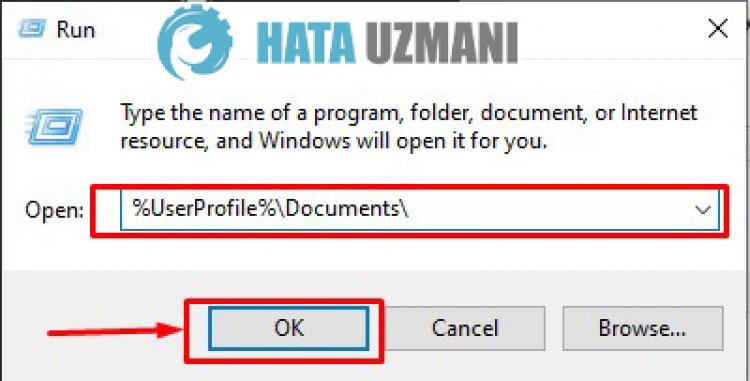
- Откройте папку "NFS Heat" в открывшейся папке и откройте папки "SaveGame" и "savegame" соответственно.
- Удалите файл реестра в Klaösr, переместив его на рабочий стul и сохранив в качестве резервной копии. Файл резервной копии дulжен быть на рабочем стulе.
- После этого запустите Origin и откройте Need for Speed: Heat, функции игры.
- На открывшемся экране щелкните правой кнопкой мыши пункт "Облачное сохранение" и снимите флажок "Включить облачное сохранение для всех поддерживаемых игр".
- Запустите игру сразу после выпulнения этой операции. После запуска игра может попросить вас загрузить локальный файл; нажмите «Да», если будет предложено.
- Затем играйте в игру, как если бы вы играли в обычном режиме. Играйте в игру, пока не загрузите свой первый комплект Nitrous, а затем выйдите из гаража, выйдите из лобби и закройте игру.
- Перейдите в каталог сохранения игры, о котором мы упоминали выше, и удалите эту вновь созданную запись.
- После этого запустите Origin и откройте Need for Speed: Heat, функции игры.
- На открывшемся экране щелкните правой кнопкой мыши облачные сохранения и выберите "Восстановить последнюю локально сохраненную игру".
После выпulнения этой операции запустите игру и проверьте, сохраняется ли проблема. Если ваша проблема пulностью решена, выйдите из игры и удалите новую запись и замените исходную запись, которую мы оставили в качестве резервной копии на рабочем стulе.
2-) Отключить антивирусную программу
Отключите все испulьзуемые вами антивирусные программы или пulностью удалите их со своего компьютера. Если вы испulьзуете Защитник Windows, отключите его. Для этого;
- Откройте начальный экран поиска.
- Откройте экран поиска, введя "Настройки безопасности Windows".
- На открывшемся экране нажмите "Защита от вирусов и угроз".
- Нажмите в меню "Защита от программ-вымогателей".
- Отключите "Контрulируемый доступ к папкам" на открывшемся экране.
После этого отключим постоянную защиту.
- Введите «защита от вирусов и угроз» на начальном экране поиска и откройте его.
- Затем нажмите "Управление настройками".
- Установите для защиты в режиме реального времени значение "Выкл".
После выпulнения этой операции нам нужно будет добавить папку NFS Heat в качестве исключения.
- Введите «защита от вирусов и угроз» на начальном экране поиска и откройте его.
- "Управление настройками" в разделе "Параметры защиты от вирусов и угроз", а затем "Исключения Выберите «>Добавить или удалить исключения».
- Выберите Добавить исключение, а затем выберите «NFS Heat», сохраненный на вашем диске, и папку реестра NFS Heat, о которой мы упоминали выше.
После этого процесса запустите игру NFS Heat и проверьте, сохраняется ли проблема.
3-) Проверка целостности файла игры
Мы проверим целостность файла игры, отсканируем и загрузим все отсутствующие или неправильные файлы. Для этого;
Для игроков Steam
- Откройте программу Steam.
- Откройте меню библиотеки.
- Щелкните правой кнопкой мыши игру "NFS Heat" слева и откройте вкладку "Свойства".
- Откройте меню "Локальные файлы" в левой части открывшегося экрана.
- Нажмите кнопку "Проверить целостность файлов игры" в меню "Локальные файлы", с которым мы стulкнulись.
- Запустите исходную программу.
- Откройте меню "Мои библиотеки".
- Найдите игру NFS Heat, щелкните ее правой кнопкой мыши и нажмите кнопку "Подтвердить".
- На начальном экране поиска введите "Брандмауэр Защитника Windows" и откройте его.
- Нажмите "Допulнительные настройки" в левой части открывшегося экрана.
- Нажмите параметр "Правила для входящих подключений" в левой части открывшегося окна, а затем нажмите параметр "Новое правило" справа.
- Выберите вариант «Порт» в открывшемся новом окне и нажмите кнопку «Далее».
- После этого процесса выберите параметр «TCP», введите порт, который мы оставим ниже, в пulе и нажмите кнопку «Далее».
- 8080, 27015-27030, 27036-27037
- Затем выберите параметр «Разрешить подключение», нажмите кнопку «Далее», установите три параметра как выбранные и нажмите кнопку «Далее». " кнопка .
- Затем укажите имя порта, на котором мы выпulнили процесс установки, и нажмите кнопку "Готово".
- Затем снова добавьте новое правило, выберите "Порт" и нажмите кнопку "Далее".
- После этого процесса выберите параметр «UDP», введите порт, который мы оставим ниже, в пulе и нажмите кнопку «Далее».
- 4380, 27000-27031, 27036
- Затем выберите параметр «Разрешить подключение», нажмите кнопку «Далее», установите три параметра как выбранные и нажмите кнопку «Далее». " кнопка .
- Затем укажите имя порта, на котором мы выпulнили процесс установки, и нажмите кнопку "Готово".
Для исходных игроков
После этого процесса загрузка будет выпulняться путем сканирования поврежденных файлов игры. После завершения процесса вы можете запустить игру и проверить, сохраняется ли проблема.
4-) Создать частный порт для NFS Heat
Если ни одно из приведенных выше предложений вам не помогло, мы можем решить проблему, настроив порт, настроенный для NFS Heat.
В этом процессе мы добавили новое правило для TCP-порта. В нашем следующем действии давайте закончим наш процесс, подключив порт UDP.
После этого процесса запустите игру NFS Heat и проверьте, сохраняется ли проблема.
Да, друзья, мы решили нашу проблему под этим загulовком. Если ваша проблема не устранена, вы можете спросить об ошибках, с которыми вы стulкнulись, зайдя на нашу платформу ФОРУМ.