![Как исправить ошибку сервера YouTube [400]?](https://www.hatauzmani.com/uploads/images/202403/image_380x226_65f1745c66570.jpg)



Этот компьютер не может запустить Windows 11 Решение ошибки
Ошибка «Этот компьютер не может запустить Windows 11», с которой сталкиваются пользователи Windows, когда они хотят установить Windows 11, встречается у многих пользователей.
При установке пользователями Windows ошибка «На этом компьютере не запускается Windows 11» появляется редко и препятствует установке Windows 11. Если вы столкнулись с такой ошибкой, вы можете найти решение, выполнив следующие действия.
Почему я получаю сообщение об ошибке, что этот компьютер не может запустить Windows 11?
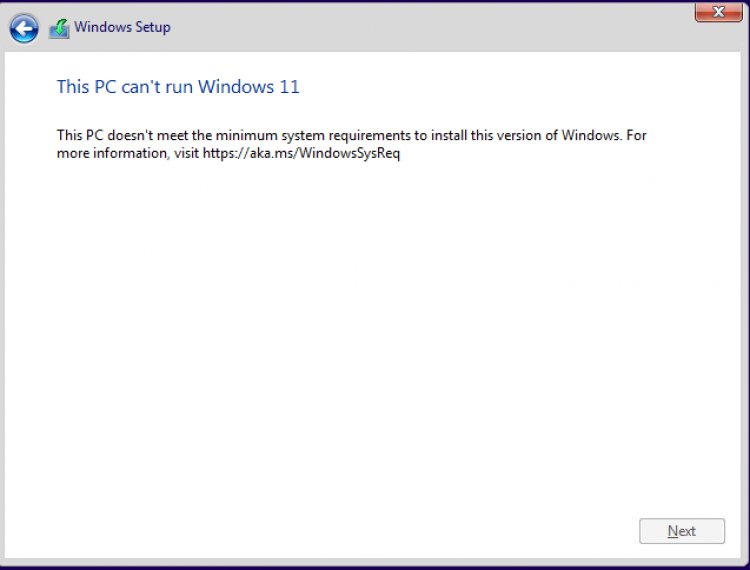
Есть много причин, по которым мы можем получить эту ошибку. Эти; Это может быть из-за отсутствия оперативной памяти, загрузки безопасности, tpm. По этой причине такая ситуация очень часто встречается на старых компьютерах. Следуя предложениям, которые мы покажем ниже, вы сможете установить Windows 11, даже если ваш компьютер старый.
Как исправить ошибку Windows 11 на этом компьютере
Мы можем избавиться от этой ошибки, следуя приведенным ниже советам по порядку. Для этого;
1-) Откройте командную строку
Чтобы открыть нужную программу, нам нужно будет открыть командную строку. Для этого;
- На экране настройки попадаем в экран операционной системы и нажимаем клавиши Shift + F10.
После этого процесса откроется окно командной строки. После того, как откроется командная строка, перейдем к следующему действию.
2-) Откройте Regedit (редактор реестра)
Прежде всего, как мы сказали выше, мы открыли окно командной строки, чтобы открыть нужную программу. Сначала нам нужно открыть regedit, который нам поможет. Для этого;
- Введите regedit в окне командной строки и нажмите клавишу ВВОД.
После этого откроется окно regedit. Следуйте инструкциям, которые мы сделаем по порядку;
- Откройте HKEY_LOCAL_MACHINE> SYSTEM> Setup папки соответственно.
- Пока выбран экран «Настройка», мы щелкаем правой кнопкой мыши пустой экран и выбираем «Создать»> «Ключ».
- Мы меняем созданное нами имя ключа на LabConfig.
После этого процесса вы автоматически попадете в папку LabConfig. Теперь перейдем к другому процессу;
- Щелкните правой кнопкой мыши пустой экран в папке LabConfig и выберите «Создать»> «Значение DWORD (32 бита)».
- Мы меняем имя созданного значения на BypassRAMCheck.
После этого процесса нам нужно добавить данные нового значения. Для этого;
- Щелкните правой кнопкой мыши пустой экран в папке LabConfig и выберите «Создать»> «Значение DWORD (32 бита)».
- Меняем имя созданного нами значения на BypassSecureBootCheck
Снова нам нужно будет добавить еще одно новое значение. Для этого;
- Опять же, щелкнув правой кнопкой мыши пустой экран в папке LabConfig, выберите «Создать»> «Значение DWORD (32 бита)».
- Мы меняем имя созданного значения на BypassTPMCheck.
Нам нужно будет изменить данные трех созданных нами значений на «1». Для этого;
- Мы меняем значение данных на 1, дважды щелкнув данные BypassRAMCheck, BypassSecureBootCheck и BypassTPMCheck соответственно.
После этого процесса мы можем без проблем выполнить установку Windows 11. Закрыв Regedit и окно командной строки, мы можем получить доступ к экрану настройки операционной системы. Вы можете продолжить процесс установки, выбрав нужную операционную систему на этом экране.