![Как исправить ошибку сервера YouTube [400]?](https://www.hatauzmani.com/uploads/images/202403/image_380x226_65f1745c66570.jpg)



Dying Light 2 не открывается
В этой статье мы попытаемся решить проблему, с которой сталкиваются игроки Dying Light 2 при открытии игры.
Проблема, с которой сталкиваются игроки Dying Light 2 при попытке открыть игру, может быть вызвана множеством проблем и препятствовать доступу к игре. Если вы столкнулись с такой проблемой, вы можете найти решение, следуя приведенным ниже советам.
Почему Dying Light 2 не включается?
Игроки Dying Light 2 не могут получить доступ к игре из-за ошибки «Эта программа не может быть запущена должным образом (0x0000142)» при открытии игры. Эта проблема может возникнуть из-за многих проблем и помешать нам получить доступ к игре. Для этого мы постараемся решить ее, рассказав о многих предложениях.
Как исправить, что Dying Light 2 не включается?
Мы постараемся решить эту ошибку, упомянув несколько предложений, чтобы исправить эту ошибку.
1-) Проверить целостность файла игры
Мы проверим целостность файла игры и обеспечим сканирование и загрузку любых отсутствующих или неисправных файлов. Для этого;
Для тех, кто играет в Steam;
- Откройте программу Steam.
- Откройте меню библиотеки.
- Откройте вкладку "Свойства", щелкнув правой кнопкой мыши игру Dying Light 2 слева.
- Откройте меню «Локальные файлы» в левой части открывшегося экрана.
- Нажмите кнопку «Проверить целостность файлов игры» в меню «Локальные файлы», с которым мы столкнулись.
Для тех, кто играет в Epic Games;
- Откройте программу запуска Epic Games.
- Откройте меню библиотеки.
- Нажмите на три точки в игре Dying Light 2 и нажмите кнопку «Подтвердить».
После этого процесса загрузка будет выполняться путем сканирования поврежденных файлов игры. После завершения процесса попробуйте снова открыть игру.
2-) Проверьте игровые фреймворки.
Отсутствие игровых фреймворков на вашем компьютере может создавать различные ошибки в игре. Поэтому на вашем компьютере должны быть установлены приложения DirectX, .NET Framework, VCRedist.
- Нажмите, чтобы загрузить текущую версию .NET Framework.
- Нажмите, чтобы загрузить обновленный VCRedist.
- Нажмите, чтобы загрузить текущий DirectX.
После выполнения обновления вы можете перезагрузить компьютер, запустить игру и проверить, сохраняется ли проблема.
3-) Обновите драйверы
Проверьте, обновлены ли ваша видеокарта и другие драйверы фреймворка. Для этого;
- Загрузите и установите Driver Booster.
- Откройте программу Driver Booster.
- Выполните процесс сканирования, нажав кнопку SCAN на появившемся экране.
После завершения сканирования будут обнаружены различные устаревшие драйверы. Выполните обновление, выбрав устаревшие драйверы, и перезагрузите компьютер. После этого процесса откройте нашу игру и проверьте, сохраняется ли проблема.
4-) Отключить антивирусную программу
Если какая-либо антивирусная программа работает в фоновом режиме, она может запускать игру MADISON. Вы можете попробовать войти в игру, отключив используемую для этого антивирусную программу. В таких случаях антивирусная программа может определить любой игровой файл как угрозу и поместить его в карантин.
5-) Закройте и откройте программу Steam или Epic Games.
Попробуйте открыть заново, закрыв программу запуска Steam или Epic Games или выйдя из своей учетной записи Steam или Epic Games. Это позволит вам получить информацию в вашей учетной записи и позволит вам без проблем запустить игру. При закрытии программы Steam или Epic Games мы рекомендуем вам закрыть ее с помощью диспетчера задач, чтобы закрыть ее полностью. Выйдя из своей учетной записи Steam или Epic Games и войдя снова, вы можете попробовать запустить игру Dying Light 2, открыв меню «Мои библиотеки Steam».
6-) Активировать .Net Framework
Если .Net Framework установлен, но не активен на нашем компьютере, мы можем столкнуться с этой ситуацией. Для этого мы можем избавиться от проблемы, активировав библиотеку .Net Framework.
- Откройте его, введя «Включение или отключение функций Windows» на экране «Начать поиск».
- Выберите библиотеки .Net Framework на открывшемся экране и нажмите кнопку «ОК».
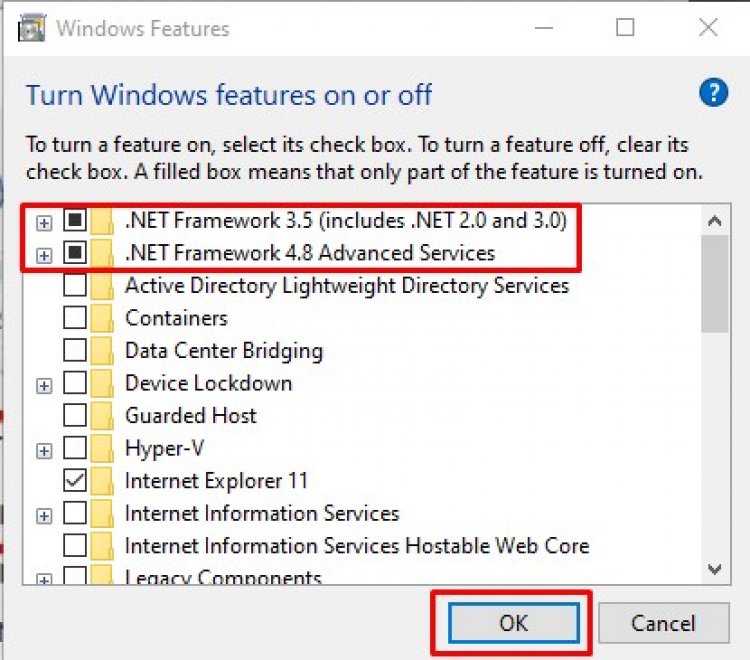
После этого процесса перезагрузите компьютер и проверьте, сохраняется ли проблема.