Solução de erro Valorant VAN -81
Neste artigo, tentaremos resolver o erro "VAN -81" que os jogadores do Valorant encontram ao abrir o jogo ou no jogo.

"VALORANT encontrou um erro de conexão. Execute novamente o cliente para se conectar." erro restringe muitos usuários de acessar o jogo.
O que é o erro Valorant VAN -81?
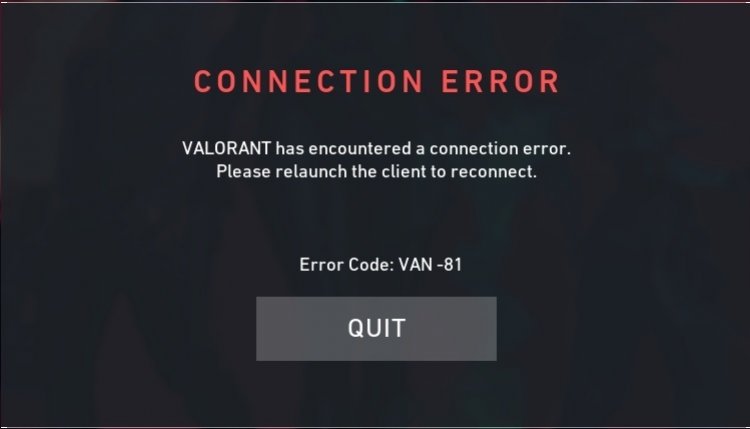
O erro "Código de erro: VAN -81" encontrado no jogo Valorant consiste em muitos problemas e impede que o usuário acesse o jogo. Estes são geralmente listados da seguinte forma; Vários problemas na conexão com a internet, o serviço vgc sendo desabilitado em segundo plano, o programa antivírus bloqueando o serviço vgc pode causar esses problemas. Para isso, tentaremos resolver o problema com algumas sugestões.
Como corrigir o erro Valorant VAN -81?
Fornecemos orientações sobre como resolver o erro VAN -81 encontrado. Se você está enfrentando esse problema, mas não sabe exatamente como resolver o erro de conexão Valorant VAN-81, pode encontrar a solução para o problema executando as etapas a seguir.
1-) Reinicie o computador
Reiniciar o computador de forma clássica pode corrigir muitos erros de forma limpa. Se o Riot Client for reiniciado, ou seja, o computador for reiniciado, podemos encontrar a solução para esse erro. Para isso, reinicie nosso computador, execute Valorant como administrador e tente entrar no jogo.
2-) Permitir Firewall
O firewall pode estar bloqueando o jogo Valorant. Para evitar isso, precisaremos permitir alguns aplicativos valiosos do Windows Defender Firewall.
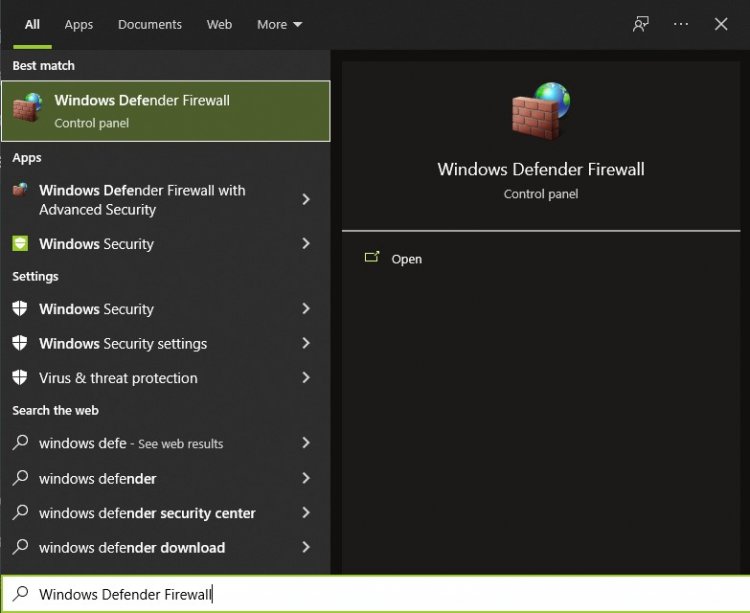
- Digite "Windows Defender Firewall" na tela de pesquisa inicial e abra-o.
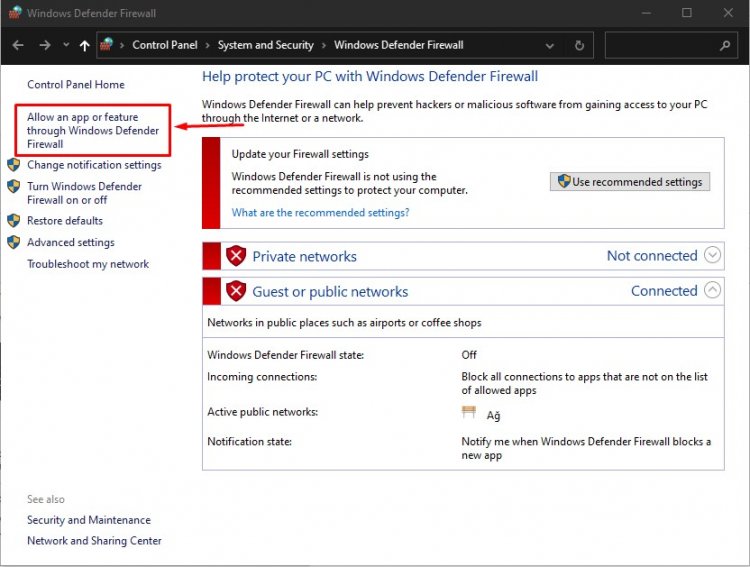
- Clique na opção Permitir que um aplicativo ou recurso ignore o Firewall do Windows Defender no lado esquerdo da tela que é aberta.
- Clique no botão Alterar configurações no menu que se abre.
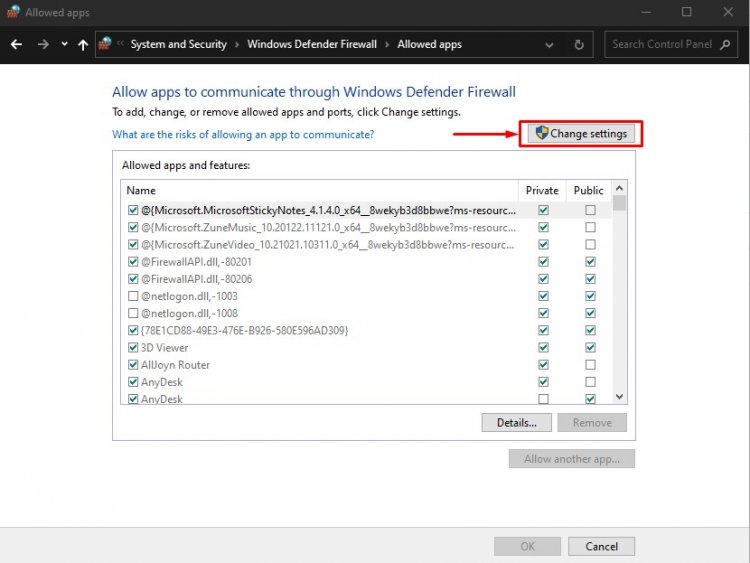
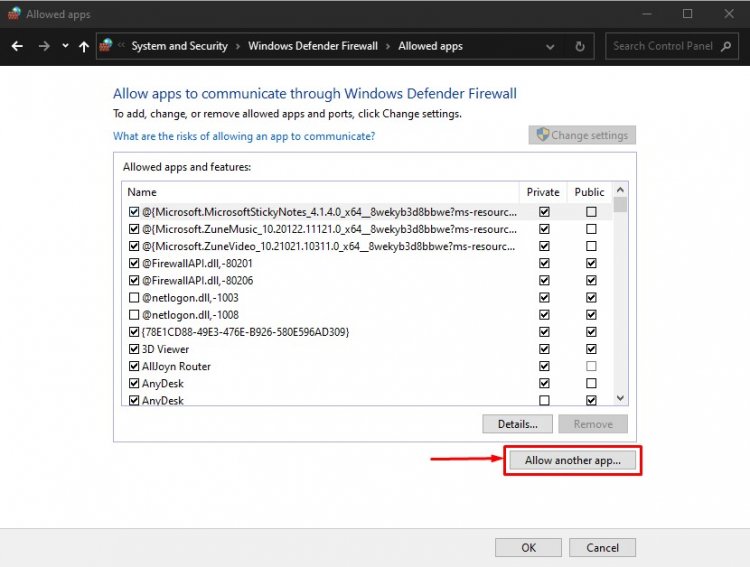
- Após clicar no botão, o botão Permitir outro aplicativo abaixo estará ativo. Vamos clicar neste botão.
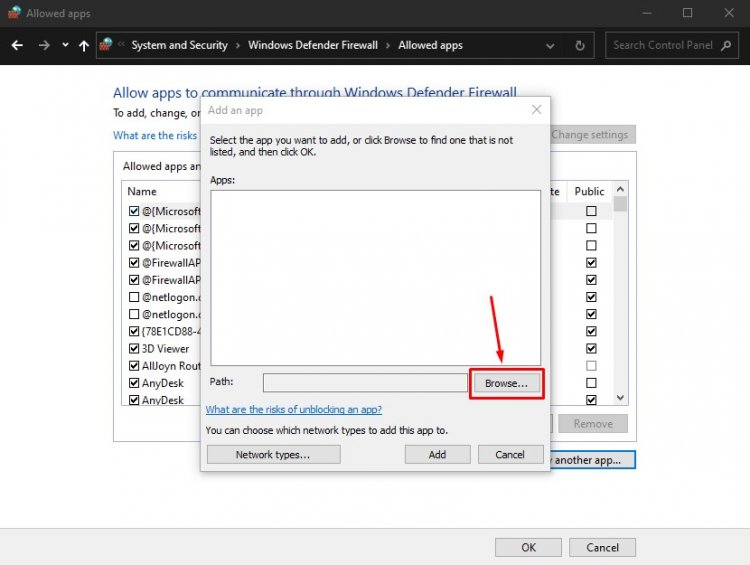
- Vamos abrir o local do arquivo listado abaixo pressionando o botão "Procurar" na tela que se abre.
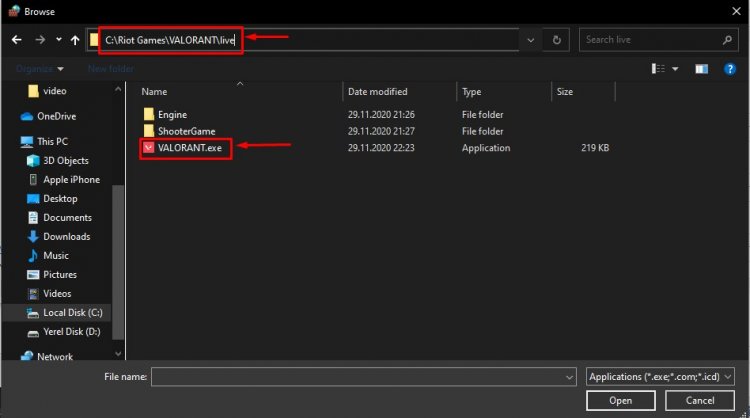
- Então, vamos fazer nossa seleção acessando o local do arquivo que deixei ao lado. C:\Riot Games\VALORANT\live\VALORANT.exe
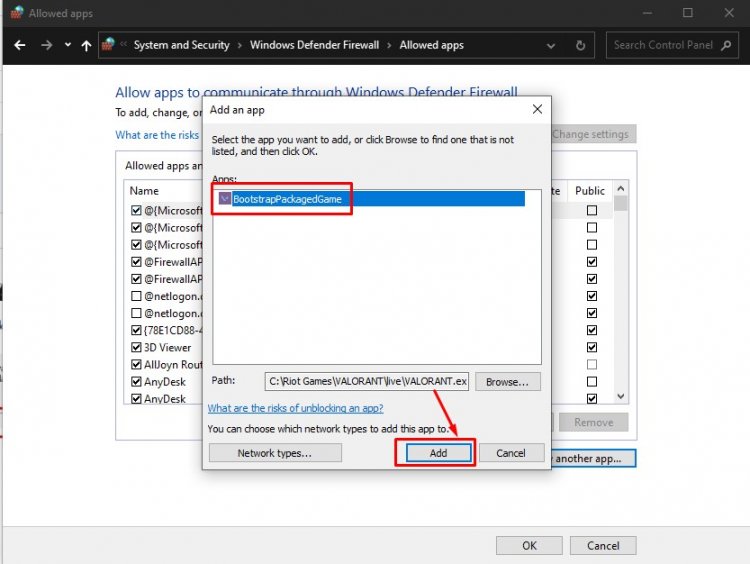
- Em seguida, adicionamos as seguintes pastas aplicando da mesma maneira.
- C:\Arquivos de Programas\Riot Vanguard\vgc.exe
- C:\Riot Games\Riot Client\RiotClientServices.exe
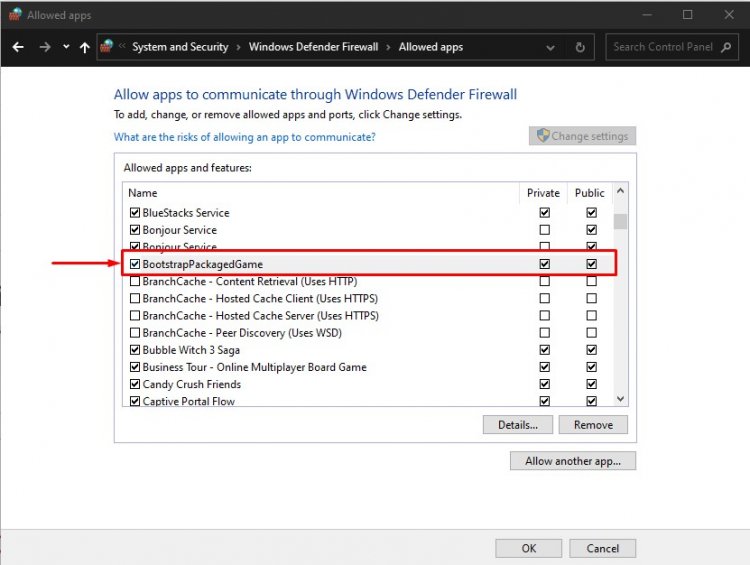
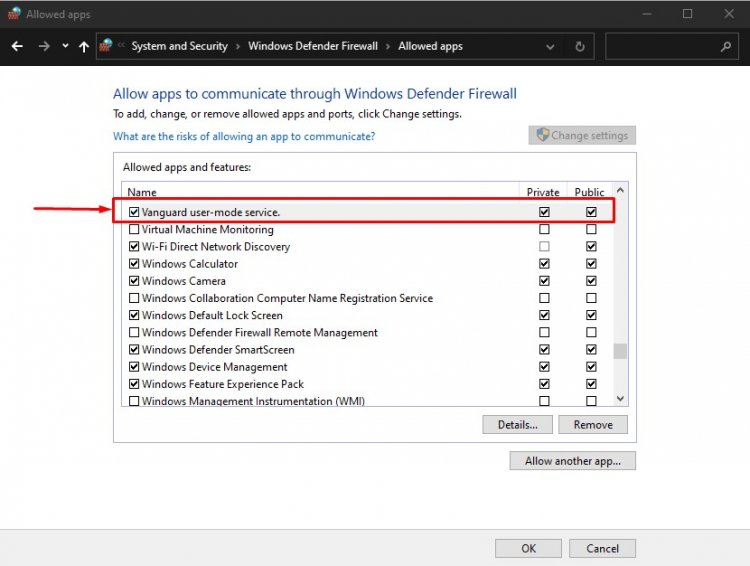
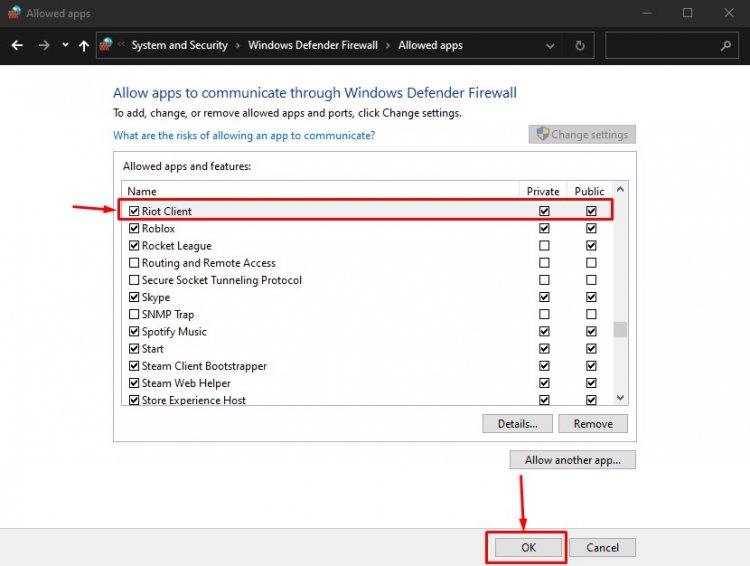
- Depois de realizar essas operações, reiniciamos nosso computador pressionando o botão OK. Em seguida, você pode executar o Valorant Launcher .
3-) Verifique sua conexão com a Internet
Você pode estar encontrando esse erro porque sua internet está lenta e seu computador não consegue enviar as informações necessárias para o Riot Client completamente. Para isso, verifique sua conexão com a internet.
4-) Verifique o Serviço Vgc
Você pode encontrar esses erros devido ao serviço vgc. Para isso, podemos chegar à solução do problema verificando o serviço Vgc.
- Se você executou a operação acima, mas está recebendo o mesmo erro, vamos acessar o arquivo "C:\Program Files\Riot Vanguard". (O acesso ao arquivo do seu jogo Fix também deve estar na pasta C:\.)
- Vamos abrir o programa uninstall.exe e executar o processo de exclusão. (Vamos dizer sim ao aviso que aparece.)
- Vamos rodar nosso jogo VALORANT em nosso desktop.
- O Launcher verificará se há arquivos ausentes e recarregará e reinstalará o vgc no status dos serviços.
- Depois que o processo de digitalização estiver pronto, digitamos Serviços na barra de pesquisa inicial e abrimos.
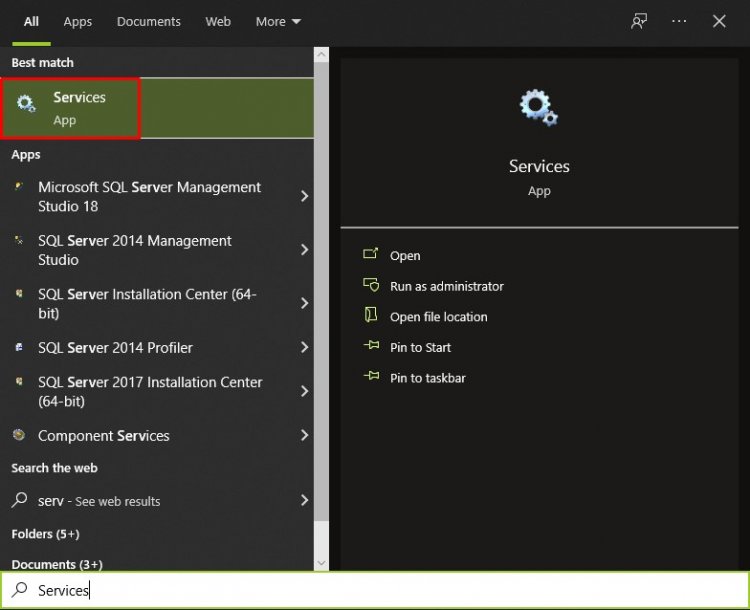
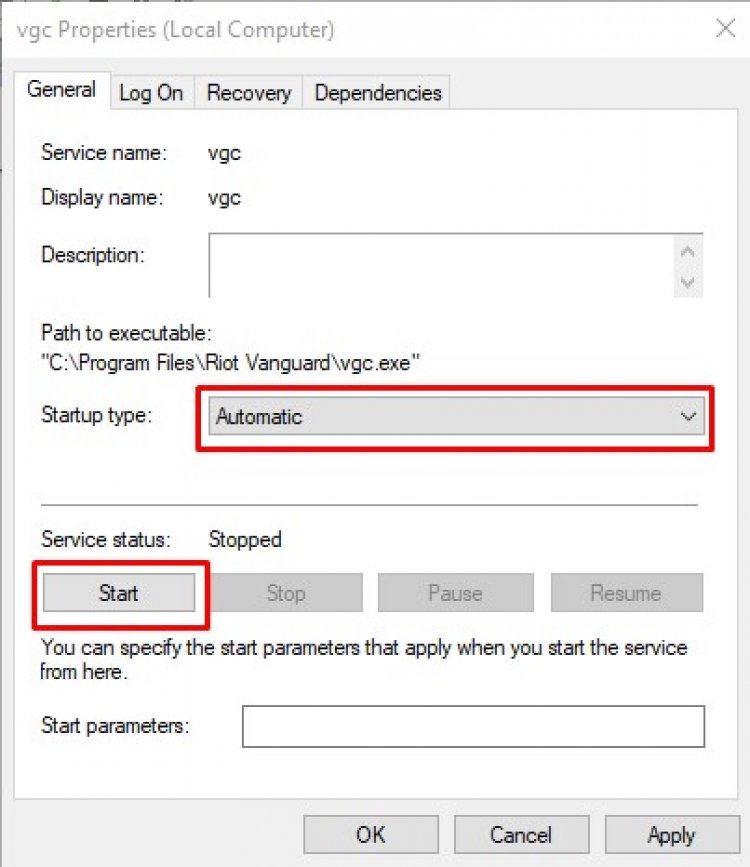
- Na janela Serviços que se abre, encontramos o serviço vgc e clicamos duas vezes nele.
- Precisaremos iniciar o status do serviço alterando o tipo de inicialização para Automático na tela que aparece.
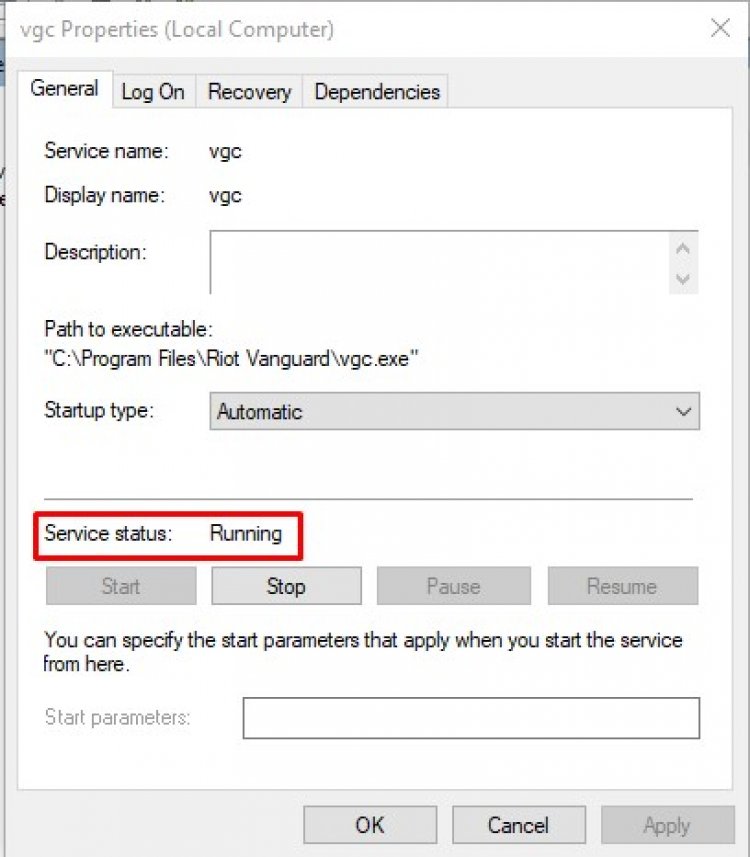
- Após realizar esta operação, o status do serviço será exibido como Em execução.
Após esse processo, você pode reiniciar o computador e fazer login no jogo.