









Opera VPN não funciona Solução de problemas
Neste artigo, tentaremos resolver o problema que os usuários do navegador Opera encontram ao executar o complemento VPN.
Com a proliferação de usuários do Opera GX recentemente, muitos usuários encontram vários problemas e recebem restrições de acesso. Neste artigo, tentaremos resolver o problema que os usuários do Opera GX encontram ao executar a extensão VPN.
Por que o Opera VPN não está funcionando?
Existem vários proxies no plug-in VPN que você está usando. O fato desses vários proxies estarem fechados no servidor pode fazer com que eles não funcionem no plugin.
Um dos complementos do Opera que você usa como extra pode estar acionando o complemento Opera VPN. Para isso, precisamos verificar os complementos que você adicionou como extra.
O problema de cache no navegador Opera pode causar esses problemas. Para isso, podemos chegar à solução do problema limpando o cache do navegador.
Como corrigir o problema de não abertura do Opera VPN?
Vamos tentar resolver o problema dando-lhe algumas sugestões para resolver este problema que encontramos.
1-) Verifique o Servidor VPN
- Execute o navegador Opera GX.
- Clique no ícone "VPN" no canto superior esquerdo.
- Selecione qualquer uma das opções de "Localização virtual" na tela que se abre.
Após esse processo, verifique se o aplicativo VPN está funcionando.
2-) Habilite o Plugin do Bloqueador de Anúncios
A desativação do plug-in vpn pode ser comparada a esses problemas.
- Execute o Opera GX.
- Clique no menu "Complementos" à esquerda.
- Ative a opção "Opera Ad-Blocker" no menu de complementos que se abre.
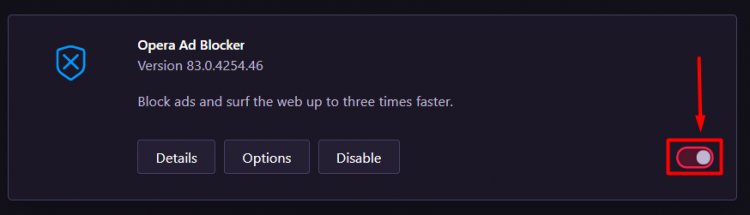
Após esse processo, você pode verificar se funciona executando o plugin Vpn.
3-) Verifique o recurso VPN do Windows
Desativar o recurso Windows VPN pode ser comparado a esse tipo de problema.
- Abra o menu de configurações pressionando a tecla "Windows + I".
- Abra o menu "Rede e Internet" na tela.
- Clique na opção "VPN" à esquerda.
- Certifique-se de que "Permitir VPN em redes agendadas" e "Permitir VPN durante roaming" estejam selecionados na tela que se abre.
4-) Desabilitar Plugins
Qualquer addon que você usar pode bloquear o addon Opera VPN. Para fazer isso, abra o menu clicando na opção "Complementos" à esquerda. Após esse processo, você pode verificar se o problema persiste executando o complemento VPN desativando os outros complementos que você usa, exceto o complemento Oera VPN.
5-) Limpar Cache do Navegador
Caches temporários mantidos no navegador podem afetar o plug-in VPN. Para isso, podemos eliminar o problema limpando os dados no cache.
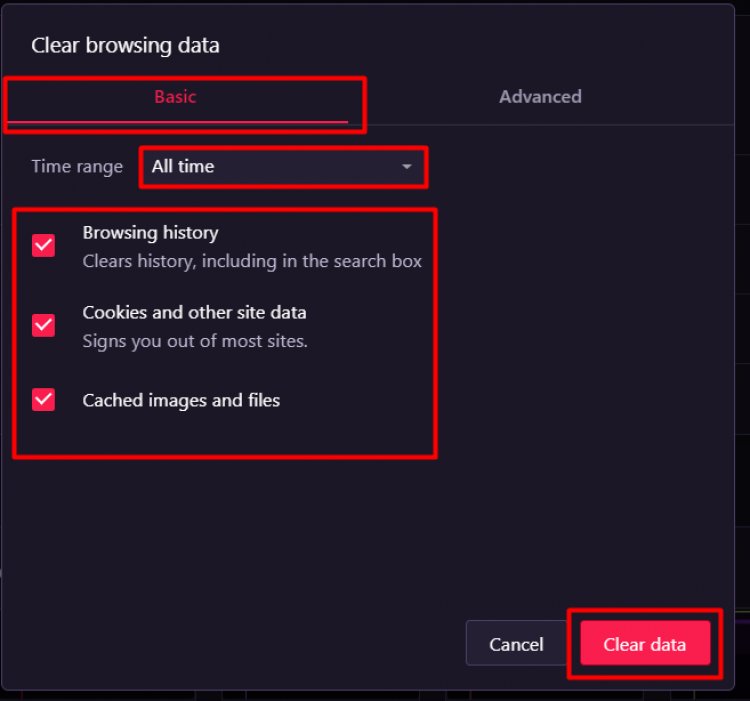
- Vamos acessar o menu "Limpar dados de navegação" pressionando as combinações de teclas "Ctrl + Shift + Delete".
- Na tela que se abre, faça a seção "Intervalo de tempo" o tempo todo e pressione o botão "Limpar dados".
Nota: Esta operação também limpará suas senhas salvas.
6-) Desligue e ligue o recurso VPN
- Abra o navegador Opera GX.
- Clique em "Configurações" no menu à esquerda.
- Clique na opção "Avançado" à esquerda no menu que se abre e acesse o menu "Privacidade e segurança".
- Acesse o menu VPN digitando "VPN" no campo de pesquisa no canto superior direito e desative e reative o complemento VPN.
Após esse processo, execute a VPN novamente e verifique se o problema persiste.
7-) Excluir completamente o navegador Opera
A reinstalação completa do navegador Opera GX com a ajuda de um programa pode nos ajudar a resolver o problema.
Podemos resolver o problema excluindo completamente o Opera GX do computador. Para isso, podemos realizar o processo de exclusão com a ajuda de um programa Advanced Uninstaller Pro.
- Baixe o Advanced Uninstaller Pro (Senha do Rar: 123) Vamos iniciar nosso processo baixando o programa.
- Antes de tudo, feche nosso programa Opera GX e abra nosso programa Advanced Uninstaller Pro e clique no menu Desinstalar Programas à direita. (Se o programa antivírus estiver instalado em seu computador, desligue-o ou exclua-o completamente.)
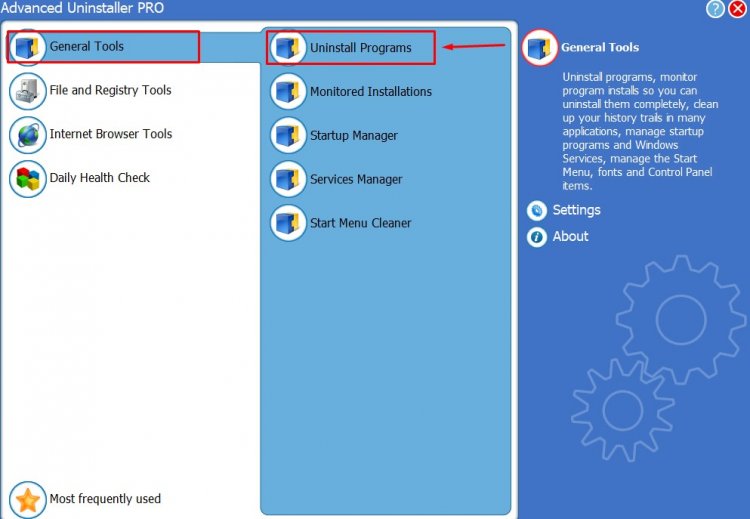
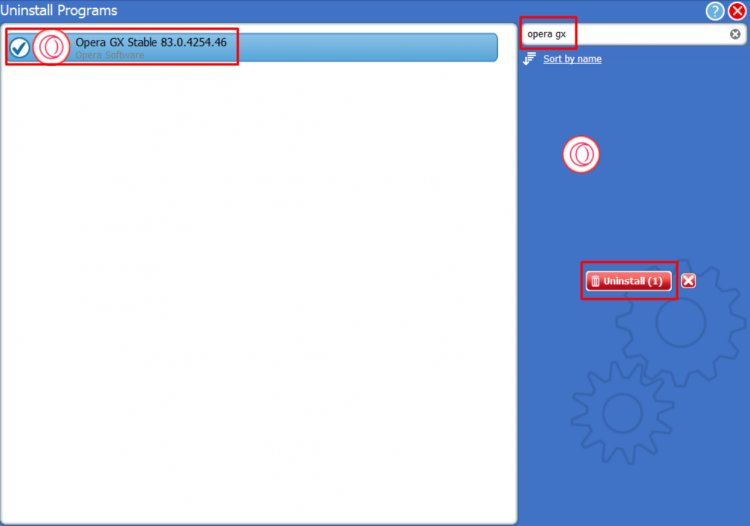
- Digite Opera GX na barra de pesquisa à direita da tela e selecione o programa Opera GX à esquerda e pressione o botão Desinstalar.
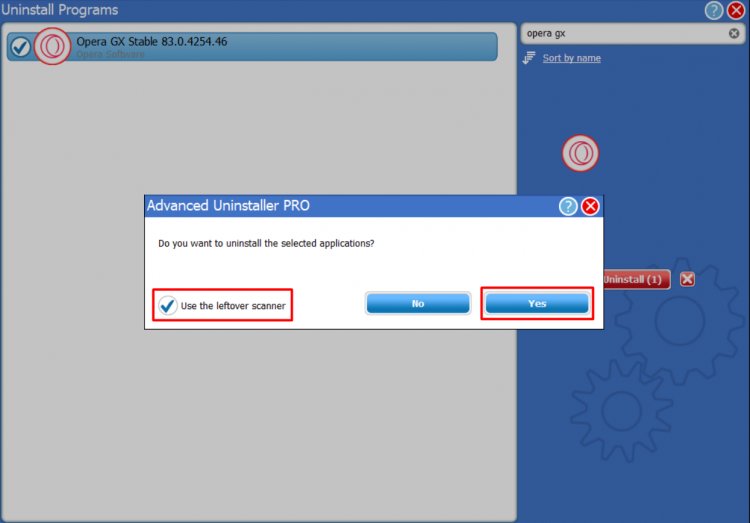
- Vamos realizar o processo de remoção e verificação clicando no botão Sim na tela de aviso exibida. (Este processo pode demorar alguns minutos.)
- Verifique se todos os arquivos estão selecionados na tela exibida e pressione o botão Avançar . (Este processo pode demorar alguns minutos.)
Após este processo, baixe o Opera GX e tente instalá-lo novamente.


