









Como corrigir o problema de efeito de transparência do Windows 11 não está funcionando?
Neste artigo, tentaremos resolver o problema de não funcionamento que os usuários do Windows 11 encontram após ativar o efeito de transparência.
Oproblema dos efeitos de transparência não funcionarem no Windows 11 não está funcionandopara os usuáriosapósaativação do Windows. Este erro encontrado nãopermitirá que vocêaltereacor dabarra de tarefas do Windows 11 e desfoque oplano de fundo. Para isso, tentaremos resolver oproblema comalgumas sugestões.
Por que o efeito de transparência do Windows 11 não funciona?
Esseproblemapode ocorrer devidoamuitosproblemas.
- Seu laptoppode estar combateria fraca.
- Pode haver umproblema comaconfiguração de energia.
- O sistema operacionalpode não estaratualizado.
- Vocêpode encontrar esseproblemaporque seu sistema operacional épirateado.
Osproblemas descritosacimapodem causarproblemas no efeito de transparência. Para isso,podemos eliminar oproblema executandoas seguintes sugestões.
Como corrigir oproblema de efeito de transparência do Windows 11 que não funciona?
Podemos resolver oproblema seguindoas sugestõesabaixopara corrigir esse erro.
1-) Ativar o efeito de transparência
Nossaprimeira recomendação serápara usuários de laptops. Primeiro, carregue seu laptopacima de 20%. Em seguida, tenteativar o efeito Transparência nas configurações de Personalização. Vocêpode seguiraetapaabaixoparaativar o efeito de transparência nas configurações.
- Clique com obotão direito do mouse no ícone Iniciar e clique em "Configurações".
- Clique em "Personalização" à esquerda.
- Abraaopção "Cores" na tela que éaberta.
- Então vamosativar o menu que diz "Efeito de transparência".
Após esseprocesso, vocêpode verificar se oproblemapersiste.
2-) Desative o modo de economia de energia
O Windows desativa muitos recursosao usar o modo de economia de energia. Para isso,podemos eliminar oproblema desabilitando o modo de economia de energia.
- Abra o menu de configurações do Windows.
- Clique na opção "Energia ebateria" na tela que éaberta.
- Depois, vamos definiraopção "Modo de economia debateria" se o modo de economia de energia estiverativo.
Após esseprocesso, vocêpodeativar o efeito de transparência e verificar se oproblemapersiste.
3-) Alterar configuração de energia
Se oproblemapersistirapósalterar o modo de economia de energia,podemos verificar se oproblemapersistealterandoaconfiguração de energiapara o modo dealto desempenho.
- Na tela inicial depesquisa, digite "Painel de controle" eabra-o.
- Clique na opção "Hardware e som" na tela que seabre.
- Clique na opção "Opções de energia" queapareceapós esseprocesso.
- Escolhaaopção "Alto desempenho" na tela que seabre.
Após esseprocesso, vocêpodeativar o efeito de transparência e verificar se oproblemapersiste.
4-) Definir transparência via registro
Muitos usuários do Windowsafirmam que resolveram oproblemaativando o efeito de transparênciapor meio do registro. Podemos eliminar oproblema realizando esta sugestão.
- Digite "regedit" na tela depesquisa inicial e execute comoadministrador.
- Expandaapasta "HKEY_CURRENT_USER" no lado esquerdo da tela que éaberta.
- Expandaapasta "Software" napasta expandida.
- Após esseprocesso,acesseapasta "Microsoft > Windows > CurrentVersion > Temas > Personalizar".
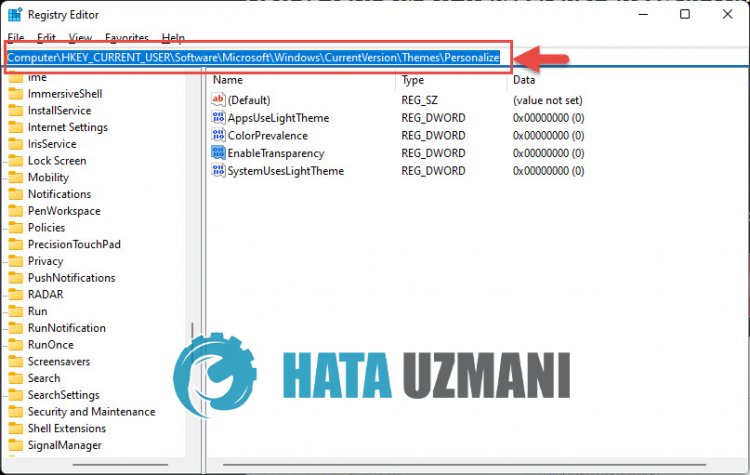
- Em seguida, clique duas vezes no registro que diz "AtivarTransparência".
- Definaaopção "Valor" como "1" na nova janela que seabre e clique nobotão "OK". l>
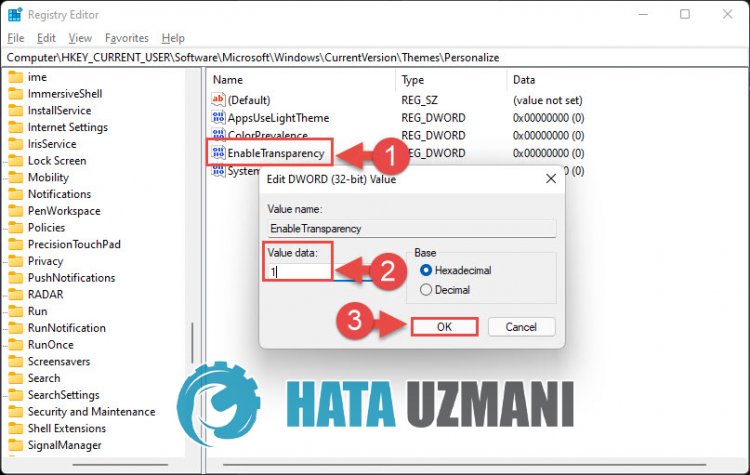
Após esseprocesso, vocêpode reiniciar o computador e verificar se oproblemapersiste.
5-) Atualize seu sistema operacional
O fato de seu sistema operacional Windows 11 não estaratualizadopode causar muitosproblemas. Para isso,precisaremos verificar se seu sistema operacional estáatualizado.
- Clique com obotão direito do mouse no ícone Iniciar e clique em configurações.
- Clique em "Windows Update" no lado esquerdo da tela que éaberta.
- Em seguida, verifique se o seu sistema operacional Windows estáatualizado clicando em "Verificaratualizações".
Se o seu sistema operacional não estiveratualizado, o Windowsbaixará osarquivosatualizados mais recentes e executará oprocesso de instalação. Então vocêpode verificar se oproblemapersiste realizando oprocesso deatualização.


