Como corrigir o código de erro 105 do Steam
Neste artigo, tentaremos resolver o problema "Código de erro 105" que os usuários do Steam encontram em seu navegador de internet.

O problema do "Código 105" que os usuários do Steam encontram no navegador da Internet é causado por muitos problemas e restringe o acesso dos usuários. Se você estiver enfrentando esse problema, poderá resolvê-lo executando as etapas a seguir.
O que é o problema do código de erro 105 do Steam?
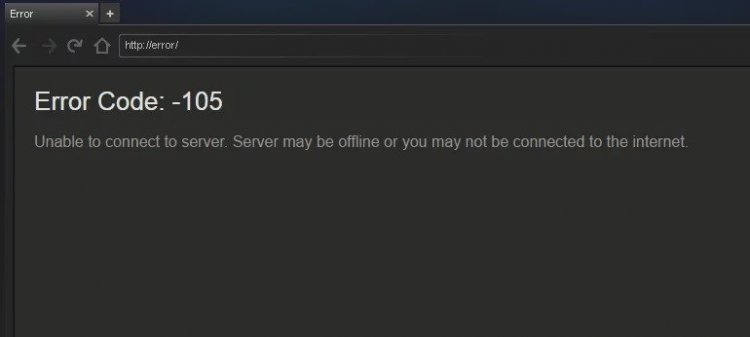
Esse problema é causado pela conexão de rede e o código de erro é 105. Essa situação pode levar a vários códigos de erro à medida que sua internet fica mais lenta. Se você está enfrentando esse problema, pode chegar à solução seguindo as sugestões abaixo.
Como corrigir o problema do código de erro 105 do Steam?
Para resolver este erro encontrado, podemos chegar à solução do problema realizando as seguintes sugestões.
1-) Limpar Cache DNS
Podemos resolver o problema limpando o cache DNS. Por esta;
- Digite cmd na tela de pesquisa inicial e execute-o como administrador.
- Digite as seguintes linhas de código em ordem na tela do prompt de comando e pressione enter.
- ipconfig /flushdn
- Após esse processo, ele mostrará que seu cache de DNS e proxies foram limpos com sucesso.
Após esse processo, reinicie o computador e execute o programa Steam. Se o problema persistir, vamos passar para outra sugestão.
2-) Desligue e ligue seu modem
Desligue o modem, aguarde 20 segundos e ligue-o novamente. Durante esse processo, seu endereço IP será alterado e evitará vários problemas de rede. Se o problema persistir, vamos passar para outra sugestão.
3-) Registrar outro servidor DNS
Se nenhum dos processos acima aconteceu, vamos salvar outro servidor DNS em nosso computador.
- Abra o Painel de Controle.
- Selecione a opção Rede e Internet.
- Na tela que se abre, abra o Centro de Rede e Compartilhamento.
- Clique na opção "Alterar configurações do adaptador" à esquerda.
- Abra o menu Propriedades clicando com o botão direito do mouse no seu tipo de conexão.
- Clique duas vezes em Protocolo de Internet Versão 4 (TCP /IPv4).
- Vamos aplicar as configurações digitando o servidor DNS do Google que forneceremos abaixo.
- Servidor DNS preferido: 8.8.8.8
- Outro servidor DNS: 8.8.4.4
- Em seguida, clique na opção "Verificar configurações ao sair" e pressione o botão OK e aplique as ações.
Após esse processo, reinicie o computador e execute o programa Steam.
4-) Limpar dados do navegador Steam
Podemos evitar esse erro com o software de limpeza de cache do navegador desenvolvido pelo Steam.
- Execute o programa Steam.
- Clique em "Steam" no canto superior esquerdo.
- Clique em "Configurações" na tela que se abre.
- Clique na opção "Navegador de Internet" no lado esquerdo do menu que se abre.
- Clique no botão "Excluir cache do navegador da Internet" e "Excluir todos os cookies do navegador" na tela do menu que se abre.
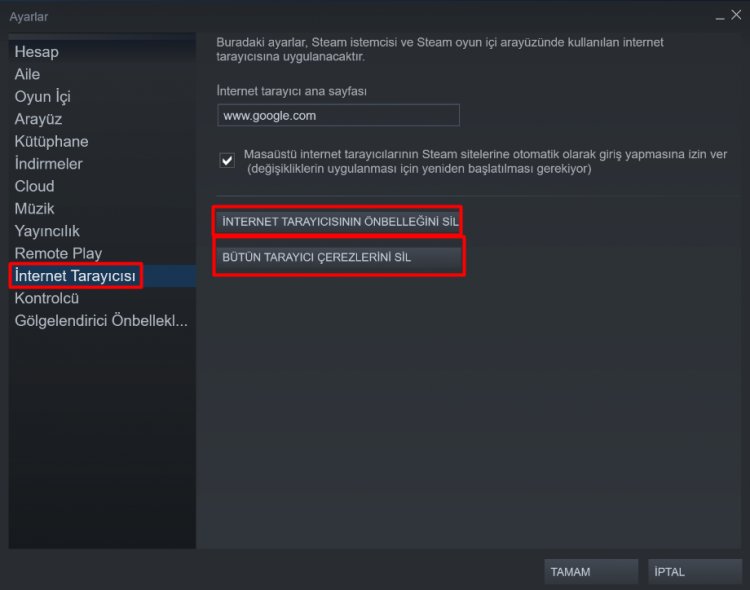
Após esse processo, execute o navegador de internet Steam e verifique se o problema persiste.