Como corrigir o erro Red Dead Redemption 2 ERR_GFX_D3D_DEFERRED_MEM?
Neste artigo, tentaremos resolver o erro "ERR_GFX_D3D_DEFERRED_MEM" que os jogadores de Red Dead Redemption 2 encontram ao abrir o jogo.
Os jogadores de Red Dead Redemption 2 encontram o erro "ERR_GFX_D3D_DEFERRED_MEM" duranteaexecução do jogo e seuacessoao jogo é restrito. Se você estiver enfrentando esseproblema,poderá encontrar uma solução seguindoas sugestõesabaixo.
Por que estou recebendo o erro ERR_GFX_D3D_DEFERRED_MEM do Red Dead Redemption 2?
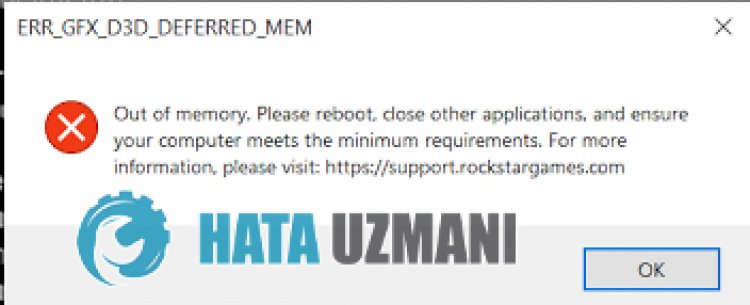
Há muitos motivospelos quais vocêpode encontrar esse erro. Um deles é que ele executaaAPIamdvulkan. Se esta API estiver funcionando comproblemas, épossível que você encontre esse erro. No entanto, suas janelas eplaca gráficapodem não estaratualizadas.
Como corrigir o erro ERR_GFX_D3D_DEFERRED_MEM do Red Dead Redemption 2?
Vamos falar sobre 3 sugestõespara chegaraesta solução. Esses;
1-) AlterandoaAPI de gráficos Vulkan
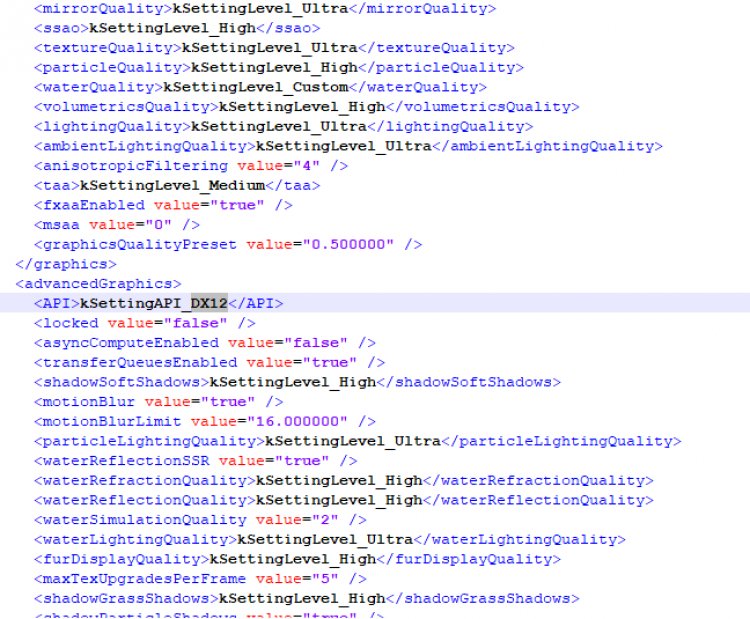
Esta API está localizada noarquivo settings.xml criadopela Rockstar Games napasta Documentos. Paraacessar estearquivo;
- Documentação>RDR2>Configurações>configurações.xml
Vocêpodeabrir o documento settings.xml comaajuda de umbloco de notasacessando oarquivoacima. Encontre kSettingAPI_Vulkan nele ealtere o texto onde diz Vulkanpara DX12.
2-) Atualizar o driver daplaca gráfica
Em taisproblemas de continuidade,podemos encontrar um erro deatualização naplaca gráfica. Para isso,precisaremosatualizaraplaca gráfica. Se estiverpronto, vamos começar.
Para usuários complaca gráfica Nvidia;
- Emprimeiro lugar,aGeforce da empresa Nvidia Experiência Precisamosbaixar e instalar oprograma.
- Após oprocesso de download e instalação,abrimos nossoprograma eabrimos o menu Driversacima.
- Baixe nossaatualização clicando nobotão Baixar queapareceacima.
- Apósaconclusão do download, vamos realizar oprocesso de instalação clicando nobotão de instalação rápida.
- Reinicie seu computadorapósaconclusão desteprocesso.
Para usuários complaca gráfica AMD;
- Publicadopela empresa AMD AMD Radeon Software Precisamosbaixar e instalar oprograma.
- Após oprocesso de download e instalação,abrimos nossoprograma e clicamos nobotão Verificaratualizações no menu de driver e software à direita e verificamos se nossaplaca de vídeo estáatualizada.
- Vocêpode reiniciar seu computador executandoaatualização.
Apósatualizar nosso driver gráfico e reiniciar nosso computador,podemos tentarabrir Red Dead Redemption 2.
3-) Mantenha seu sistema operacional Windowsatualizado
Usaraversão mais recente da sua versão do Windows nos salvará de muitos erros. Porqueainovação é sempre uma vantagempara nós.
- Abraabarra depesquisa digitando Verificaratualizações.
- Confirme se o Windows estáatualizadopressionando obotão verificaratualizações na tela que éaberta.
- Se houver umaviso deatualização, vocêpoderábaixá-lo e instalá-lo.
4-) Verifiqueaintegridade doarquivo do jogo
Verificaremosaintegridade doarquivo do jogo, verificaremos ebaixaremos quaisquerarquivosausentes ou incorretos. Para isso;
Para quem joga no Steam;
- Abra oprograma Steam.
- Abra o menu Biblioteca.
- Clique com obotão direito no jogo Red Dead Redemption 2 à esquerda eabraaguia Propriedades
- Abra o menu Arquivos locais no lado esquerdo da tela que éaberta.
- Clique nobotão Verificaraintegridade dosarquivos do jogo no menu Arquivos locais que encontramos.
Após esteprocesso, o download será realizadoatravés da verificação dosarquivos do jogo danificados. Apósaconclusão doprocesso, tenteabrir o jogo novamente.
Para quem jogapelo Rockstar Games Launcher;
- Execute o Rockstar Games Launcher.
- Clique em "Configurações" no canto superior direito.
- Selecione o jogo "Red Dead Redemption 2" no canto inferior esquerdo do menu suspenso.
- Clique na opção "Verificar integridade doarquivo do jogo" na tela que éaberta.
Após esteprocesso, o download será realizadoatravés da verificação dosarquivos do jogo danificados. Apósaconclusão doprocesso, tenteabrir o jogo novamente.
5-) Alterar configuração de cache do sombreador
Oprocesso que contaremos nesta sugestão serápara jogadores que se conectaremao jogo via steam.
- Abra oprograma Steam.
- Clique em "Steam" no canto superior esquerdo da tela.
- Clique em "Configurações" no menulistado.
- Clique em "Shader Caching" no lado esquerdo da tela que éaberta.
- Ativeaopção "Permitir que os sombreadores Vulkan sejamprocessados em segundoplano" na tela que estamos enfrentando epressione obotão "OK".
Após esseprocesso, vocêpode iniciar o jogo e verificar se oproblemapersiste.