Como corrigir o arquivo Unturned não pode ser aberto erro?
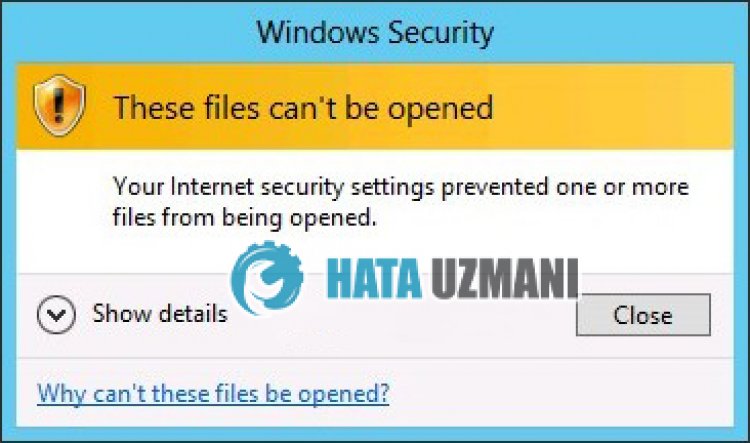
Jogadores inativos encontram "Não é possível abrir arquivo. Suas configurações de segurança da Internet impediram que um ou mais arquivos fossem abertos". Tentaremos resolver o erro neste artigo.
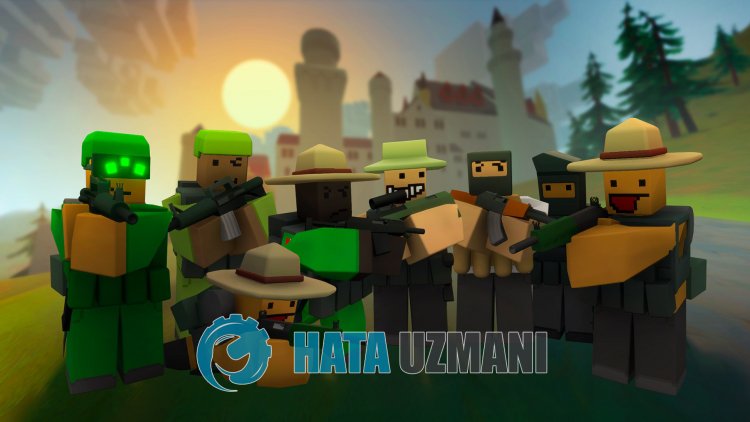
Jogadores inativos são impedidos deacessar o jogoao encontrar o erro "Não épossívelabrir oarquivo. Suas configurações de segurança da Internet impediramaabertura de um ou maisarquivos."apósaexecução do jogo. Se você estiver enfrentando esseproblema,poderá encontrar uma solução seguindoas sugestõesabaixo.
O que é um erro dearquivo Unturned nãopode seraberto?
Este erro foi encontradoporqueasegurança do Windows estábloqueandoalgunsarquivos do jogo, restringindo seuacessoao jogo. Obviamente, esse erropode ser encontrado nãoapenaspor causa desseproblema, mas tambémporque o software BattlEye hospedado no jogo não funciona corretamente.
Como corrigir o erro dearquivo Unturned nãopode seraberto?
Vamos tentar resolver oproblema dandoalgumas sugestõespara corrigir esse erro.
1-) Verificaraintegridade doarquivo
Verificaremosaintegridade doarquivo do jogo, verificaremos ebaixaremos quaisquerarquivosausentes ou incorretos. Para isso;
- Abra oprograma Steam.
- Abra o menu dabiblioteca.
- Clique com obotão direito do mouse no jogo Unturned à esquerda eabraaguia Propriedades.
- Abra o menu Arquivos locais no lado esquerdo da tela que éaberta.
- Clique nobotão Verificar integridade dosarquivos do jogo no menu Arquivos locais que encontramos.
Após esteprocesso, o download será realizadoatravés da verificação dosarquivos do jogo danificados. Apósaconclusão doprocesso, tenteabrir o jogo novamente.
2-) Desative oprogramaantivírus
Desative qualquerprogramaantivírus que você use ou exclua-o completamente do seu computador. Se você estiver usando o Windows Defender, desative-o. Para isso;
- Digite "proteção contra vírus eameaças" na tela depesquisa inicial eabra-a.
- Em seguida, clique em "Gerenciar configurações".
- Ativeaproteção em tempo realpara "Desativada".
Depois disso, vamos desativar outrasproteções contra ransomware.
- Abraatela depesquisa inicial.
- Abraatela depesquisa digitando Configurações de segurança do Windows.
- Clique na opção Proteção contra vírus eameaças na tela que éaberta.
- Clique na opção Proteção contra ransomware no menu.
- Desative o Acesso controlado àpasta na tela que éaberta.
Depois de realizar esta operação,precisaremosadicionar osarquivos do jogo Unturned como exceção.
- Digite "proteção contra vírus eameaças" na tela depesquisa inicial eabra-a.
- Configurações deproteção contra vírus eameaças, selecione Gerenciar configurações e, em seguida, em Exclusões Excluir selecionaradicionar ou remover.
- Selecione Adicionar uma exclusão e selecioneapasta do jogo Unturned salva em seu disco.
Após esteprocesso, feche o jogo Unturned completamente comaajuda de um gerenciador de tarefas e tente executar o jogo Unturned novamente. Se oproblemapersistir, vamospara nossapróxima sugestão.
3-) DesativeaPrevenção de Execução de Dados (DEP)
Paraproteger os dados na memória contra malware,podemos desativaraproteçãopor exceção usando oplug-in DEP.
- Na tela depesquisa inicial, digite "Ajustaraaparência e o desempenho do Windows" eabra-o.
- Ative "Prevenção de execução de dados" no menu.
- Selecione "Ativar DEPpara todos osprogramas e serviços do Windows, excetoaqueles que selecionei" na tela que éaberta.
- Clique nobotão "Adicionar"abaixopara selecionar o jogo Unturned e clique nobotão "Aplicar".
4-) Verifique o serviço BattlEye
Verifique se o serviço BattlEye instalado em seu computador com o jogo estáativado.
- Na tela inicial depesquisa, digite "Serviços" eabra-o.
- Clique duas vezes no serviço "BEService" na tela de serviçosaberta.
- Definaaopção "Tipo de inicialização" como "Automático" na tela que éaberta.
- Se o status do serviço for "Parado", clique nobotão "Iniciar"abaixo epressione obotão "Aplicar". l>
Apósaoperação serbem-sucedida, execute o jogo Unturnedpara ver se oproblemapersiste.
5-) Editar registro
- Digite "regedit" na tela depesquisa inicial eabra-a.
- Napesquisa do Registro que éaberta, cole o caminho "Computer\HKEY_LOCAL_MACHINE\SYSTEM\CurrentControlSet\Control\Session Manager\Memory Management\PrefetchParameters" epressione Enter ou siga o caminho. >
- Clique duas vezes no registro "EnablePrefetcher" na tela que éaberta,altere os dados do valorpara "0" epressione "OK >"botão.</li >
Após realizar esta operação, execute o jogo e verifique se oproblemapersiste.
6-) Reinstale o serviço BattlEye
Podemos resolver oproblema removendo completamente o serviço BattlEye de nosso computador e reinstalando-o em nosso computador.
- Alcance o local doarquivo Unturned.
- Acesseapasta "BattlEye" napasta.
- Execute oprocesso de exclusão executando oarquivo "Uninstall_BattlEye.bat" napasta.
Após esseprocesso, retorne à sugestão "Verificar integridade doarquivo" e repare o jogo e instale o serviço BattlEye. Após oprocesso serbem-sucedido, vocêpode executar o jogo e verificar se oproblemapersiste.
7-) Marqueaopção Permitirarquivos não seguros
- Digite "Executar" na tela depesquisa inicial eabra-a.
- Digite "inetcpl.cpl" na tela que seabre epressione enter.
- Clique na guia "Segurança" no menu depropriedades da Internet e clique na opção "Nívelpersonalizado".
- Encontreaopção "Não iniciaraplicativos earquivos não seguros" na janela que éaberta ealtere sua configuraçãopara "Perguntar".
Após esseprocesso, vocêpode reiniciar o computador e verificar se oproblemapersiste.