Reparer: Persona 5 Royal feilkode: 0x80070102
I denne artikkelen vil vi prøve å løse "Feilkode: 0x80070102"-feilen som Persona 5 Royal-spillere møter etter å ha kjørt spillet.

Persona 5 Royal-spillere møter «Feilkode: 0x80070102» mens de kjører spillet på XBOX, noe som begrenser deres tilgang til spillet. Hvis du står overfor et slikt problem, kan du finne en løsning ved å følge forslagene nedenfor.
Hva er Persona 5 Royal-feilkode: 0x80070102?
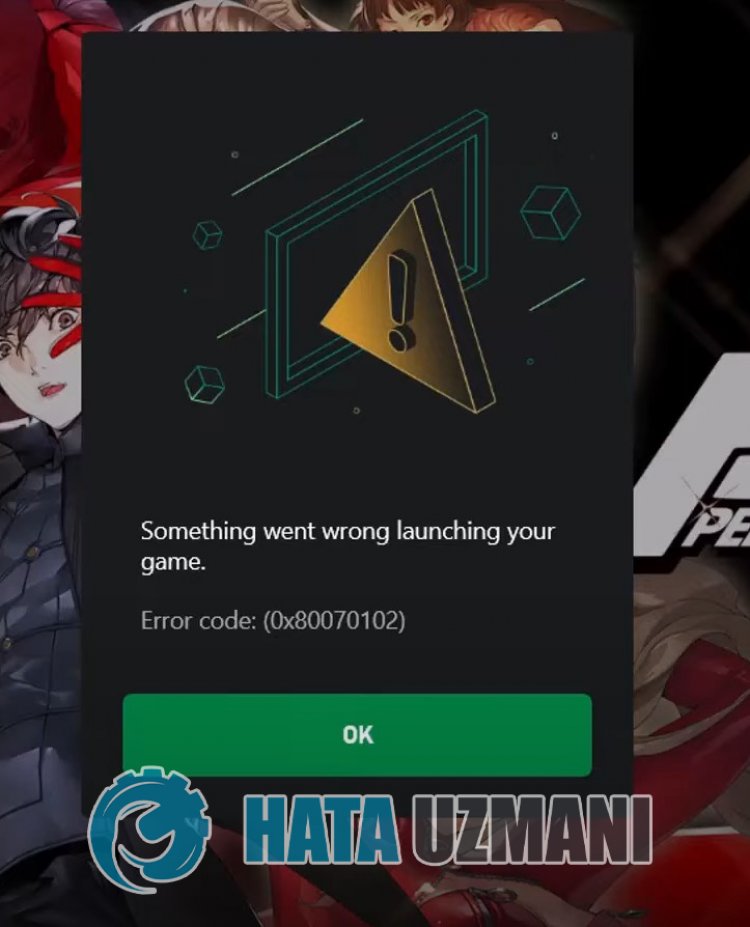
Denne feilen oppstår, vår tilgang til spillet er begrenset, vanligvis på grunn av et bufferproblem i Microsoft Store eller Xbox. Selvfølgelig kan vi støte på en slik feil ikke bare på grunn av dette problemet, men også på grunn av mange problemer. For dette kan du finne løsningen på problemet ved å gi deg noen forslag.
Persona 5 Royal-feilkode: 0x80070102 Slik løser du
For å fikse denne feilen kan du finne løsningen på problemet ved å følge forslagene nedenfor.
1-) Sjekk Xbox-servere
Vedlikeholdsarbeid på Xbox-servere kan føre til at du støter påulike problemer som dette. For dette kan vi forstå hva som forårsaker problemet ved å sjekke Xbox-serverne. Du kan sjekke Xbox-serverne ved å klikke på koblingen vi la under.
2-) Koble til Microsoft-kontoen din på nytt
Prøv å koble til på nytt ved å lukke Microsoft-kontoen din i Xbox-programmet. Å utføre denne handlingen kan hjelpe oss med å løse potensielle feil.
- Åpne Xbox-programmet.
- Klikk på «Profil»-ikonet i øvre høyre hjørne og klikk på «Logg ut».
Etter denne prosessen, logg på Microsoft-kontoen din igjen og kontroller om problemet vedvarer.
3-) Sjekk XBOX-tjenester
Deaktivering av Xbox-tjenester kan føre til at vi støter på slike problemer.
- I startsøkskjermen skriver du inn «Tjenester» og åpner den.
- I skjermbildet som åpnes åpner du tjenestene vi vil legge igjen nedenfor i rekkefølge, og setter oppstartstypen til «Automatisk» og start tjenestestatusen.
- Xbox Accessory Management Service
- Xbox Live Auth Manager
- Lagre Xbox Live-spill
- Xbox Live Networking Service
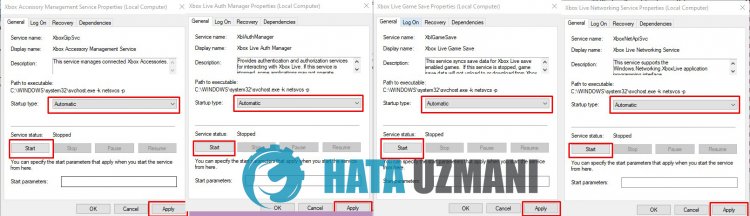
Etter denne prosessen kan du åpne Minecraft-spillet og sjekke om problemet vedvarer.
4-) Tilbakestill Microsoft Store
Ulike problemer som oppstår påMicrosoft Store kan forårsake et slikt problem. For dette kan vi løse slike problemer ved å tilbakestille Microsoft Store.
- Skriv "Microsoft Store" i startsøkeskjermen og høyreklikk på den og klikk "Programinnstillinger".

- Start tilbakestillingsprosessen ved å trykke på «Tilbakestill»-knappen på skjermen som åpnes.

Etter denne prosessen, sjekk om problemet vedvarer ved å logge på programmet.
5-) Reparer XBOX-applikasjon
Ulike problemer påXbox Game Bar kan forårsake et slikt problem. For å gjøre dette kan vi fikse slike problemer ved å reparere Xbox Game Bar.
- Skriv "Xbox Game Bar" i startsøkeskjermen og høyreklikk på den og klikk "Applikasjonsinnstillinger".

- Start tilbakestillingsprosessen ved å klikke på «Reparer»-knappen på skjermen som åpnes.

Hvis denne prosessen ikke løste det for deg, utfør prosessen ovenfor på nytt og trykk på «Tilbakestill»-knappen for å tilbakestille prosessene. Etter denne prosessen, kjør programmet på nytt og kontroller om problemet vedvarer.
6-) Microsoft Identity Provider
Du kan støte på et slikt problem fordi Microsoft Store ikke har en Microsoft Identity Provider.
- Først og fremst kan du få tilgang til Microsoft Store ved å klikke på koblingen jeg legger igjen på siden. Klikk for å laste ned Microsoft Identity Provider.
- Åpne Microsoft Store ved å klikke på «Get in Store-appen» på skjermen som åpnes.
- Start så installasjonsprosessen.
Etter at installasjonsprosessen er fullført, la oss gå videre til vårt andre forslag.
7-) Avinstaller og installer spilltjenesten på nytt
- Høyreklikk på Start-ikonet og klikk "Windows Powershell (Admin)".
- La osslime inn koden nedenfor i ledetekstvinduet som åpnes og trykke enter og fjerne spilltjenesten.
- get-appxpackage Microsoft.GamingServices | remove-AppxPackage -allusers
- Ikke under noen omstendigheter lukk ledeteksten etter å ha kjørt kodelinjen. Etter at prosessen er fullført, la oss laste inn spilltjenesten på nytt.
Prosessen for å installere spilltjenesten på nytt er som følger:
- Høyreklikk på Start-ikonet og klikk "Windows Powershell (Admin)".
- La osslime inn koden nedenfor i ledetekstvinduet som åpnes og trykke enter og laste inn spilltjenesten.
- start ms-windows-store://pdp/?productid=9MWPM2CQNLHN
- Leng under ingen omstendigheter ledeteksten etter å ha kjørt kodelinjen.
Etter at prosessen er fullført, la oss gå videre til vårt andre forslag.
8-) Avinstaller og installer Microsoft Store på nytt
- Høyreklikk på Start-ikonet og klikk "Windows Powershell (Admin)".
- La osslime inn koden nedenfor i ledetekstvinduet som åpnes og trykke enter og fjerne Microsoft Store.
- Få-AppxPackage *windowsstore* | Remove-AppxPackage
- Ikke under noen omstendigheter lukk ledeteksten etter å ha kjørt kodelinjen. Etter at prosessen er fullført, la oss installere Microsoft Store på nytt.
Prosessen vi tar for å installere Microsoft Store på nytt er som følger:
- Høyreklikk på Start-ikonet og klikk "Windows Powershell (Admin)".
- La osslime inn koden nedenfor i ledetekstvinduet som åpnes og trykke enter og laste inn Microsoft Store.
- Get-AppXPackage *WindowsStore* -AllUsers | Foreach {Add-AppxPackage -DisableDevelopmentMode -Registrer "$($_.InstallLocation)\AppXManifest.xml"}
- Leng under ingen omstendigheter ledeteksten etter å ha kjørt kodelinjen.
Etter at prosessen er fullført, la oss gå videre til vårt andre forslag.
9-) Slett Microsoft Store-bufferfil
- Skriv "Kjør" i startskjermen for søk og åpne den.
- Skriv inn følgende filkatalog i søkeboksen på skjermen som åpnes, og trykk enter.
- %UserProfile%\AppData\Local\Packages\Microsoft.WindowsStore_8wekyb3d8bbwe\LocalCache
- La oss slette filene på skjermen som åpnes. Etter denne prosessen, åpne PowerShell-ledeteksten,lim inn følgende kodelinje og trykk enter.
- Get-AppxPackage -AllUsers| Foreach {Add-AppxPackage -DisableDevelopmentMode -Registrer «$($_.InstallLocation)\AppXManifest.xml»}
Etter vellykket operasjon, sjekk om problemet vedvarer.
Ja, venner, vi har løst problemet vårt under denne tittelen. Hvis problemet vedvarer, kan du spørre om feilene du støter på ved å gå inn på FORUM-plattformen vår som vi har åpnet.