Hvordan fikser jeg Chivalry 2-feil 0xc0000005?
I denne artikkelen vil vi prøve å løse "Applikasjonen kunne ikke starte riktig (0xc0000005)"-feilen som Chivalry 2-spillere møter etter å ha kjørt spillet.
Chivalry 2-spillere er begrenset fra å få tilgang til spillet ved å støte på feilen "Appen kunne ikke starte riktig (0xc0000005)" etter å ha kjørt spillet. Hvis du står overfor et slikt problem, kan du finne løsningen ved å følge forslagene vi legger igjen nedenfor.
Hva er Chivalry 2 0x0000005-feil?
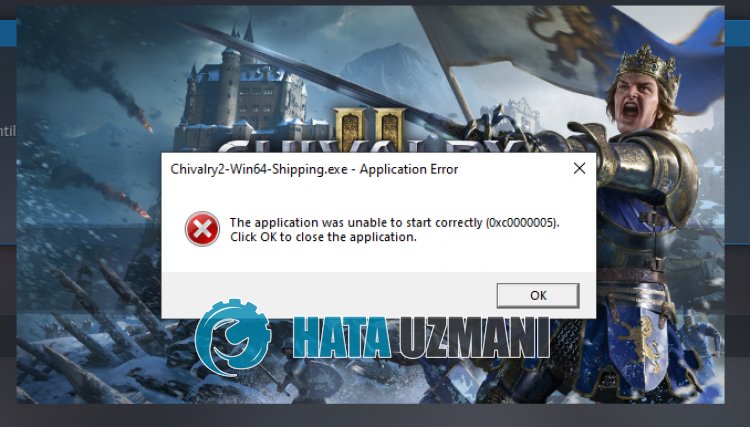
Denne feilen skyldes vanligvis at Easy Anti Cheat-programmet ikke fungerer som det skal. Årsaken til dette kan oppstå på grunn av antivirusprogrammet som blokkerer Easy Anti Cheat-programvaren.
Selvfølgelig er det ikke bare på grunn av blokkering av antivirussystemet, men også på grunn av korrupt eller ufullstendig installasjon av applikasjonen. For dette vil vi gi deg informasjon om hvordan du kan fikse 0xc0000005-feilen ved å nevne noen forslag.
Slik fikser du Chivalry 2 0x0000005-feil
For å fikse denne feilen kan du finne løsningen på problemet ved å følge forslagene nedenfor.
1-) Slå av antivirusprogrammet
Deaktiver ethvert antivirusprogram du bruker, eller slett det helt fra datamaskinen. Hvis du bruker Windows Defender, deaktiver den. For dette;
- Åpne startsøkskjermen.
- Åpne søkeskjermen ved å skrive "Windows-sikkerhetsinnstillinger".
- Klikk på «Virus- og trusselbeskyttelse» på skjermen som åpnes.
- Klikk på «Ransomware Protection» i menyen.
- Slå av «Kontrollert mappetilgang» på skjermen som åpnes.
Etter dette, la oss slå av sanntidsbeskyttelse.
- Skriv "virus- og trusselbeskyttelse" i startskjermen for søk og åpne den.
- Klikk deretter på "Administrer innstillinger".
- Skru sanntidsbeskyttelse til «Av».
Etter å ha utført denne operasjonen, må vi legge til Chivalry 2-spillfiler som et unntak.
- Skriv "virus- og trusselbeskyttelse" i startskjermen for søk og åpne den. Under
- Innstillinger for virus- og trusselbeskyttelse velger du Administrer innstillinger, og deretter under Ekskluderinger Ekskluder velg legg til eller fjern.
- Velg Legg til en ekskludering, og velg deretter spillmappen Chivalry 2 som er lagret på disken din.
Etter denne prosessen kan du kjøre spillet og sjekke om problemet vedvarer.
2-) Installer EAC-programvare
Vi kan fikse dette problemet ved å installere Easy Anti-Cheat-programvare i Chivalry 2-spillet.
- Åpne Chivalry 2-spillfilplasseringen.
- Åpne mappen "EasyAntiCheat" i mappen vi oppdaget.
- Åpne programmet "EasyAntiCheat_Setup.exe" ved å dobbeltklikke på det.
- Klikk på «Installer Easy Anti-Cheat»-knappen på skjermen som åpnes.
- Etter at installasjonen er fullført, klikker du på «Fullfør»-knappen for å fullføre prosessen.
Hvis det ikke fungerte etter denne prosessen, slett Easy Anti-Cheat og installer det på nytt. For dette;
- Åpne Chivalry 2-spillfilplasseringen.
- Åpne mappen "EasyAntiCheat" i mappen vi oppdaget.
- Åpne programmet "EasyAntiCheat_Setup.exe" ved å dobbeltklikke på det.
- Velg spillet Chivalry 2 i det åpnede programmet og avinstaller det ved å trykke på «Avinstaller»-alternativet nederst til venstre.
Etter denne prosessen kan du prøve installasjonsprosessen ovenfor på nytt.
3-) Slå av driversignatur
Vi kan forhindre slike feil ved å slå av Windows 10-driversignaturen.
- Skriv cmd i startsøkeskjermen og kjør den som administrator
- Skriv inn følgende kodebit på ledetekstskjermen som åpnes, og trykk enter.
- bcdedit -sett TESTSIGNING AV
- bcdedit /set nointegritychecks off
Etter at prosessen er vellykket brukt, kan vi starte datamaskinen på nytt og kjøre Chivalry 2-spillet komfortabelt.
4-) Bekreft filintegritet
Vi vil verifisere spillfilens integritet og skanne og laste ned eventuelle manglende eller feil filer. For dette;
- Åpne Steam-programmet.
- Åpne bibliotekmenyen.
- Høyreklikk på Chivalry 2-spillet til venstre og åpne fanen Egenskaper.
- Åpne Lokale filer-menyen på venstre side av skjermen som åpnes.
- Klikk på knappen Bekreft integriteten til spillfiler i menyen Local Files We Encountered.
Etter denne prosessen vil nedlastingen utføres ved å skanne de skadede spillfilene. Etter at prosessen er fullført, prøv å åpne spillet igjen.
5-) Kjør som administrator
Steam eller Epic Games Launcher-applikasjonen som ikke fungerer med administratorrettigheter kan føre til at du støter på forskjellige feil som dette. For dette kan du kjøre Steam- eller Epic Games Launcher-applikasjonen som administrator og sjekke om problemet vedvarer.
Ja, venner, vi har løst problemet vårt under denne tittelen. Hvis problemet vedvarer, kan du spørre om feilene du støter på ved å gå inn på FORUM-plattformen vår som vi har åpnet.