









Fix: Rumbleverse Easy Anti Cheat Launch Error
"Easy Anti-cheat launcher oppdaget en intern feil." Vi vil prøve å løse feilen i denne artikkelen.
Rumbleverse-spillere er begrenset fra å få tilgang til spillet ved å støte på feilen "The Easy Anti-Cheat launcher har en intern feil." etter å ha åpnet spillet. Hvis du står overfor et slikt problem, kan du finne en løsning ved å følge forslagene nedenfor.
Hva er Rumbleverse Easy Anti Cheat Launch Error?
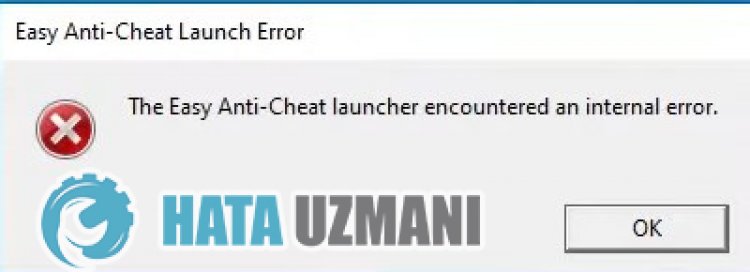
Denne feilen skyldes at Easy Anti-Cheat-applikasjonen ikke fungerer som den skal. Dette kan oppstå av mange årsaker. Mulige årsaker til å støte på Rumbleverse Easy Anti-Cheat Launch Error kanlistes opp som følger:
- Rammebiblioteker er kanskje ikke oppdatert eller installert.
- Det kan hende at grafikkortet ditt ikke er oppdatert.
- Er kanskje ikke kompatibel med Epic Games-operativsystemet.
- Antivirus kan blokkere systemet.
- Spillfiler kan være korrupte.
- Easy Anti Cheat-filer er kanskje ikke installert.
Årsakene vi har nevnt ovenfor kan føre til at du støter på feil i spillet. For dette vil vi prøve å løse problemet ved å gi deg noen forslag.
Hvordan fikser Rumbleverse Easy Anti Cheat Launch Error
For å fikse denne feilen kan du finne løsningen på problemet ved å følge forslagene nedenfor.
1-) Sjekk Game Frameworks
Mangelen på spillrammeverk på datamaskinen din kan skapeulike feil i spillet. Derfor må datamaskinen din ha DirectX, .NET Framework, VCRedist-applikasjoner.
- Klikk for å laste ned gjeldende .NET Framework.
- Klikk for å laste ned gjeldende VCRedist. (x64)
- Klikk for å laste ned oppdatert VCRedist. (x86)
- Klikk for å laste ned gjeldende DirectX.
Etter at du har utført oppdateringen, kan du starte datamaskinen på nytt og kjøre spillet og sjekke om problemet vedvarer.
2-) Oppdater grafikkortdriveren
I slike kontinuitetsproblemer kan vi støte på en oppdateringsfeil i grafikkortet. For dette må vi oppdatere grafikkortet. Hvis du er klar, la oss komme i gang.
For brukere med Nvidia grafikkort;
- Først av alt, Nvidia-selskapets Geforce Experience Vi må laste ned og installere programmet.
- Etter nedlastings- og installasjonsprosessen åpner vi programmet vårt og åpner Drivere-menyen ovenfor.
- Last ned oppdateringen vår ved å klikke på Last ned-knappen som vises ovenfor.
- Etter at nedlastingen er fullført, la oss utføre installasjonsprosessen ved å klikke på hurtiginstallasjonsknappen.
- Start datamaskinen på nytt etter at denne prosessen er fullført.
For brukere med AMD grafikkort;
- Utgitt av AMD-selskapet AMD Radeon Software Vi må laste ned og installere programmet.
- Etter nedlastings- og installasjonsprosessen åpner vi programmet vårt og klikker på knappen Se etter oppdateringer under driver- og programvaremenyen til høyre, og sjekker om skjermkortet vårt er oppdatert.
- Du kan starte datamaskinen på nytt ved å utføre oppdateringen.
For brukere med Intel-grafikkort;
Brukere med en Intel-prosessor kan bruke grafikkortet i Intel-prosessoren, siden de ikke har et grafikkort. Dette kan kreve oppdatering av Intel-grafikkortet.
- Først, last ned programmet Intel Driver & Support Assistant ved å gå til lenken.
- Åpne programmet etter at nedlastingen er fullført. Etter at installasjonsprosessen er fullført, klikker du på «Start»-knappen og venter på å bli omdirigert til siden.
- Etter denne prosessen vil Intel Driver & Support Assistant skanne systemet ditt. Når skanningen er fullført, vil den trekke ut noen drivere du må oppdatere. Utfør installasjonsprosessen ved å laste ned den oppdaterte versjonen av driverne.
Etter å ha oppdatert grafikkdriveren og startet datamaskinen på nytt, kan vi prøve å åpne Rumbleverse-spillet.
3-) Endre kompatibilitetsmodus
Hvis Rumbleverse-spillet ikke er kompatibelt med Windows-versjonen din, kan det føre til at du får mange feil.
- Åpne Epic Games-spillmappen.
- Høyreklikk på «EpicGamesLauncher.exe»-ikonet og klikk på «Egenskaper» for at vi skal kjøre det som administrator.
- Klikk på «Kompatibilitet»-alternativet på skjermen som åpnes.
- Aktiver deretter "Kompatibilitetsmodus for å kjøre dette programmet i".
- Etter å ha aktivert valget, velg den nyeste versjonen og klikk på «Bruk»-knappen for å sjekke om problemet vedvarer. Hvis problemet vedvarer, bla ned til forrige versjon og se om problemet vedvarer.
4-) Slå av antivirusprogrammet
Deaktiver ethvert antivirusprogram du bruker, eller slett det helt fra datamaskinen. Hvis du bruker Windows Defender, deaktiver den. For dette;
- Skriv "virus- og trusselbeskyttelse" i startskjermen for søk og åpne den.
- Klikk deretter på "Administrer innstillinger".
- Skru sanntidsbeskyttelse til «Av».
Etter dette, la oss slå av annen løsepengevarebeskyttelse.
- Åpne startsøkskjermen.
- Åpne søkeskjermen ved å skrive inn Windows-sikkerhetsinnstillinger.
- Klikk på alternativet Virus- og trusselbeskyttelse på skjermen som åpnes.
- Klikk på alternativet Ransomware Protection i menyen.
- Slå av Kontrollert mappetilgang på skjermen som åpnes.
Etter å ha utført denne operasjonen, må vi legge til Rumblrverse-spillfilene som et unntak.
- Skriv "virus- og trusselbeskyttelse" i startskjermen for søk og åpne den.
- Innstillinger for virus- og trusselbeskyttelse velger du Administrer innstillinger, og deretter under Ekskluderinger Ekskluder velg legg til eller fjern.
- Velg Legg til en ekskludering, og velg deretter Rumblrverse spillmappen som er lagret på disken din.
Etter denne prosessen kan du kjøre spillet og sjekke om problemet vedvarer.
5-) Bekreft filintegritet
Vi vil verifisere spillfilens integritet og skanne og laste ned eventuelle manglende eller feil filer. For dette;
- Åpne Epic Games-programmet.
- Åpne bibliotekmenyen.
- Klikk på de tre prikkene nederst i Rumbleverse-spillet.
- Klikk på Bekreft på skjermen som åpnes.
Etter denne prosessen vil nedlastingen utføres ved å skanne de skadede spillfilene. Etter at prosessen er fullført, prøv å åpne spillet igjen.
Ja, venner, vi har løst problemet vårt under denne tittelen. Hvis problemet vedvarer, kan du spørre om feilene du støter på ved å gå inn på FORUM-plattformen vår.


