











Oplossing: Call of Duty Modern Warfare II-spraakchat werkt niet
In dit artikel zullen we proberen het probleem "voicechat werkt niet", "microfoon werkt niet" op te lossen dat Call of Duty Modern Warfare II-spelers in de game tegenkomen.
Call of Duty Modern Warfare II-spelers worden geconfronteerd met "voicechat werkt niet>", "microfoon werkt niet" en hun toegang tot de game is beperkt. Als u met een dergelijk probleem wordt geconfronteerd, kunt u een oplossing vinden door de onderstaande suggesties te volgen.
Waarom werkt Call of Duty Modern Warfare II voicechat/microfoon niet?
Het stelt vast dat wanneer Call of Duty Modern Warfare II-spelers tijdens het spel met het team willen praten via voicechat, de microfoon niet werkt en de stem niet wordt doorgegeven aan de andere partij.
Dit probleem wordt meestal veroorzaakt doordat de instelling voor het voicechat-apparaat in de game niet is geconfigureerd. Natuurlijk kunnen we een dergelijke fout tegenkomen, niet alleen vanwege dit probleem, maar ook vanwege vele andere problemen. Hiervoor zullen we proberen het probleem op te lossen door u enkele suggesties te geven.
Het probleem met Call of Duty Modern Warfare II Voice Chat/Microfoon werkt niet
Om deze fout op te lossen, kunt u de oplossing voor het probleem vinden door de onderstaande suggesties te volgen.
1-) In-game voicechat-apparaat instellen
Als het apparaat voor voicechat in de game niet wordt geconfigureerd, werkt de voicechat of de voicechat in het team mogelijk niet. Hiervoor kunnen we het probleem oplossen door het in-game flood-chatapparaat in te stellen.
- Laten we eerst naar het instellingenmenu van de game gaan en op de optie "Audio" klikken.
- Selecteer de optie "Voice Chat Device" in het menu Geluid in plaats van "Standaardsysteemapparaat" en sla het apparaat van uw geplaatste microfoon op.
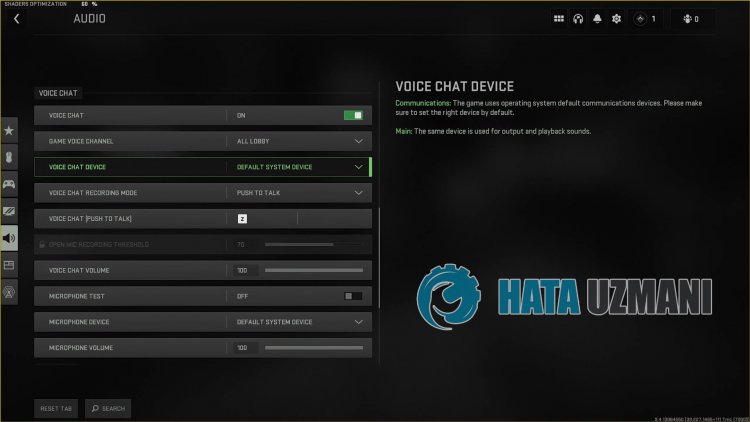
Na dit proces kunt u controleren of het probleem aanhoudt.
2-) Werk uw besturingssysteem bij
Verouderd besturingssysteem kan ertoe leiden dat apparaatstuurprogramma's verouderd zijn en dat sommige apparaatstuurprogramma's niet werken. Hiervoor kunt u controleren of het probleem aanhoudt door het Windows-besturingssysteem bij te werken.
- Laten we het startzoekscherm openen door "Controleren op updates" te typen.
- Start de updatecontrole door op de knop "Controleren op updates" op het scherm dat wordt geopend te klikken.
Als er een nieuwe update beschikbaar is, kunt u controleren of het probleem aanhoudt door het updateproces uit te voeren.
3-) Audiostuurprogramma bijwerken
Verouderde geluidsstuurprogramma's kunnen ervoor zorgen dat u verschillende geluidsproblemen zoals deze tegenkomt. Hiervoor kunnen we het probleem oplossen door de geluidsdriver up-to-date te houden.
- Typ in het startscherm 'Apparaatbeheer' en open het.
- Breid "Audio-ingangen en -uitgangen" uit in het venster dat wordt geopend.
- Klik na dit proces met de rechtermuisknop op uw microfoonstuurprogramma en klik op "Stuurprogramma bijwerken".
- Klik op "Automatisch naar stuurprogramma's zoeken" in het nieuwe venster dat wordt geopend.
Na dit proces zoekt Windows automatisch naar stuurprogramma's en voert het het updateproces uit. Als uw stuurprogramma up-to-date is, gaan we verder met onze andere suggestie.
4-) Instellen vanuit Realtek Audio Console-applicatie
We kunnen het probleem oplossen door de analoge optie te wijzigen in microfoon via de Realtek Audio Console-applicatie.
- Typ in het startscherm "Realtek Audio Console" en open het.
- Klik op 'Geavanceerde apparaatinstellingen' in delinkerbenedenhoek van het scherm dat wordt geopend.
- Selecteer na dit proces uw microfoonapparaat door op het vervolgkeuzemenu onder de kop 'Analoog' te klikken.
Na het uitvoeren van deze handeling kunt u controleren of het probleem aanhoudt.
5-) Verkeerd apparaat kan als standaard worden ingesteld
Als u het verkeerde apparaat als standaard instelt, werkt de microfoon mogelijk niet. Hiervoor moeten we een correct apparaat als standaard instellen en controleren of het probleem aanhoudt.
- Typ in het startscherm "Configuratiescherm" en open het.
- Klik op de optie "Hardware en geluid" op het scherm dat wordt geopend en open het menu "Geluid".
- Klik hierna met de rechtermuisknop op het apparaat dat we willen inschakelen door het verkeerd ingestelde standaardapparaat uit te schakelen en klik op "Instellen als standaardapparaat".
Nadat u de standaardwaarde heeft ingesteld, kunt u controleren of het probleem aanhoudt.
6-) Controleer de privacy-instelling van de microfoon
Als u de optie "Desktop-apps toegang geven tot uw microfoon" in de privacy-instelling van de microfoon uitschakelt, kunt u verschillende microfoonproblemen zoals deze tegenkomen.
- Laten we 'Privacy-instellingen microfoon' typen in het startscherm en het openen.
- Schakel de optie "Desktop-apps toegang geven tot uw microfoon" in het nieuwe venster dat wordt geopend in, als dit is uitgeschakeld.
Nadat het activeringsproces is geslaagd, kunt u controleren of het probleem aanhoudt.
Ja, vrienden, we hebben ons probleem onder deze titel opgelost. Als uw probleem aanhoudt, kunt u vragen naar de fouten die u tegenkomt door naar ons FORUM-platform te gaan dat we hebben geopend.


