Hoe Shatterline CONNECTION-01-00-fout op te lossen?
In dit artikel proberen we de fout "Inlogfout. Probeer het later opnieuw. Foutcode: CONNECTION-01-00" op te lossen die Shatterline-spelers tegenkomen na het uitvoeren van het spel.

Shatterline-spelers hebben geen toegang tot het spel omdat ze de fout "Inlogfout. Probeer het later opnieuw. Foutcode: CONNECTION-01-00" tegenkomen na het uitvoeren van het spel. Als u met een dergelijk probleem wordt geconfronteerd, kunt u een oplossing vinden door de onderstaande suggesties te volgen.
Wat is Shatterline CONNECTION-01-00 Error?
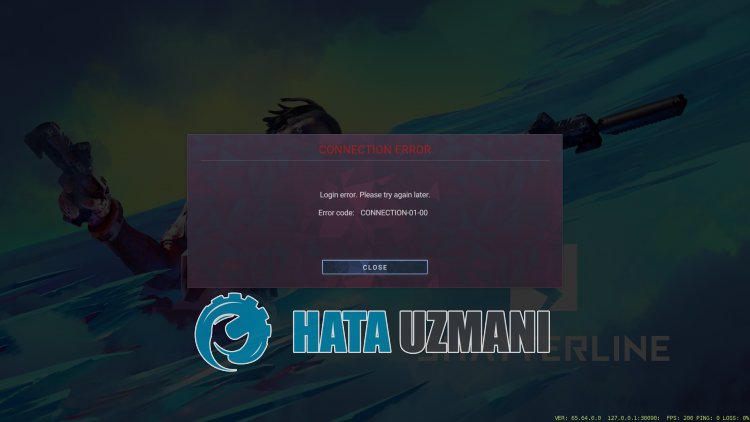
Deze fout wordt meestal veroorzaakt door een onstabiele verbinding met je internet of een cacheprobleem, en je toegang tot het spel kan worden beperkt met veel fouten. Natuurlijk kunnen we een dergelijke fout niet alleen vanwege dit probleem tegenkomen, maar ook vanwege veel problemen. Hiervoor zullen we proberen het probleem op te lossen door u een paar suggesties te geven.
De Shatterline CONNECTION-01-00-fout oplossen
Om deze fout te verhelpen, kunt u de oplossing voor het probleem vinden door de onderstaande suggesties te volgen.
1-) Bewerk de dienst
Sommige gebruikers geven aan dat ze een dergelijke fout niet meer tegenkomen wanneer ze handmatig het starttype van de Network Store Interface-service instellen. We kunnen de oplossing van het probleem bereiken door deze suggestie te realiseren.
- Typ in het zoekscherm "Services" en open het.
- Zoek en dubbelklik op de service "Network Store Interface" in het nieuwe venster dat wordt geopend.
- Stel hierna de optie "Opstarttype" in op "Handmatig" en klik op de knop "Toepassen" om op te slaan.li>
Nadat je het proces hebt voltooid, kun je het spel starten en controleren of het probleem zich blijft voordoen.
2-) Servers controleren
Het onderhoud van servers door spelontwikkelaars kan dergelijke problemen veroorzaken. Hiervoor kunnen we begrijpen wat het probleem veroorzaakt door de servers te controleren. Natuurlijk kan niet alleen door het onderhoud van de server, maar ook het crashen van de servers ervoor zorgen dat we met dit probleem te maken krijgen.
We kunnen de Shatterline-servers monitoren met behulp van de DownDetector-site om dit te controleren.
Controleer vanaf de Steam-activiteitenpagina.
We kunnen de servers controleren via delink die we hierboven hebben achtergelaten. U kunt server- of ander onderhoud zien door de Twitter-pagina te bekijken waar Shatterline-ontwikkelaars momenteel delen, zodat we direct het onderhoud van de servers kunnen controleren.
Controleer het officiële Shatterline Twitter-account.
3-) Controleer uw verbinding
Het probleem met de internetverbinding kan veel fouten veroorzaken. Als uw internetverbinding trager wordt of verbroken wordt, laten we u dan een paar suggesties doen om dit te verhelpen.
- Als je internetsnelheid langzamer wordt, zet je modem dan uit en weer aan. Dit proces zal je internet een beetje ontlasten.
- We kunnen het probleem verhelpen door de internetcache te wissen.
DNS-cache wissen
- Typ cmd in het startscherm en voer het uit als beheerder.
- Typ de volgende coderegels in de juiste volgorde op het opdrachtpromptscherm en druk op Enter.
- ipconfig /flushdns
- netsh int ipv4 resetten
- netsh int ipv6 resetten
- netsh winhttp reset proxy
- netsh winsock-reset
- ipconfig /registerdns
- Na deze bewerking zal worden weergegeven dat uw dns-cache en proxy's met succes zijn gewist.
Na dit proces kunt u het programma openen door de computer opnieuw op te starten. Als het probleem zich blijft voordoen, gaan we verder met een andere suggestie.
4-) Een andere DNS-server registreren
We kunnen het probleem oplossen door een andere dns-server op de computer te registreren.
- Open het configuratiescherm en selecteer de optie Netwerk en internet
- Open het Netwerkcentrum op het scherm dat wordt geopend.
- Kliklinks op Adapterinstellingen wijzigen.
- Klik met de rechtermuisknop op uw verbindingstype om het menu Eigenschappen te openen.
- Dubbelklik op Internet Protocol versie 4 (TCP/IPv4).
- Laten we de instellingen toepassen door de Google DNS-server te typen die we hieronder zullen geven.
- Geprefereerde DNS-server: 8.8.8.8
- Andere DNS-server: 8.8.4.4
- Klik vervolgens op Instellingen verifiëren bij afsluiten en druk op de knop OK en pas de acties toe.
Herstart na dit proces de computer en start het spel Shatterline.
5-) Schakel uw modem uit en weer in
Zet je modem uit, wacht 20 seconden en zet hem weer aan. Tijdens dit proces verandert uw ip-adres en worden verschillende netwerkproblemen voorkomen. Als het probleem zich blijft voordoen, gaan we verder met een andere suggestie.
Ja, vrienden, we hebben ons probleem onder deze titel opgelost. Als uw probleem zich blijft voordoen, kunt u vragen stellen over de fouten die u tegenkomt door naar ons FORUM-platform te gaan dat we hebben geopend.