











Hoe 4 Blood Fatal Error te herstellen?
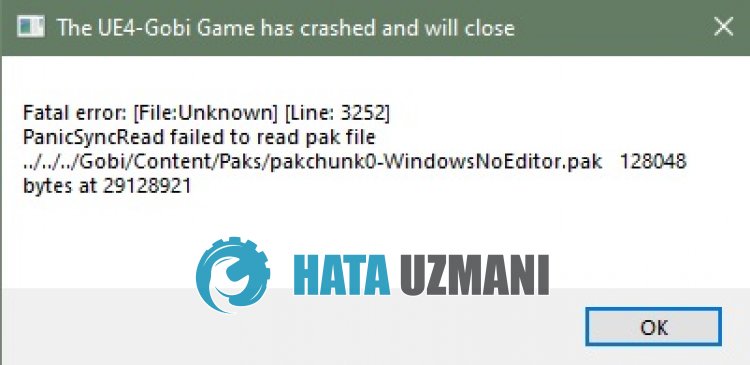
"Fatale fout. De UE4-Gobi-game is gecrasht en zal worden afgesloten." We zullen proberen de fout in dit artikel op te lossen.
Back 4 Blood-spelers krijgen de foutmelding "The UE4-Gobi Game Has Crashed And Will Close Fatal Error: [File: Unknown]" nadat ze de game hebben uitgevoerd, waardoor hun toegang tot de game wordt beperkt. Als u met een dergelijk probleem wordt geconfronteerd, kunt u een oplossing vinden door de onderstaande suggesties te volgen.
Wat is Back 4 Blood Fatal Error?
 /p>
/p>
Het Back 4 Blood "Fatale fout"-probleem wordt meestal veroorzaakt doordat de grafische kaart verouderd is.
Natuurlijk kunt u een dergelijke fout niet alleen vanwege dit probleem tegenkomen, maar ook vanwege veel andere problemen.
Hiervoor kunt u de oplossing van de fout bereiken door u een paar suggesties te geven.
Terugstellen 4 Blood Fatal Error
Om deze fout te verhelpen, kunt u de oplossing voor het probleem vinden door de onderstaande suggesties te volgen.
1-) Start het spel opnieuw
Het spel opnieuw opstarten kan mogelijke bugs helpen voorkomen.
Probeer hiervoor het spel volledig af te sluiten en opnieuw te openen met behulp van een taakbeheerder.
2-) Stuurprogramma voor grafische kaart bijwerken
Bij dergelijke continuïteitsproblemen kunnen we een updatefout in de grafische kaart tegenkomen. Hiervoor moeten we de grafische kaart updaten. Als je er klaar voor bent, laten we aan de slag gaan.
Voor gebruikers met een grafische kaart van Nvidia;
- Allereerst moeten we de Geforce Experience downloaden en installeren programma dat is uitgegeven door Nvidia.
- Na het download- en installatieproces openen we ons programma en openen we het bovenstaande menu "Stuurprogramma's".
- Download onze update door op de knop 'Download' te klikken die hierboven wordt weergegeven.
- Nadat onze download is voltooid, gaan we het installatieproces uitvoeren door op de knop Snelle installatie te klikken.
- Start uw computer opnieuw op nadat dit proces is voltooid.
Voor gebruikers met een AMD grafische kaart;
- AMD's AMD Radeon-software Wij moet het programma downloaden en installeren.
- Nadat we het download- en installatieproces hebben voltooid, openen we ons programma en klikken we op de knop Controleren op updates onder het stuurprogramma- en softwaremenu aan de rechterkant, en controleren we of onze videokaart up-to-date is.
- U kunt uw computer opnieuw opstarten door de update uit te voeren.
Voor gebruikers met Intel grafische kaart;
Gebruikers met een Intel-processor kunnen de grafische kaart gebruiken in de Intel-processor, aangezien ze geen grafische kaart hebben. Hiervoor moet mogelijk de grafische kaart van Intel worden bijgewerkt.
- Download eerst het programma Intel Driver
- Nadat het downloaden is voltooid, opent u het programma. Nadat het installatieproces is voltooid, klikt u op de knop "Launch" en wacht u tot u wordt omgeleid naar de pagina.
- Na dit proces scant Intel Driver & Support Assistant uw systeem. Zodra de scan is voltooid, worden enkele stuurprogramma's uitgepakt die u moet bijwerken. Voer het installatieproces uit door de bijgewerkte versie van de stuurprogramma's te downloaden.
Nadat we onze grafische driver hebben bijgewerkt en onze computer opnieuw hebben opgestart, kunnen we proberen Back 4 Blood te openen.
3-) Opstartinstellingen bewerken
Door de opstartinstellingen in Steam te bewerken, kunnen we het spel uitvoeren met directx 11 en het probleem verhelpen.
- Start de Steam-toepassing.
- Toegang tot het bibliotheekmenu.
- Klik met de rechtermuisknop op het spel "Back 4 Blood" aan delinkerkant en open het menu "Eigenschappen".
- Ga naar de optie "Algemeen" in het nieuwe venster dat wordt geopend, typ "-dx11" in het vak onder "Opstartinstellingen" en sluit het venster.li>
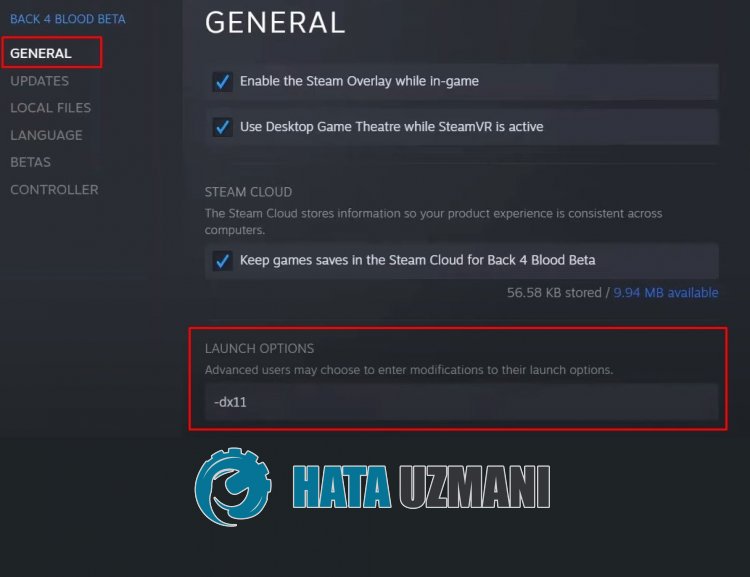
Start na het uitvoeren van deze bewerking het spel en controleer of het probleem zich blijft voordoen.
4-) Stel de grafische voorkeur van het spel in
We kunnen het probleem oplossen door de grafische voorkeursinstelling van de Back 4 Blood-game aan te passen naar "Hoge prestaties".
- Typ "Graphics Settings" in het zoekscherm en open het.
- Schakel de optie "Hardware Accelerated GPU Timing" uit op het scherm dat wordt geopend.
- Zoek en selecteer vervolgens het opstartprogramma van het spel "Back4Blood.exe" door hieronder op "Bladeren" te klikken.
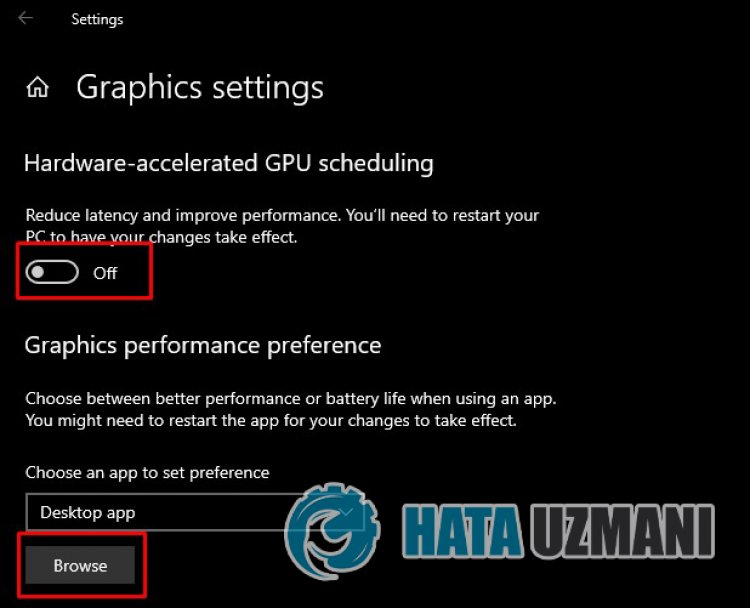
- Nadat je game als optie is toegevoegd, klik je op "Back 4 Blood", klik je op "Options" en stel je deze in op "High Performance" om de actie op te slaan.
Na dit proces kun je het spel starten en controleren of het probleem zich blijft voordoen.
5-) Spelconfiguratie verwijderen
We kunnen het probleem oplossen door het op de achtergrond gehoste configuratiebestand voor de game te verwijderen en het gamebestand te verifiëren.
- Typ "Uitvoeren" in het startzoekscherm en open het.
- Schrijf "%localappdata%" naar het scherm dat wordt geopend.
- Ga na dit proces naar de map "Black4Blood > Saved > Config > WindowsNoEditor".
- Verwijder het bestand "GameUserSettings.ini" in de map.
Verifieer na het verwijderen van het bestand het spelbestand en controleer of het probleem zich blijft voordoen.
Ja, vrienden, we hebben ons probleem onder deze titel opgelost. Als uw probleem zich blijft voordoen, kunt u vragen stellen over de fouten die u tegenkomt door naar ons FORUM-platform te gaan dat we hebben geopend.


