修正: ユズ ポケモン スカーレット ブラック スクリーンの問題
この記事では、ポケモン スカーレットのプレイヤーがゆずアプリでプレイしたときに発生する黒い画面の問題を解決しようとします。
ポケモン スカーレットのプレイヤーが yuzu アプリケーションを使用してゲームをプレイしようとすると、ブラック スクリーンの問題が発生し、ゲームへのアクセスが制限されます。このような問題に直面している場合は、以下の提案に従って解決策を見つけることができます。
ユズ ポケモン スカーレット ブラック スクリーンの問題とは?
このエラーは通常、使用しているエミュレーターでゲームが動作しないために発生し、ゲームへのアクセスが制限される可能性があります。このため、いくつかの提案をして問題を解決しようとします。
ユズ ポケモン スカーレット ブラック スクリーンの問題を修正する方法
このエラーを修正するには、以下の提案に従って問題の解決策を見つけてください。
1-) Hyper-V を無効にする
コンピュータの Hyper-V 機能を無効にすることで問題を解決できます。
- 検索開始画面に コントロール パネル と書いて開きます。
- 開いた画面で [プログラム] オプションをクリックします。
- 表示された画面で [Windows の機能をオンまたはオフにする] をクリックします。
- 「Hyper-V」オプションがオンになっている場合は、それを削除します。
おまけとして、機能に複数のオプションがある場合があります。これらは;
- ハイパーV
- Windows ハイパーバイザー プラットフォーム
- Windows サンドボックス
- 仮想マシン プラットフォーム
- Linux 用 Windows サブシステム
上記の機能を無効にして、[OK] ボタンをクリックします。
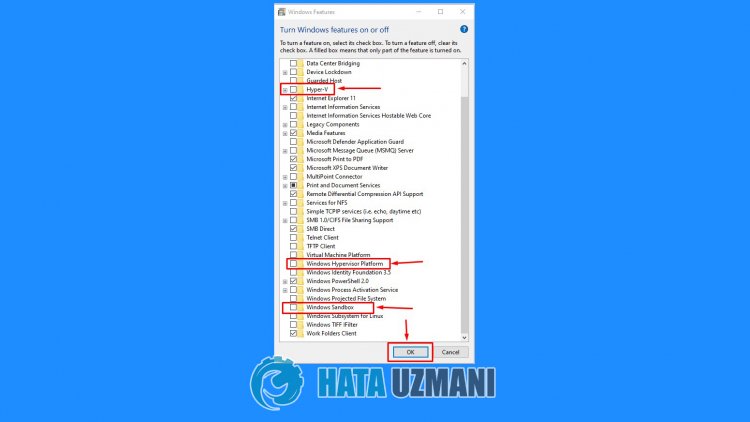
このプロセスの後、必要な変更を適用するためにコンピュータを再起動するよう Windows から求められます。コンピューターを再起動して、問題が解決しないかどうかを確認できます。
2-) コマンド プロンプトで Hyper-V をオフにする
上記のプロセスで解決できない場合は、コマンド プロンプトを使用して Hyper-V プラグインをオフにすることができます。
- 検索開始画面に「cmd」と入力し、管理者として実行します。
- 開いたコマンド プロンプト ウィンドウに次のコード行を貼り付け、Enter キーを押して確認します。
- bcdedit /set hypervisorlaunchtype off
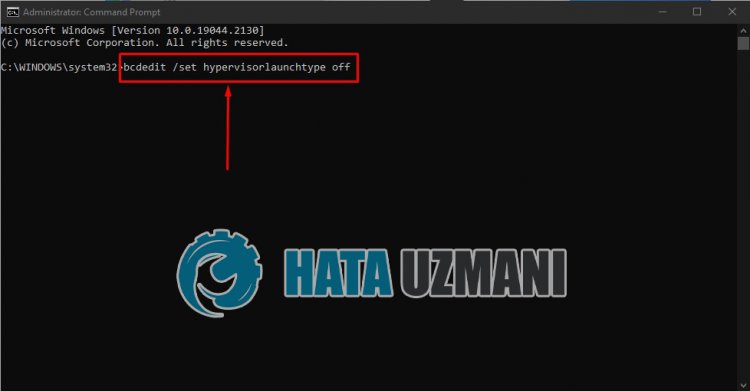
このプロセスの後、コンピューターを再起動し、問題が解決しないかどうかを確認してください。
3-) コア分離をオフにする
メモリの整合性を無効にすることで、ユーザーがこのようなエラーに再び遭遇することはないと書かれています。この提案を実現することで、問題の解決にたどり着くことができます。
- 検索開始画面で、「Core Isolation」と入力して開きます。
- 開いた画面で [メモリの整合性] オプションをオフにします。
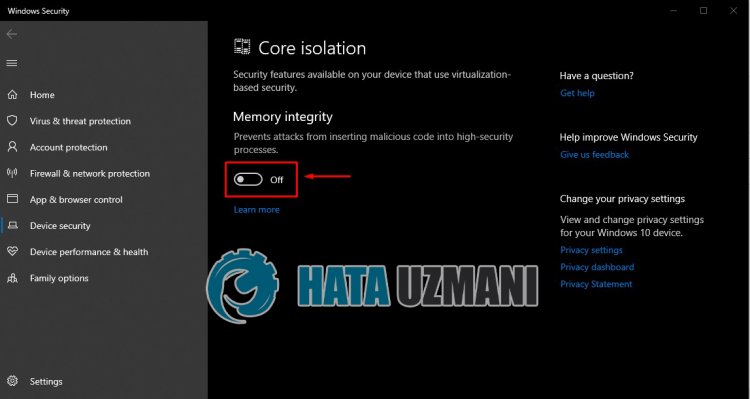
この操作を実行した後、コンピューターを再起動し、問題が解決しないかどうかを確認してください。
4-) 互換性設定の編集
ユーザーが yuzu アプリケーションの互換性を編集することで問題を解決したと記載されています。この提案を実現することで、問題の解決にたどり着くことができます。
- Yuzu アプリケーションを右クリックして、プロパティ メニューに移動します。
- 開いた新しいウィンドウで [互換性] オプションをクリックします。
- このプロセスの後、[全画面最適化を無効にする] と [管理者としてこのプログラムを実行する] を有効にして、[適用] をクリックします。
操作を実行した後、アプリケーションを実行して、問題が解決しないかどうかを確認できます。
5-) グラフィック設定の変更
Yuzu アプリケーションのグラフィック API 設定を編集することで、この問題を解消できます。 Reddit ユーザーは、Vulkan 設定を実行した後、そのような問題に遭遇しなかったと述べています。
- Yuzu アプリケーションを実行します。
- アプリケーションで [エミュレーション] をクリックし、[構成] を選択します。
- 開いた新しいウィンドウで [グラフィック] オプションをクリックします。
- この後、「API」オプションを「Vulkan」に変更します。以前に「Vulkan」が選択されていた場合は、「OpenGL」に設定して保存してください。
操作が完了したら、問題が解決しないかどうかを確認できます。
6-) Ryujinx アプリをダウンロード
一部の Reddit ユーザーは、Ryujinx アプリケーションをダウンロードしてゲームを実行した後、このようなエラーは発生しなかったと述べています。この提案に従って、問題が解決しないかどうかを確認できます。
インストール プロセスが完了したら、問題が解決しないかどうかを確認できます。 Ryujinx アプリケーションでこのようなエラーが発生した場合は、[DRAM サイズを 6GB に拡張] オプションを有効にすることで問題を解決できます。
- Ryujinx アプリケーションを実行します。
- アプリケーションで [オプション] をクリックし、[設定] を選択します。
- 開いた新しいウィンドウで [グラフィック] オプションをクリックし、[グラフィック バックエンド] オプションを [Vulkan] に変更します。
- このプロセスの後、[システム] を選択し、[DRAM サイズを 6GB に拡張] を選択し、[適用] ボタンをクリックして保存します。 .
プロセスが完了したら、問題が解決しないかどうかを確認できます。
はい、皆さん、このタイトルの問題は解決しました。問題が解決しない場合は、FORUM プラットフォームにアクセスして、発生したエラーについて質問することができます。