修正: Red Dead Redemption 2 エラーコード: 1028
この記事では、Red Dead Redemption 2 のプレイヤーがゲームを実行した後に発生する「Social Club の初期化に失敗しました。エラー コード: 1028」の問題を解決しようとします。
レッド デッド リデンプション 2 のプレイヤーは、ゲームの実行後に「Social Club の初期化に失敗しました。エラー コード: 1028」というエラーが発生し、ゲームへのアクセスが制限されます。このような問題に直面している場合は、以下の提案に従って解決策を見つけることができます。
レッド・デッド・リデンプション 2 のエラー コード: 1028 とは?
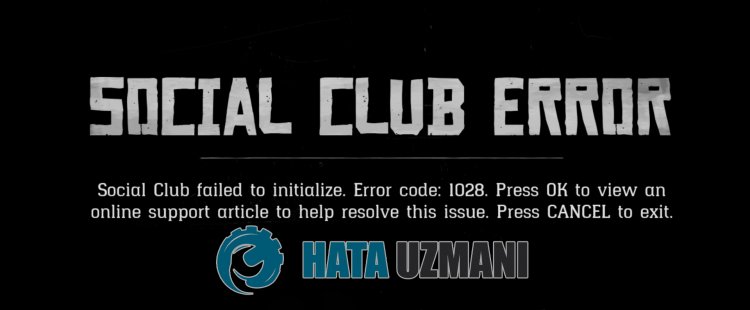
このエラーは、Social Club アプリケーションが何らかのプログラムによってバックグラウンドでブロックされているか、インターネットの問題により動作していないことが原因で発生します。もちろん、この問題だけでなく、他の多くの問題が原因で、このようなエラーが発生する可能性があります。このため、いくつかの提案をして問題を解決しようとします。
レッド・デッド・リデンプション 2 エラーコード: 1028 の修正方法
このエラーを修正するには、以下の提案に従って問題の解決策を見つけてください。
1-) ウイルス対策プログラムをオフにする
使用しているウイルス対策プログラムを無効にするか、コンピューターから完全に削除します。 Windows Defender を使用している場合は、無効にします。このため;
- 検索開始画面を開く
- 「Windows セキュリティ設定」と入力して検索画面を開きます。
- 開いた画面で [ウイルスと脅威の防止] をクリックします。
- メニューの [ランサムウェア保護] をクリックします。
- 開いた画面で [フォルダ アクセスの制御] オプションをオフにします。
この後、リアルタイム保護をオフにしましょう。
- 検索開始画面に「ウイルスと脅威の防止」と入力して開きます。
- 次に、[設定の管理] をクリックします。
- リアルタイム保護を「オフ」にします。
この操作を実行した後、Red Dead Redemption 2 ゲーム ファイルを例外として追加する必要があります。
- 検索開始画面に「ウイルスと脅威の防止」と入力して開きます。
- ウイルスと脅威の防止設定の [設定の管理] の下で、[除外] の下の [除外の追加] を選択します。またはアンインストール".
- [除外を追加] を選択し、[Red Dead Redemption 2]、[Rockstar Games]、[Social Club] をディスクに保存しますフォルダを選択してください。
このプロセスの後、タスク マネージャーを使用して Red Dead Redemption 2 ゲームを完全に終了し、Red Dead Redemption 2 ゲームを再度実行してみてください。
2-) Rockstar Games Launcher プログラムをダウンロード
Rockstar Games Launcher プログラムがコンピューターにインストールされていない場合は、インストールします。 Rockstar Games Launcher プログラムがインストールされていないと、このような問題が発生する可能性があります。インストールを実行する前に、Red Dead Redemption 2 ゲーム フォルダがインストールされているディスクに Rockstar Games Launcher プログラムをインストールします。このプロセスの後、問題が解決しないかどうかを確認してください。
クリックしてロックスター・ゲームス ランチャーをダウンロードしてください。
3-) ゲーム ファイルの確認
レッド デッド リデンプション 2 のゲーム ファイルを読み取れないと、このようなエラーが発生する場合があります。このため、次の提案を実行することで問題を解決できます。
Steam ゲーム ファイルを確認するには;
<オール>
- Steam プログラムを開きます。
- ライブラリ メニューを開く
- 左側の Red Dead Redemption 2 ゲームを右クリックし、プロパティ タブを開きます
- 開いた画面の左側にある [ローカル ファイル] メニューを開きます。
- [遭遇したローカル ファイル] メニューの [ゲーム ファイルの整合性を確認する] ボタンをクリックします。
このプロセスの後、破損したゲーム ファイルをスキャンしてダウンロードが実行されます。プロセスが完了したら、ゲームをもう一度開いてみてください。
ロックスター・ゲームス・ランチャーのゲームファイルを確認するには;
- Rockstar Games Launcher を実行します。
- 設定メニューを開きます。
- 左側でゲーム「レッド デッド リデンプション 2」を選択してください。
- 開いた画面の [ファイルの整合性を検証] オプションに移動し、[整合性を検証] ボタンを押して、ファイルを検証します。
このプロセスの後、破損したゲーム ファイルをスキャンしてダウンロードが実行されます。プロセスが完了したら、ゲームをもう一度開いてみてください。
4-) Rockstar Games Launcher をアンインストール
上記のプロセスを実行したら、すぐにコンピュータから Rockstar Games Launcher を削除します。次に、以下のリンクにアクセスして、Rockstar Games Launcher アプリケーションをコンピュータに再度インストールしてください。
上記のリンクにアクセスして、Rockstar Games Launcher プログラムをダウンロードしてください。次に、コンピューターでインストール プロセスを実行し、以下の手順に従います。
- 検索開始画面に「サービス」と書いて開きます。
- 開いた画面で、「Rockstar Game Library Services」サービスを見つけてダブルクリックします。
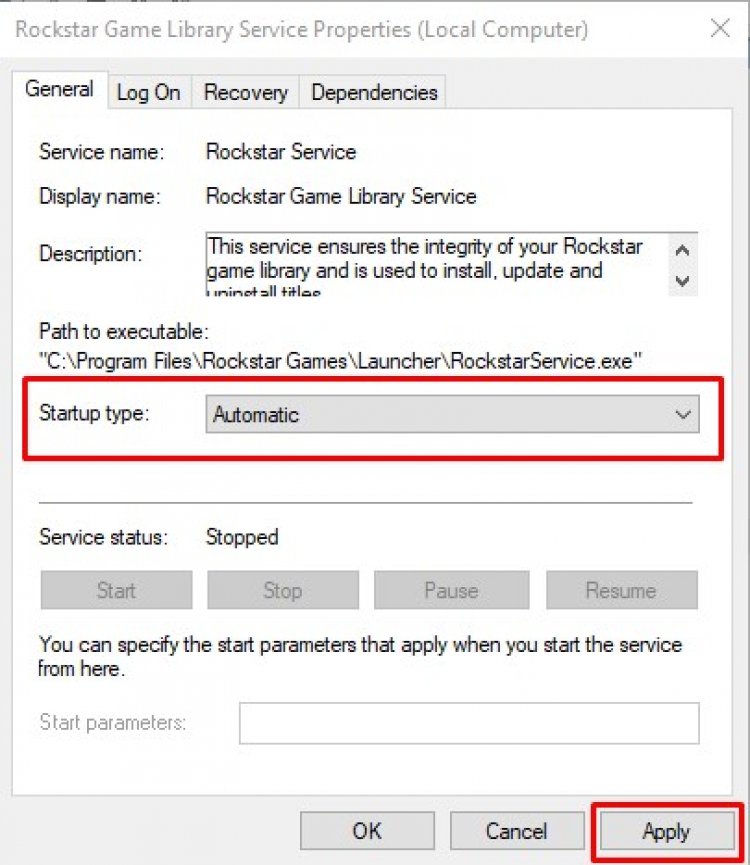
- 開いた画面でスタートアップの種類が無効になります。無効なオプションを「自動」に変更し、「適用」ボタンを押します。
- このプロセスの後、[開始] ボタンが開きます。次に、[開始] ボタンを押してサービスを実行します。
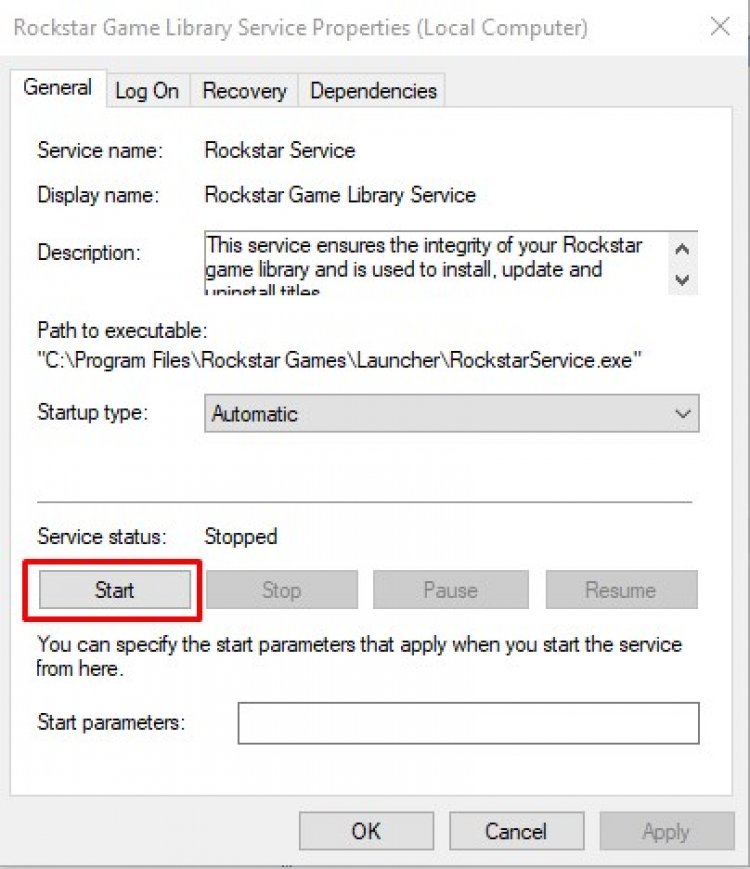
- このプロセスの後、「ロックスター ゲーム ライブラリ サービス」サービスが実行されます。
プロセスが正常に完了したら、Rockstar Games Launcher プログラムを実行して Red Dead Redemption 2 ゲームを開始できます。
5-) 安全なインターネットをオフにする
使用しているインターネット サービス プロバイダに連絡して、安全なインターネットが利用できるかどうかを確認します。安全なインターネットが利用できる場合は、それを取得するように伝えてください。安全なインターネットをオフにした後、ゲームを実行してオンライン ゲームへの接続を試みることができます。
6-) 接続を確認してください
インターネット接続の問題により、多くのエラーが発生する可能性があります。インターネット接続が遅くなったり、切断されたりしている場合は、解決するためのいくつかの提案をしましょう.
- インターネットの速度が低下している場合は、モデムの電源をオフにしてから再度オンにします。このプロセスにより、インターネットの負荷が少し軽減されます。
- インターネット キャッシュをクリアすることで、この問題を解決できます。
DNS キャッシュをクリア
- 検索開始画面に「cmd」と入力し、管理者として実行します。
- コマンド プロンプト画面で次のコード行を順番に入力し、Enter キーを押します。
- ipconfig /flushdns
- netsh int ipv4 リセット
- netsh int ipv6 リセット
- netsh winhttp リセット プロキシ
- netsh winsock のリセット
- ipconfig /registerdns
- この操作の後、DNS キャッシュとプロキシが正常にクリアされたことが示されます。
このプロセスの後、コンピューターを再起動してゲームを開くことができます。問題が解決しない場合は、別の提案に移りましょう。
7-) モデムの電源を入れ直します
モデムの電源を切り、20 秒待ってから再び電源を入れます。このプロセス中に IP アドレスが変更され、さまざまなネットワークの問題が防止されます。
はい、皆さん、このタイトルの問題は解決しました。問題が解決しない場合は、FORUM プラットフォーム にアクセスして、発生したエラーについて質問することができます。