








修正: PvZ: Garden Warfare ゲームの再インストールエラー
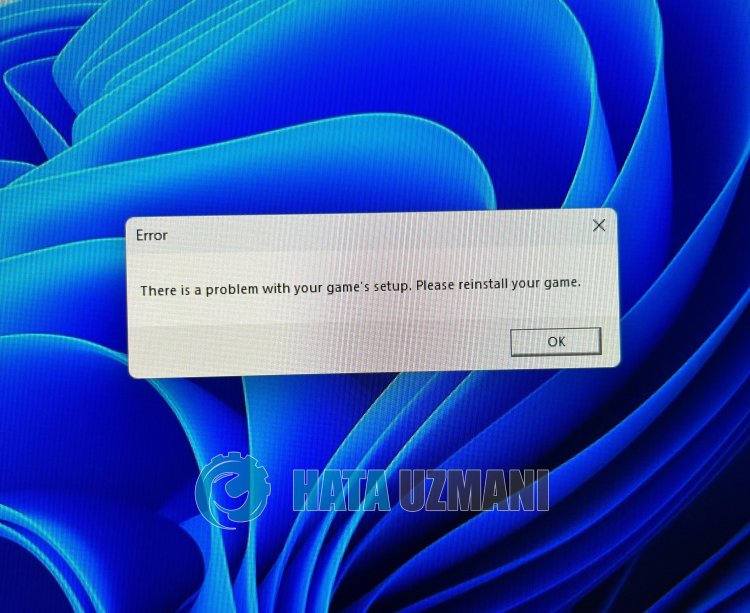
「ゲームのセットアップに問題があります。ゲームを再インストールしてください。」 PvZ: Garden Warfare プレイヤーがゲームを実行した後に発生します。この記事のエラーを解決しようとします。
PvZ: Garden Warfare のプレイヤーは、ゲームの実行後に「ゲームのセットアップに問題があります。ゲームを再インストールしてください。」というエラーが表示され、ゲームへのアクセスが制限されます。このようなエラーが発生した場合は、以下の提案に従って解決策を見つけることができます。
PvZ: Garden Warfare Reinstall Your Game エラーとは?
一部のユーザーは、自分のコンピューターに Origin アプリケーションをインストールした後、このようなエラーに再び遭遇しなかったと述べています。どんなにばかげているように見えても、この提案はユーザーにとっての解決策です。
もちろん、この問題だけでなく、多くの問題が原因で、このようなエラーが発生する可能性があります。このため、いくつかの提案をして問題を解決しようとします。
PvZ: Garden Warfare Reinstall Your Game エラーの修正方法
このエラーを修正するための提案をいくつか提供して、問題の解決を試みます。
1-) Origin アプリをダウンロード
前述のように、一部のプレイヤーは、Origin アプリケーションをダウンロードした後、このような問題に再び遭遇することはなく、ゲームに簡単にアクセスできると述べています。この提案に従って、問題が解決しないかどうかを確認できます。
クリックして Origin アプリケーションをダウンロードしてください。
上のリンクをクリックして、Origin アプリケーションをダウンロードし、コンピュータにインストールします。インストール プロセスが完了したら、ゲームを実行して、問題が解決しないかどうかを確認できます。
2-) Visual C++ 再頒布可能パッケージをインストールする
お使いのオペレーティング システムに「Visual Studio 2013 用の Visual C++ 再頒布可能パッケージ」がインストールされていない場合、PvZ: Garden Warfare でさまざまな問題が発生する可能性があります。このため、Visual C++ 再頒布可能パッケージをインストールすることで問題を解決できます。
Visual Studio 用の Visual C++ 再頒布可能パッケージ2013 クリックしてダウンロード
上記のリンクから正常にダウンロードしてインストールしたら、コンピュータを再起動して、問題が解決しないかどうかを確認してください。
3-) DirectX ライブラリのインストール
コンピュータに DirectX ライブラリがないため、多くのゲームへのアクセスが制限される場合があります。このために、コンピューターに DirectX ライブラリをインストールすることで、問題が解決しないかどうかを確認できます。
上記のリンクから正常にダウンロードしてインストールしたら、コンピュータを再起動して、問題が解決しないかどうかを確認してください。
4-) グラフィック カード ドライバの更新
このような連続性の問題では、グラフィック カードで更新エラーが発生することがあります。そのためには、グラフィック カードを更新する必要があります。準備ができたら、始めましょう。
Nvidia グラフィックス カードを使用しているユーザー向け;
- まず、Geforce Experience をダウンロードしてインストールする必要があります。 Nvidia によってリリースされたプログラム。
- ダウンロードとインストールのプロセスの後、プログラムを開き、上の [ドライバー] メニューを開きます。
- 上に表示される [ダウンロード] ボタンをクリックして、アップデートをダウンロードしてください。
- ダウンロードが完了したら、クイック インストール ボタンをクリックしてインストール プロセスを実行しましょう。
- このプロセスが完了したら、コンピュータを再起動してください。
AMD グラフィックス カードを使用しているユーザー向け;
- AMD の AMD Radeon ソフトウェア 私たちはプログラムをダウンロードしてインストールする必要があります。
- ダウンロードとインストールのプロセスが完了したら、プログラムを開き、右側のドライバーとソフトウェア メニューの下にある [更新を確認] ボタンをクリックして、ビデオ カードが最新かどうかを確認します。
- 更新を実行して、コンピュータを再起動できます。
Intel グラフィックス カードをお持ちのユーザー向け;
Intel プロセッサを使用しているユーザーは、グラフィック カードを持っていないため、Intel プロセッサのグラフィック カードを使用できます。これには、インテル グラフィックス カードの更新が必要になる場合があります。
- まず、リンクにアクセスしてプログラム Intel ドライバー をダウンロードします。 .
- ダウンロードが完了したら、プログラムを開きます。インストール プロセスが完了したら、[起動] ボタンをクリックして、ページにリダイレクトされるのを待ちます。
- このプロセスの後、Intel Driver & Support Assistant がシステムをスキャンします。スキャンが完了すると、更新が必要なドライバーが抽出されます。更新されたバージョンのドライバーをダウンロードして、インストール プロセスを実行してください。
グラフィックス ドライバーを更新してコンピューターを再起動したら、PvZ: Garden Warfare を開こうとします。
5-) ウイルス対策プログラムをオフにする
使用しているウイルス対策プログラムを無効にするか、コンピューターから完全に削除します。 Windows Defender を使用している場合は、無効にします。このため;
- 検索開始画面を開く
- 「Windows セキュリティ設定」と入力して検索画面を開きます。
- 開いた画面で [ウイルスと脅威の防止] をクリックします。
- メニューの [ランサムウェア保護] をクリックします。
- 開いた画面で [フォルダ アクセスの制御] をオフにします。
この後、リアルタイム保護をオフにしましょう。
- 検索開始画面に「ウイルスと脅威の防止」と入力して開きます。
- 次に、[設定の管理] をクリックします。
- リアルタイム保護を「オフ」にします。
この操作を実行した後、PvZ: Garden Warfare ゲーム ファイルを例外として追加する必要があります。
- 検索開始画面に「ウイルスと脅威の防止」と入力して開きます。
- ウイルスと脅威の防止の設定で、設定の管理を選択し、除外で選択します選択の追加または削除を除外。
- [除外を追加] を選択し、ディスクに保存されている PvZ: Garden Warfare ゲーム フォルダを選択します。
この操作を実行した後、ゲームを実行して、問題が解決しないかどうかを確認できます。
はい、皆さん、このタイトルの問題は解決しました。問題が解決しない場合は、FORUM プラットフォーム にアクセスして、発生したエラーについて質問することができます。


