デトロイト ビカム ヒューマン VK エラー デバイスの紛失を修正
この記事では、デトロイト ビカム ヒューマンのプレイヤーがゲーム内で遭遇する「VK Error Device Lost」の問題を解決しようとします。
デトロイト ビカム ヒューマンのプレイヤーが突然 "デトロイト ビカム ヒューマン (VK_ERROR_DEVICE_LOST) でグラフィック カードに問題が発生しました。問題が解決しない場合は、ドライバをアップグレードしてください。ゲームは終了します。 アクセスを制限していますエラー ".このような問題に直面している場合は、以下の提案に従って解決策を見つけることができます。
デトロイト ビカム ヒューマン VK エラー デバイス紛失の問題とは?
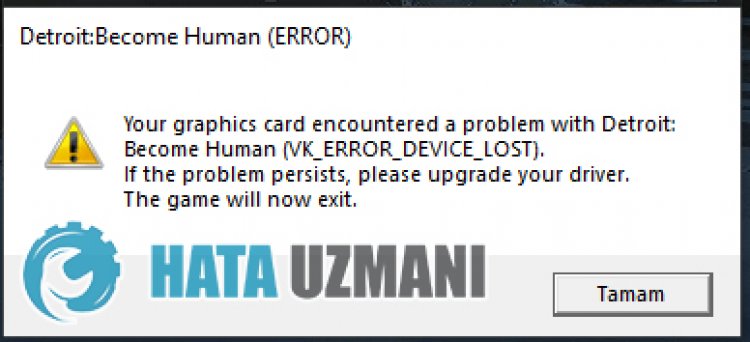
このエラーは、グラフィック カードに問題があるために発生します。デトロイト: ビカム ヒューマン VK_ERROR_DEVICE_LOST エラーが発生する理由として考えられるのは、次のとおりです。
- グラフィック カードが最新でない可能性があります。
- グラフィック カードがオーバークロックの影響を受ける可能性があります。
- グラフィック カードがオーバークロックされていない場合、周波数が高い可能性があります。
上記の理由により、このようなグラフィック カード エラーが発生する可能性があります。このため、いくつかの提案をして問題を解決しようとします。
デトロイト ビカム ヒューマン VK エラー デバイス紛失問題の修正方法
このエラーを修正するには、以下の提案に従って問題の解決策を見つけてください。
1-) グラフィック カード ドライバの更新
このような連続性の問題では、グラフィック カードで更新エラーが発生することがあります。そのためには、グラフィック カードを更新する必要があります。準備ができたら、始めましょう。
Nvidia グラフィックス カードを使用しているユーザー向け;
- まず、Nvidia 社の Geforce経験 プログラムをダウンロードしてインストールする必要があります。
- ダウンロードとインストールのプロセスの後、プログラムを開き、上の [ドライバー] メニューを開きます。
- 上に表示される [ダウンロード] ボタンをクリックして、アップデートをダウンロードしてください。
- ダウンロードが完了したら、クイック インストール ボタンをクリックしてインストール プロセスを実行しましょう。
- このプロセスが完了したら、コンピュータを再起動してください。
AMD グラフィックス カードを使用しているユーザー向け;
- AMD 社 AMD Radeon Software が発行 プログラムをダウンロードしてインストールする必要があります。
- ダウンロードとインストールのプロセスが完了したら、プログラムを開き、右側のドライバーとソフトウェア メニューの下にある [アップデートの確認] ボタンをクリックし、ビデオ カードが最新かどうかを確認します。
- 更新を実行して、コンピュータを再起動できます。
グラフィックス ドライバーを更新してコンピューターを再起動したら、Detroit Become Human ゲームを開いてみることができます。
2-) ゲームのグラフィック設定を下げる
多くのユーザーは、ゲームのグラフィック設定を下げることで解決策を見つけたと言っています。この提案に従うことで、問題の解決策を見つけることができます。このため、試行錯誤してグラフィック設定を減らし、問題が解決しないかどうかを確認できます。
3-) レジストリの編集
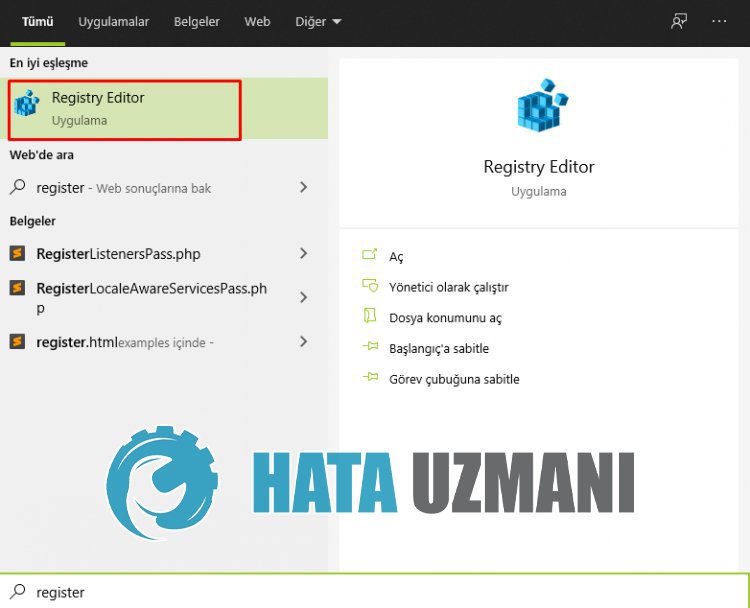
- スタート検索バーに「regedit」と入力して開きます。
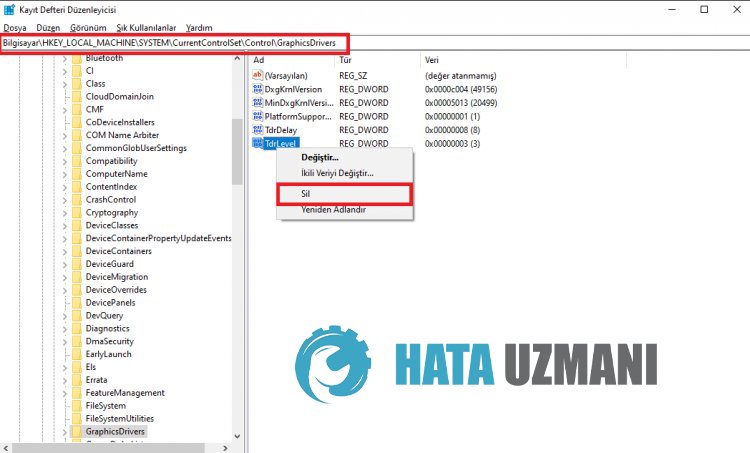
- 場所Computer\HKEY_LOCAL_MACHINE\SYSTEM\CurrentControlSet\Control\GraphicsDriversを画面上部のボックスに貼り付けて、Enter キーを押します。
- この操作の後、右側のレジストリが一覧表示されます。 TdrLevel という名前のレジストリがある場合は、それを右クリックして削除します。そうでない場合は、以下の手順に進みます。
- 次に、空のスペースを右クリックして、新しいDWORD (32 ビット) 値というオプションを選択します。
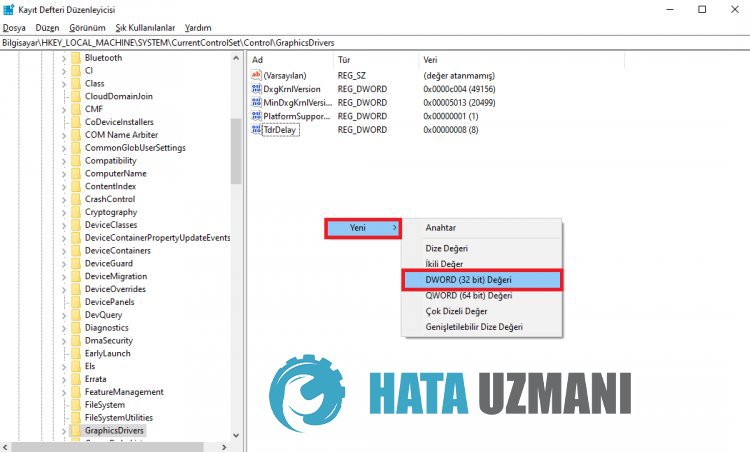
- 作成したばかりのレジストリの名前を TdrLevel に変更します。
- 次に、値のデータをダブルクリックして 0 を入力します。このプロセスの後、コンピューターを再起動します。そうでない場合は、値のデータを 3 に変更して再試行してください。
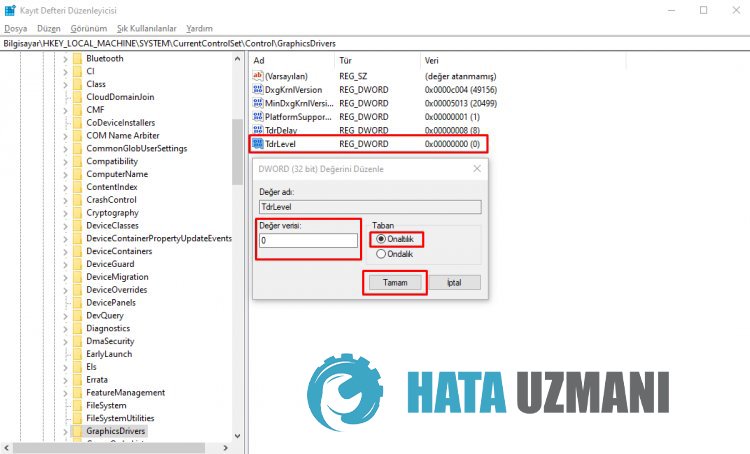
このプロセスが完了したら、コンピューターを再起動してゲームにログインし、問題が解決しないかどうかを確認してください。
4-) 低 GPU 周波数
GPU 周波数が高いと、ゲームが強制的にプレイされる場合があります。このために、周波数を下げることでプロセッサに少し負荷をかけることができます。
- GPU 周波数を下げるには、まず MSI Afterburner をダウンロードしてください。リ >
- ダウンロードとインストールのプロセスが完了したら、プログラムを開き、「コア クロック」と表示されている設定を徐々に下げます。
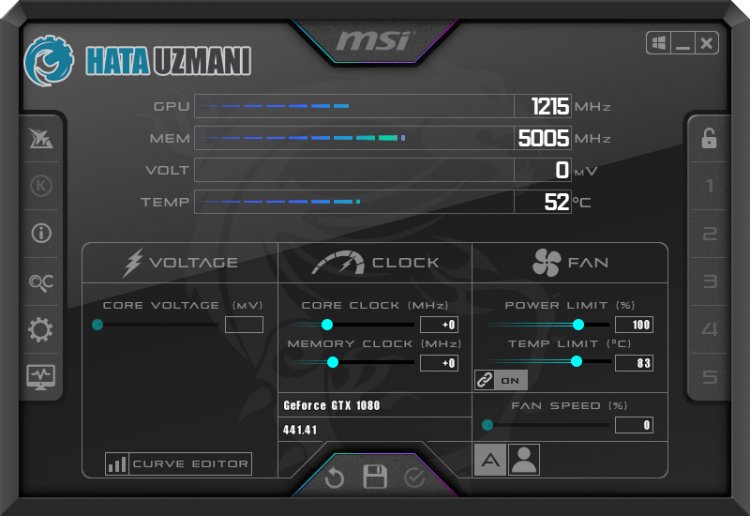
このプロセスの後、ゲームを開いて問題が解決しないかどうかを確認できます。
5-) ハードウェア アクセラレーション GPU タイミングをオフにする
一部のユーザーは、ハードウェア アクセラレーション GPU タイミングがオンになっていると、一部のゲームで途切れる問題が発生したと報告しています。この設定をオフにすることで、問題を解決できます。
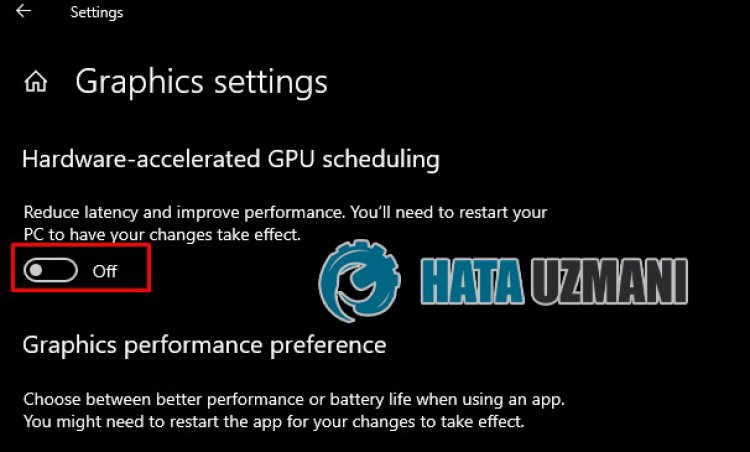
- 検索開始画面に「グラフィック設定」と入力して開きます。
- ドロップダウン メニューで [ハードウェア アクセラレーテッド GPU タイミング] を無効にします。
このプロセスの後、コンピューターを再起動して、問題が解決しないかどうかを確認できます。
はい、皆さん、このタイトルの問題は解決しました。問題が解決しない場合は、FORUM プラットフォーム にアクセスして、発生したエラーについて質問することができます。