ジョジョの奇妙な冒険:オールスターバトルRのクラッシュの問題を修正する方法
この記事では、ジョジョの奇妙な冒険オールスターバトルRのプレイヤーがゲーム内で遭遇するクラッシュの問題を解決しようとします.
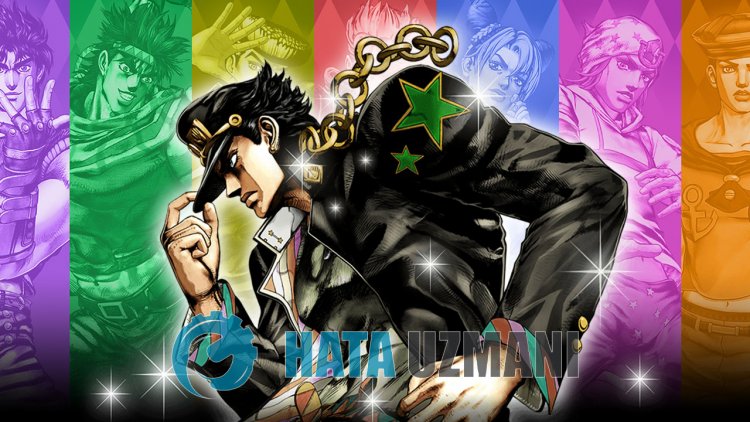
「ジョジョの奇妙な冒険 オールスターバトル R」のプレイヤーがゲームを実行した後に発生するクラッシュは、多くの問題が原因であり、ゲームへのアクセスが制限されています。このような問題に直面している場合は、以下の提案に従って解決策にたどり着くことができます。
ジョジョの奇妙な冒険オールスターバトルRのクラッシュ問題とは?
クラッシュの主な原因の 1 つは、ファイルの破損です。ゲーム内のファイルが破損または破損している場合、このような問題が発生する可能性があります。もう 1 つの理由は、システム要件がゲームを実行していないことです。システム要件が最小システム要件を満たしていない場合、このような問題が発生する可能性があります。 JoJo's Bizarre Adventure: All Star Battle R のシステム要件がわからない場合は、そのままにしておきます。
最小システム要件
- オペレーティング システム: Windows 10
- プロセッサ: AMD FX-4350 または Intel Core i3-6300
- メモリ: 8 GB RAM
- グラフィック カード:Nvidia GeForce GTX 770 または AMD Radeon HD 7950
- DirectX:バージョン 11
- ストレージ: 6 GB の空き容量
推奨システム要件
- オペレーティング システム: Windows 10
- プロセッサ: AMD FX-9590 または Intel Core i5-5675C
- メモリ: 16GB RAM
- グラフィック カード:Nvidia GeForce GTX 1060 または AMD Radeon R9 390
- DirectX:バージョン 11
- ストレージ: 6 GB の空き容量
お使いのコンピュータが上記のシステム要件を満たしている場合、この問題の他の原因の 1 つがウイルス対策システムにある可能性があります。ウイルス対策プログラム(Windows Defenderを含む)を使用している場合 ジョジョの奇妙な冒険 オールスターバトルRを保護しないでください。ウイルス対策プログラムは、ゲーム内のさまざまなファイルを隔離して実行しない場合があります。そのため、ウイルス対策を無効にするか、ジョジョの奇妙な冒険: オールスターバトル R をサンドボックス化しないでください。
ジョジョの奇妙な冒険オールスターバトルRのクラッシュ問題の修正方法
以下の提案に従って、発生したエラーを修正することで、問題の解決策を見つけることができます。
1-) グラフィック カード ドライバの更新
このような連続性の問題では、グラフィック カードで更新エラーが発生することがあります。そのためには、グラフィック カードを更新する必要があります。準備ができたら、始めましょう。
Nvidia グラフィックス カードを使用しているユーザー向け;
- まず、Nvidia 社の Geforce Experience プログラムをダウンロードしてインストールする必要があります。
- ダウンロードとインストールのプロセスの後、プログラムを開き、上の [ドライバー] メニューを開きます。
- 上に表示される [ダウンロード] ボタンをクリックして、アップデートをダウンロードしてください。
- ダウンロードが完了したら、クイック インストール ボタンをクリックしてインストール プロセスを実行しましょう。
- このプロセスが完了したら、コンピュータを再起動してください。
AMD グラフィックス カードを使用しているユーザー向け;
- AMD 社 AMD Radeon ソフトウェアが発行 プログラムをダウンロードしてインストールする必要があります。
- ダウンロードとインストールのプロセスが完了したら、プログラムを開き、右側のドライバーとソフトウェア メニューの下にある [更新を確認] ボタンをクリックして、ビデオ カードが最新かどうかを確認します。
- 更新を実行して、コンピュータを再起動できます。
2-) ファイルの整合性を確認する
ゲーム ファイルの整合性を確認し、見つからないファイルや正しくないファイルをスキャンしてダウンロードします。このため;
Epic Games プレイヤー向け;
- Epic Games プログラムを開く
- ライブラリ メニューを開く
- ジョジョの奇妙な冒険 オールスターバトルRの下部にある3つの点をクリックしてください。
- 開いた画面で [確認] をクリックします。
Steam プレイヤー向け;
- Steam プログラムを開きます。
- ライブラリ メニューを開く
- 左側の ジョジョの奇妙な冒険: オールスターバトル R ゲームを右クリックし、プロパティ タブを開きます。
- 開いた画面の左側にある [ローカル ファイル] メニューを開きます。
- [遭遇したローカル ファイル] メニューの [ゲーム ファイルの整合性を確認する] ボタンをクリックします。
このプロセスの後、破損したゲーム ファイルをスキャンしてダウンロードが実行されます。プロセスが完了したら、ゲームをもう一度開いてみてください。
3-) ウイルス対策プログラムをオフにする
使用しているウイルス対策プログラムを無効にするか、コンピューターから完全に削除します。 Windows Defender を使用している場合は、無効にします。このため;
- 検索開始画面に「ウイルスと脅威の防止」と入力して開きます。
- 次に、[設定の管理] をクリックします。
- リアルタイム保護を「オフ」にします。
この後、他のランサムウェア保護を無効にしましょう。
- 検索開始画面を開く
- 「Windows セキュリティ設定」と入力して検索画面を開きます。
- 開いた画面で [ウイルスと脅威の防止] オプションをクリックします。
- メニューの [ランサムウェア保護] オプションをクリックします。
- 開いた画面で [フォルダ アクセスの制御] をオフにします。
この操作を行った後、ジョジョの奇妙な冒険オールスターバトルRのゲームファイルを例外として追加する必要があります.
- 検索開始画面に「ウイルスと脅威の防止」と入力して開きます。
- ウイルスと脅威の防止の設定で、設定の管理を選択し、除外で選択します選択の追加または削除を除外。
- [除外を追加] を選択し、ディスクに保存されている ジョジョの奇妙な冒険: オールスターバトル R ゲーム フォルダを選択します。
このプロセスの後、タスク マネージャーの助けを借りてジョジョの奇妙な冒険 オール スター バトル R を完全に終了し、ジョジョの奇妙な冒険 オール スター バトル R を再度実行してみてください。問題が解決しない場合は、次の提案に進みましょう。
4-) ゲームのグラフィック設定を下げる
多くのユーザーは、ゲームのグラフィック設定を下げることで解決策を見つけたと言っています。この提案に従うことで、問題の解決策を見つけることができます。このため、試行錯誤してグラフィック設定を減らし、問題が解決しないかどうかを確認できます。
5-) ゲーム フレームワークを確認する
お使いのコンピューターにゲーム フレームワークがない場合、ゲームでさまざまなエラーが発生する可能性があります。したがって、コンピュータには DirectX、.NET Framework、VCRedist アプリケーションが必要です。
- クリックして現在の .NET Framework をダウンロードしてください。
- クリックして現在の VCRedist をダウンロードします。 (x64)
- クリックして更新された VCRedist をダウンロードします。 (x86)
- クリックして現在の DirectX をダウンロードします。
アップデートを実行した後、コンピューターを再起動してゲームを実行し、問題が解決しないかどうかを確認してください。
はい、皆さん、このタイトルの問題は解決しました。問題が解決しない場合は、FORUM プラットフォームにアクセスして、発生したエラーについて質問することができます。,