








Valorantが開かない問題を修正する方法は?
この記事では、Valorantプレイヤーがゲームを開くときに遭遇する問題の解決を試みます。

勇敢なプレイヤーは、ゲームを開いているときにゲームを開かないという問題が発生し、ゲームへのアクセスが制限されます。このような問題が発生した場合、ゲームへのアクセスが制限されます。このような問題に直面している場合は、以下の提案に従って解決策を見つけることができます。
なぜValorantが開かないのですか?
この問題は通常、ウイルス対策システムのVGCサービスまたは勇敢なゲームをブロックすることによって発生します。もちろん、この問題はこの理由だけでなく、多くの問題が原因で発生します。このために、いくつかの提案を挙げて、問題を解決する方法についての情報を提供します。
Valorantが開かない問題を修正するにはどうすればよいですか?
このエラーを修正するには、以下の提案に従って問題の解決策を見つけることができます。
1-)コンピュータを再起動します
通常、コンピュータを再起動すると、ほとんどのエラーをきれいに解決できます。 Riot Clientが再起動された場合、つまりコンピューターが再起動された場合、このエラーの解決策を見つけることができます。このためには、コンピューターを再起動し、Valorantを管理者として実行して、ゲームに参加してみてください。
2-)ウイルス対策プログラムをオフにする
使用しているウイルス対策プログラムを無効にするか、コンピュータから完全に削除します。 Windows Defenderを使用している場合は、無効にします。このために;
- 検索開始画面に「ウイルスと脅威の保護」と入力して開きます。
- 次に、[設定の管理]をクリックします。
- リアルタイム保護を「オフ」に切り替えます。
この後、他のランサムウェア保護をオフにしましょう。
- 検索開始画面を開きます。
- Windowsのセキュリティ設定と入力して検索画面を開きます。
- 開いた画面で[ウイルスと脅威の保護]オプションをクリックします。
- メニューのランサムウェア保護オプションをクリックします。
- 開いた画面でフォルダアクセスの制御をオフにします。
この操作を実行した後、例外としてValorantゲームファイルを追加する必要があります。
- 検索開始画面に「ウイルスと脅威の保護」と入力して開きます。
- ウイルスと脅威の保護設定]で[<bclass="ocpUI">設定の管理]を選択し、[<bclass="ocpUI">除外]で選択します<bclass="ocpUI">選択した追加または削除を除外。
- [除外を追加]を選択してから、ディスクに保存されている Valorantゲームフォルダを選択します。
このプロセスの後、タスクマネージャーの助けを借りてValorantゲームを完全に閉じ、Valorantゲームの実行を再試行してください。問題が解決しない場合は、次の提案に進みましょう。
3-)ファイアウォールを許可する
ファイアウォールがValorantゲームをブロックしている可能性があります。これを防ぐには、WindowsDefenderファイアウォールからのいくつかの勇敢なアプリケーションを許可する必要があります。
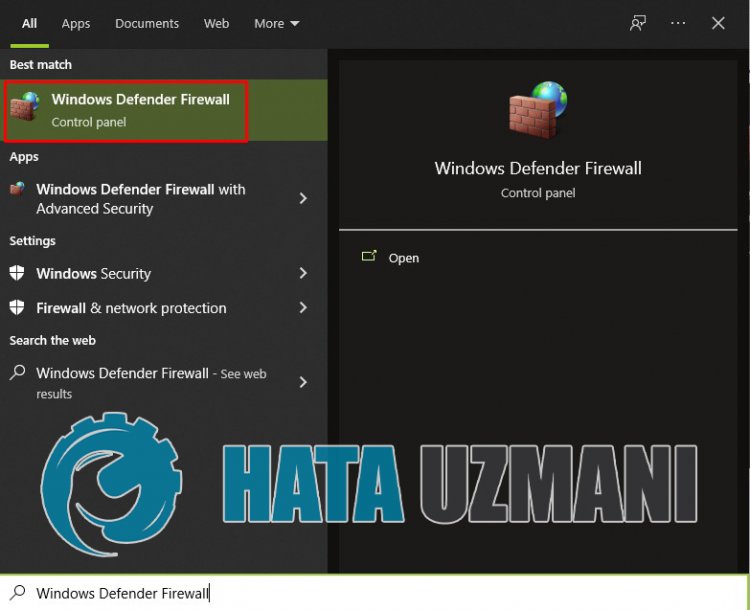
- 検索の開始画面で、 Windows Defender Firewallと入力して開きます。
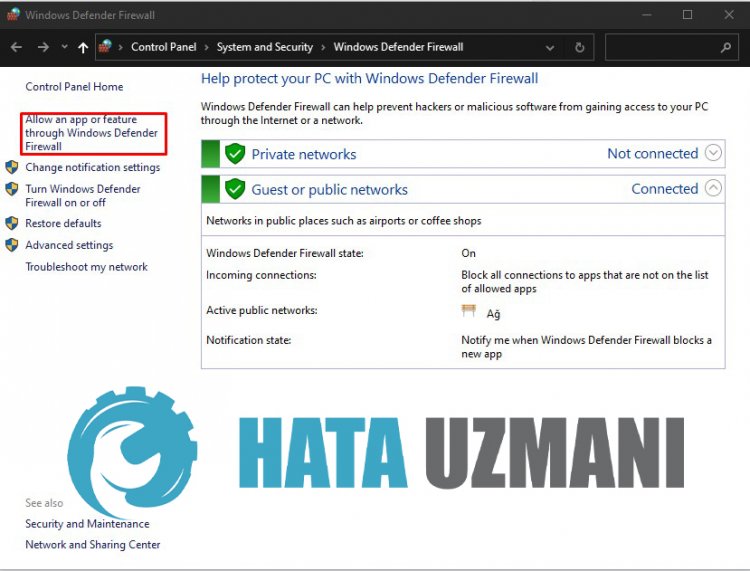
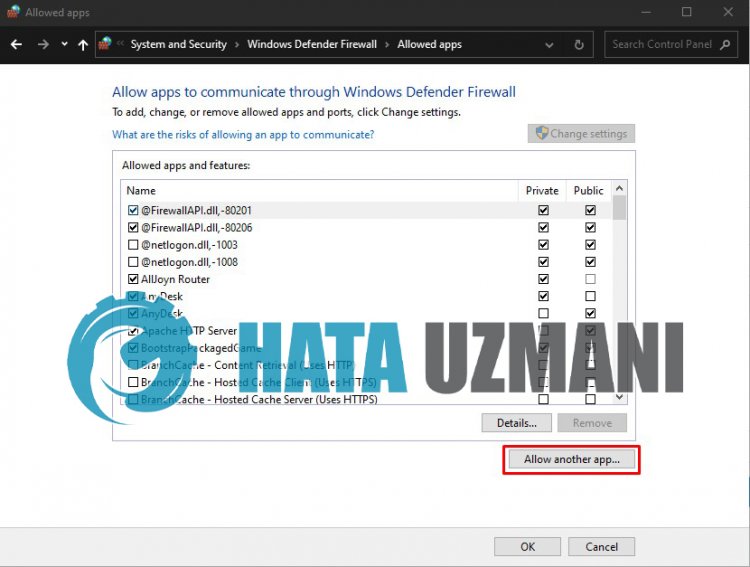
- 開いた画面の左側にある[アプリまたは機能がWindowsDefenderファイアウォールをバイパスすることを許可する]をクリックします。
- 開いたメニューの[設定の変更]ボタンをクリックします。
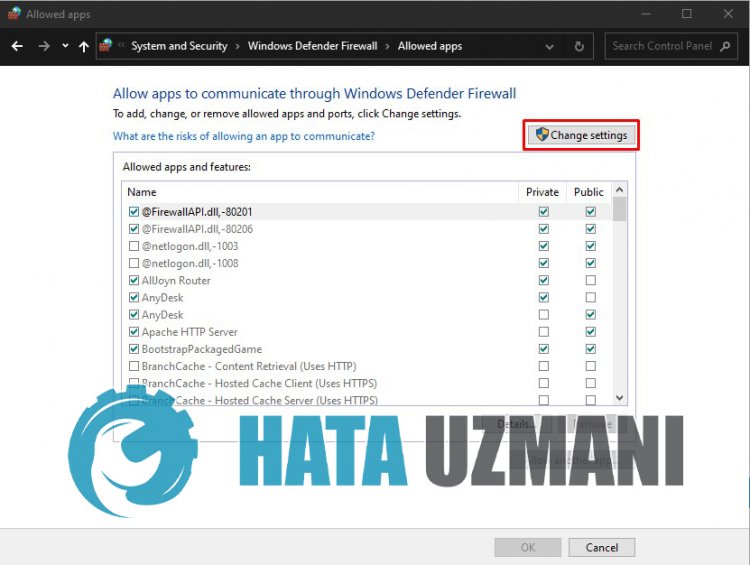
- ボタンをクリックすると、下の[別のアプリケーションを許可する]ボタンがアクティブになります。このボタンをクリックしてみましょう。
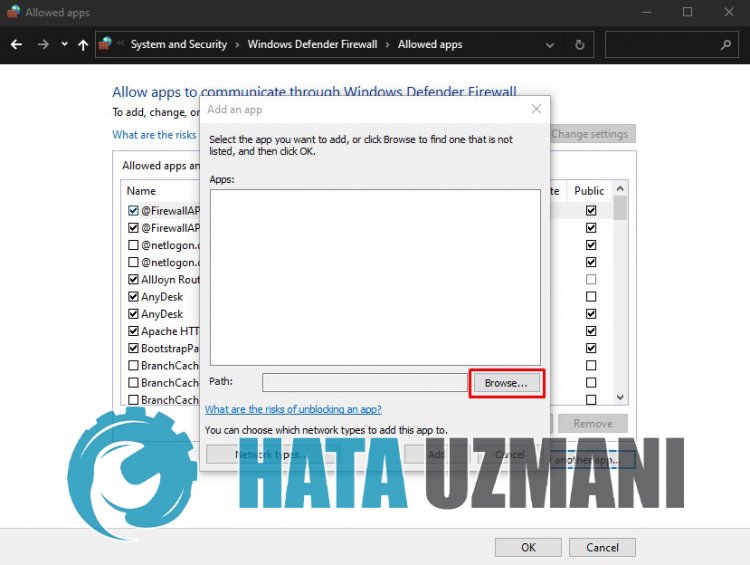
- 開いた画面で[参照]ボタンをクリックし、以下にリストしたファイルの場所にアクセスして開きます。
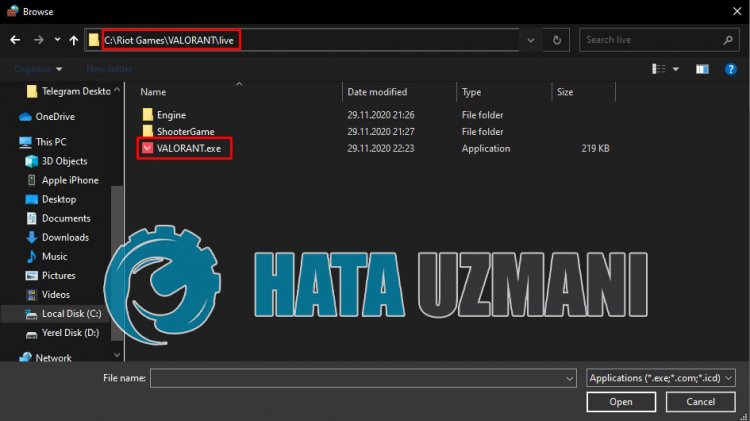
- 次に、残したファイルの場所にアクセスして選択します。 C:\ Riot Games \ VALORANT \live \ VALORANT.exe
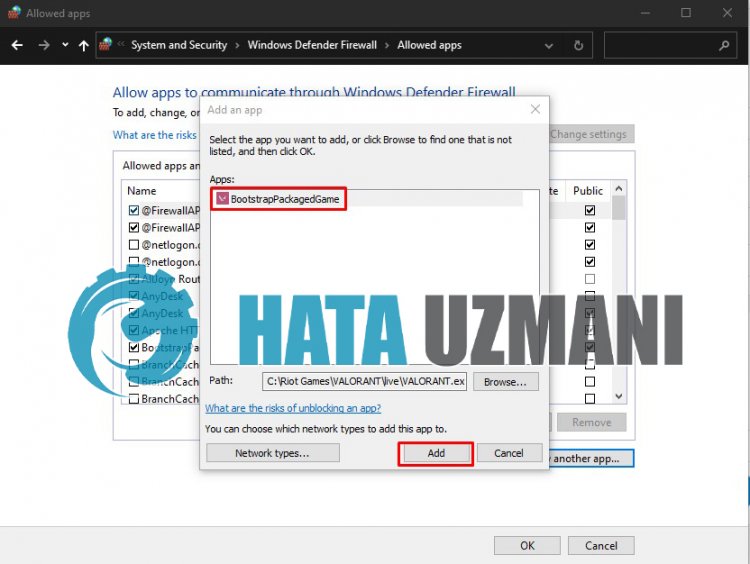
- 次に、同じようにして次のフォルダを追加します。
- C:\ Program Files \ Riot Vanguard \ vgc.exe
- C:\ Riot Games \ Riot Client \ RiotClientServices.exe
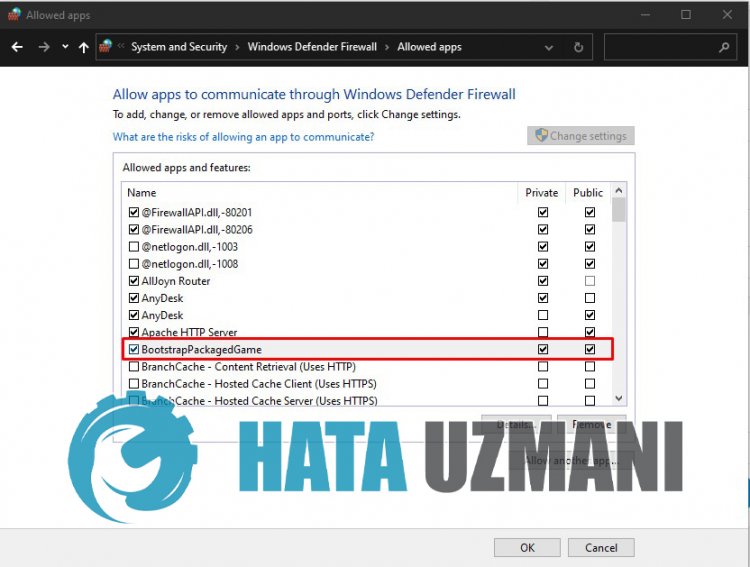
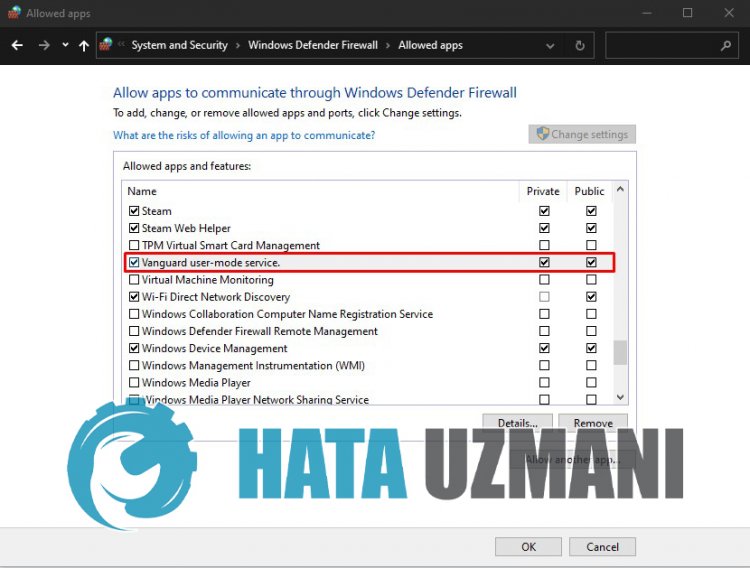
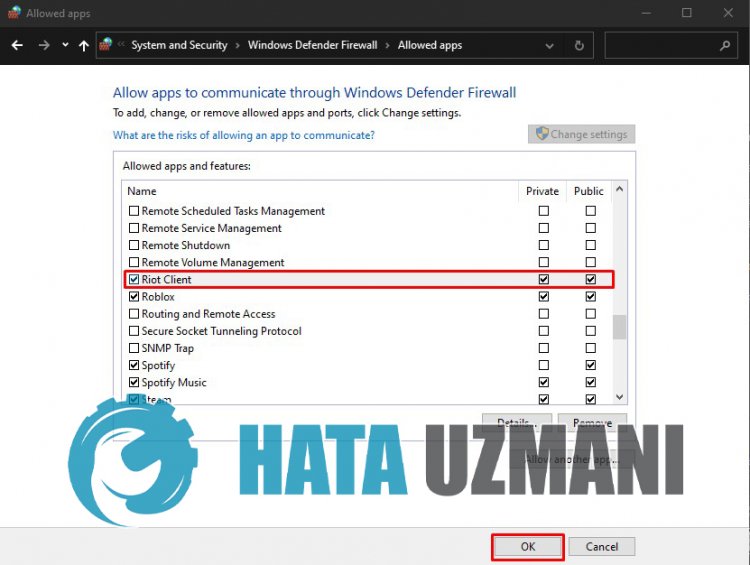
- これらの操作を実行した後、[OK]ボタンを押してコンピューターを再起動します。次に、 Valorant Launcherを実行できます。
4-)Vgcサービスを確認する
vgcサービスが原因でこのようなエラーが発生する可能性があります。このため、Vgcサービスを確認することで問題の解決策にたどり着くことができます。
- 上記の操作を実行しても同じエラーが発生する場合は、「 C:\ Program Files \ Riot Vanguard」ファイルにアクセスしてみましょう。 (FixゲームのファイルアクセスもC:\フォルダーにある必要があります。)
- uninstall.exeプログラムを開いて、削除を実行しましょう。(表示される警告に「はい」と言いましょう。)
- デスクトップでVALORANTゲームを実行してみましょう。
- ランチャーは不足しているファイルをスキャンし、サービス状態で vgcを再インストールして再インストールします。
- スキャンの準備ができたら、開始検索バーにサービスと入力して開きます。
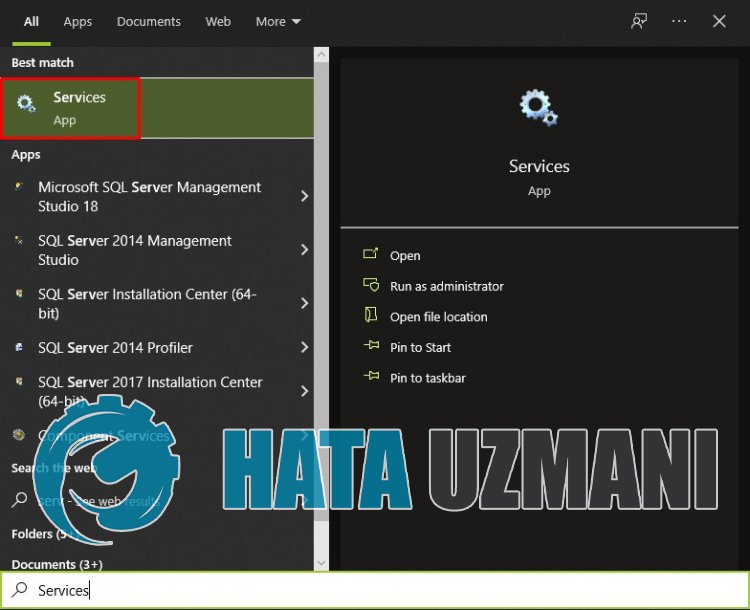
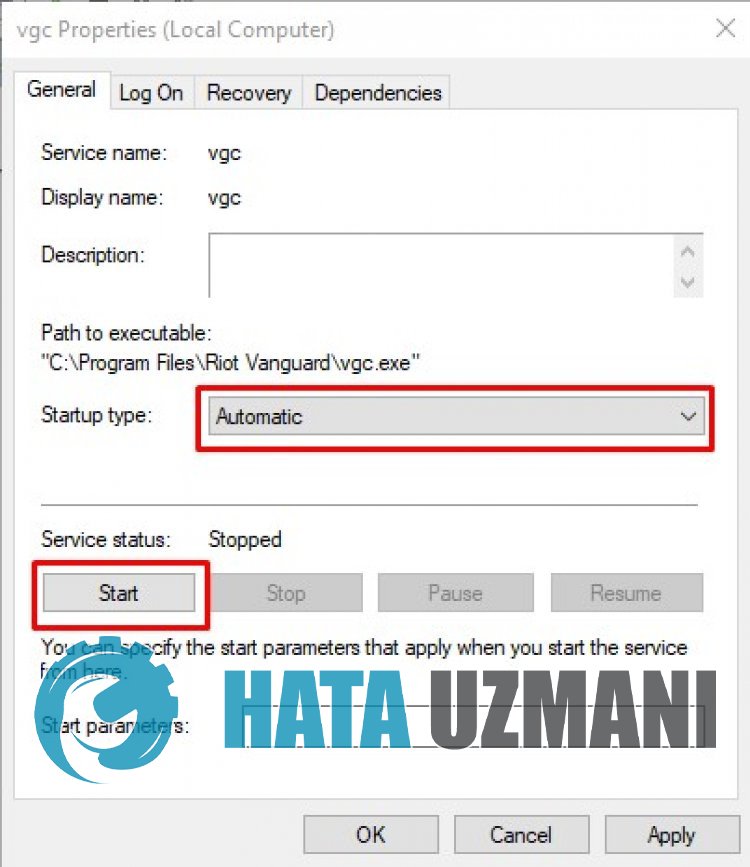
- 開いたサービスウィンドウで、 vgcサービスを見つけてダブルクリックします。
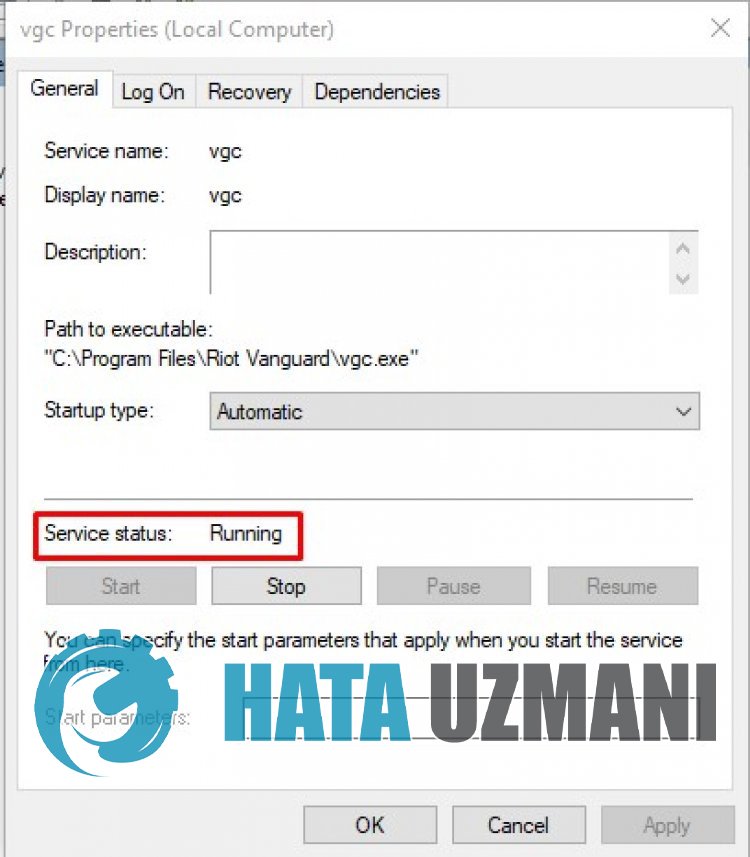
- スタートアップの種類を自動に変更して、サービスの状態を開始する必要があります。
- この操作を実行すると、サービスステータスは実行中 として表示されます。
このプロセスの後、コンピュータを再起動してゲームにログインできます。
5-)グラフィックカードの更新
グラフィックカードが最新ではないため、このようなエラーが発生する可能性があります。このため、ビデオカードを更新することで問題を解決できます。
Nvidiaグラフィックカードを使用しているユーザーの場合;
- まず、Nvidia社の Geforce経験プログラムをダウンロードしてインストールする必要があります。
- ダウンロードとインストールのプロセスの後、プログラムを開き、上のドライバメニューを開きます。
- 上に表示されるダウンロードボタンをクリックして、アップデートをダウンロードします。
- ダウンロードが完了したら、クイックインストールボタンをクリックしてインストールプロセスを実行しましょう。
- このプロセスが終了したら、コンピューターを再起動します。
AMDグラフィックカードを使用しているユーザー向け;
- AMD会社が発行<ahref="https://www.amd.com/en/support" target="_blank" rel="noopener"> AMD Radeon Software プログラムをダウンロードしてインストールする必要があります。
- ダウンロードとインストールのプロセスが完了したら、プログラムを開き、右側のドライバとソフトウェアメニューの下にある[アップデートの確認]ボタンを押して、グラフィックカードが最新かどうかを確認します。
- 更新を実行すると、コンピューターを再起動できます。
グラフィックドライバを更新してコンピュータを再起動した後、ゲームを開こうと試みることができます。


