Sea ofThievesのビデオドライバーのクラッシュエラーを修正する方法は?
SeaofThievesのプレイヤーがゲームの実行中に発生する「ビデオドライバーがクラッシュしてリセットされました」エラーの解決を試みます。
Sea of Thievesプレーヤーは、ゲームを開いているときに「ビデオドライバーがクラッシュしてリセットされました」というエラーが発生するため、ゲームにアクセスできなくなります。このような問題に直面している場合は、以下の提案に従って解決策を見つけることができます。
SeaofThievesのビデオドライバーのクラッシュエラーとは何ですか?
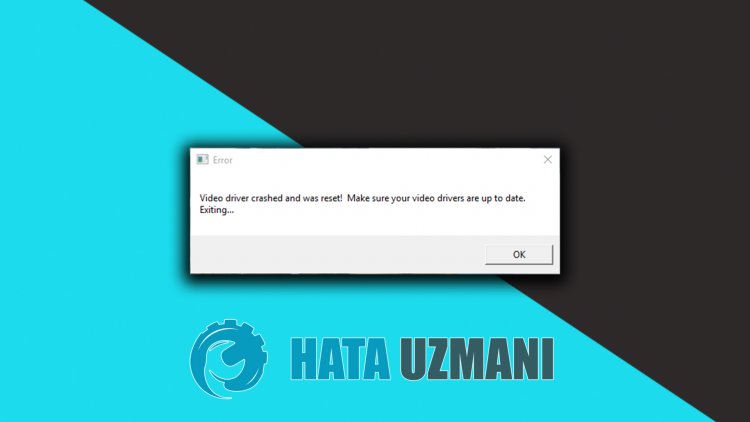
このエラーの一般的な理由は、グラフィックカードが最新ではないことです。このため、グラフィックカードをチェックすることで問題の解決策にたどり着くことができます。もちろん、この問題に単独で遭遇することはありません。 SeaofThievesのビデオドライバーがクラッシュしてリセットされたエラーが発生する理由として考えられるものは次のとおりです。
- DirectXがインストールされていない可能性があります。
- ゲームファイルが破損または欠落している可能性があります。
- ドライバーは最新ではない可能性があります。
ユーザーがめったに発生しないこのエラーの一般的な理由については、上記で説明しました。それでは、以下の解決策に移り、問題を解決する方法についての情報を提供しましょう。
SeaofThievesのビデオドライバーのクラッシュエラーを修正する方法
以下の提案に従ってこのエラーを修正することで、問題を解決できます。
1-)グラフィックカードドライバの更新
このような導通の問題では、グラフィックカードで更新エラーが発生する場合があります。このため、グラフィックカードを更新する必要があります。準備ができたら、始めましょう。
Nvidiaグラフィックカードを使用しているユーザーの場合;
- まず、Nvidia社の Geforce経験プログラムをダウンロードしてインストールする必要があります。
- ダウンロードとインストールのプロセスの後、プログラムを開き、上のドライバメニューを開きます。
- 上に表示されるダウンロードボタンをクリックして、アップデートをダウンロードします。
- ダウンロードが完了したら、クイックインストールボタンをクリックしてインストールプロセスを実行しましょう。
- このプロセスが終了したら、コンピューターを再起動します。
AMDグラフィックカードを使用しているユーザー向け;
- AMD会社が発行<ahref="https://www.amd.com/en/support" target="_blank" rel="noopener"> AMD Radeon Software プログラムをダウンロードしてインストールする必要があります。
- ダウンロードとインストールのプロセスを実行した後、プログラムを開き、右側のドライバとソフトウェアメニューの下にある[アップデートの確認]ボタンをクリックして、ビデオカードが最新かどうかを確認します。
- 更新を実行すると、コンピューターを再起動できます。
グラフィックドライバーを更新してコンピューターを再起動した後、SeaofThievesを開こうと試みることができます。問題が解決しない場合は、次の手順を実行し、上記の提案を再度実行して、更新プロセスを実行します。
- 「デバイスマネージャー」と入力して、検索開始画面を開きます。
- [ディスプレイアダプタ]オプションを展開して、ビデオカードを表示します。
- ビデオカードを右クリックし、[デバイスのアンインストール]をクリックして削除します。
このプロセスの後、ドライバーカードの現在のステータスが削除されます。このプロセスの後、上記の提案を再度実行することで、問題の解決策に到達できます。
2-)ゲームフレームワークを確認する
コンピュータにゲームフレームワークがない場合、ゲームにさまざまなエラーが発生する可能性があります。したがって、コンピューターにはDirectX、.NET Framework、VCRedistアプリケーションが必要です。
更新を実行した後、コンピュータを再起動してゲームを実行し、問題が解決するかどうかを確認できます。
3-)ドライバーを更新する
グラフィックカードやその他のフレームワークドライバが最新かどうかを自動的に確認します。このために;
- DriverBoosterをダウンロードしてインストールします。
- DriverBoosterプログラムを開きます。
- 表示される画面のスキャンボタンを押してスキャンプロセスを実行します。
スキャンが終了すると、さまざまな古いドライバーが表示されます。古いドライバーを選択して更新を実行し、コンピューターを再起動します。このプロセスの後、ゲームを開いて、問題が解決するかどうかを確認します。
4-)ゲームファイルの整合性を確認する
ゲームファイルの整合性を確認し、不足しているファイルや正しくないファイルをスキャンしてダウンロードします。このために;
- Steamプログラムを開きます。
- ライブラリメニューを開きます。
- 左側のSeaof Thieves ゲームを右クリックして、[プロパティ]タブを開きます
- 開いた画面の左側にあるローカルファイルメニューを開きます。
- [遭遇したローカルファイル]メニューの[ゲームファイルの整合性を確認する]ボタンをクリックします。
このプロセスの後、破損したゲームファイルをスキャンしてダウンロードを実行します。プロセスが終了したら、ゲームをもう一度開いてみてください。