Minecraft 1.18.2シェーダーをダウンロードしてインストールする方法は?
この記事では、OptiFineを使用してMinecraft1.18.2にシェーダーをインストールする方法について説明します。
Minecraftでもっと美しいグラフィックを作成することを考えたことはありますか?もちろん、ブロックを使用したゲームのグラフィカルな創造性は素晴らしいですが、少しの水とブロックを反映できるとしたらどうでしょうか。日光?草や木の葉でのアニメーション?それらすべてをMinecraftに含めることに興味がある場合は、これが適切なチュートリアルです。
Minecraft1.18.2にシェーダーをインストールする方法
シェーダー機能は、外部からのインストールとダウンロードが必要なMinecraft Java Editionにはデフォルトで付属していませんが、プロセス全体は非常に簡単です。ほとんどの場合、OptiFineが必要になります。コードの背後にあるすべての魔法を実行します。 2番目の要件は、シェーダーパック自体です。
Minecraftのアップデート
- まず、Minecraftを更新しましょう。 Minecraftランチャーを開きます。左下隅に「最新バージョン」というドロップダウンが表示されます。1.18と表示されているかどうかを確認してください。そうでない場合は、バージョン1.18を選択し、[再生]をクリックします。最新バージョン(この場合は1.18)のダウンロードを開始します。
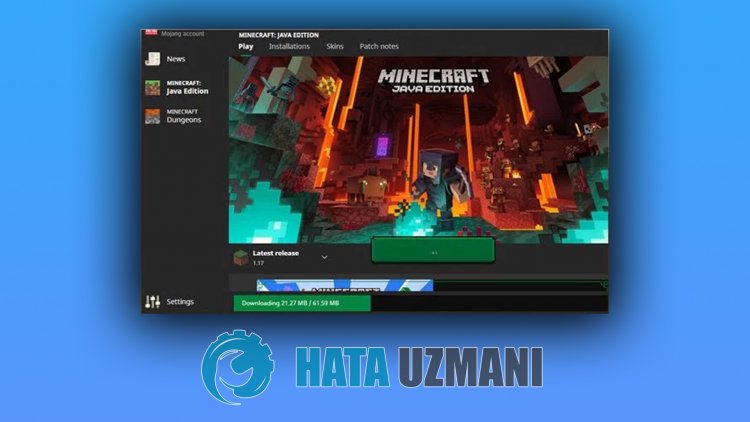
- ダウンロードが完了すると、ゲームは自動的に開始、終了し、次のステップに進みます。
OptiFineのインストール
クイックヒント: OptiFineにはJavaが必要なため、起動する前にOptiFineインストーラーをダウンロードしてインストールしてください。
Optifineインストーラーを実行します。表示されるウィンドウで[インストール]をクリックします。
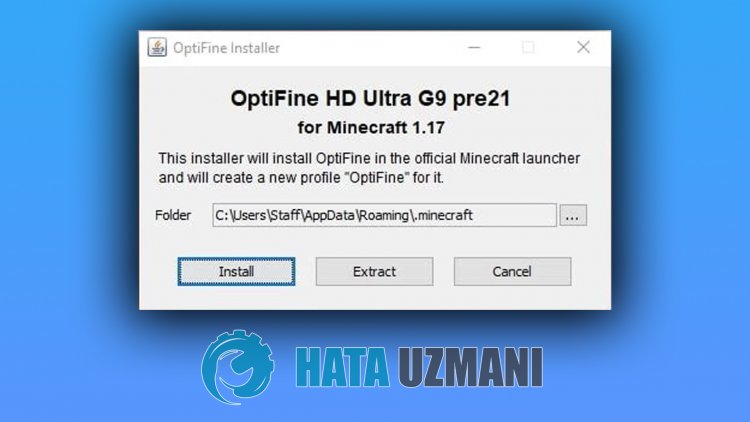
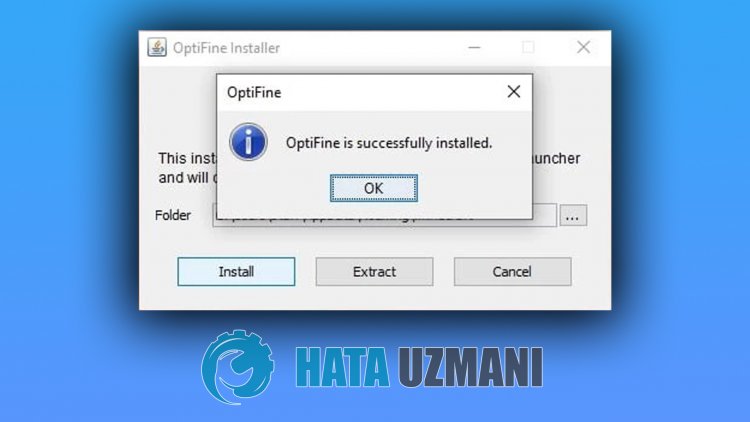
- 終了すると、OptiFineが正常にインストールされたことを示すポップアップメッセージが表示されます。 [ OK]をクリックして続行します。
OptifineでMinecraftを開始する
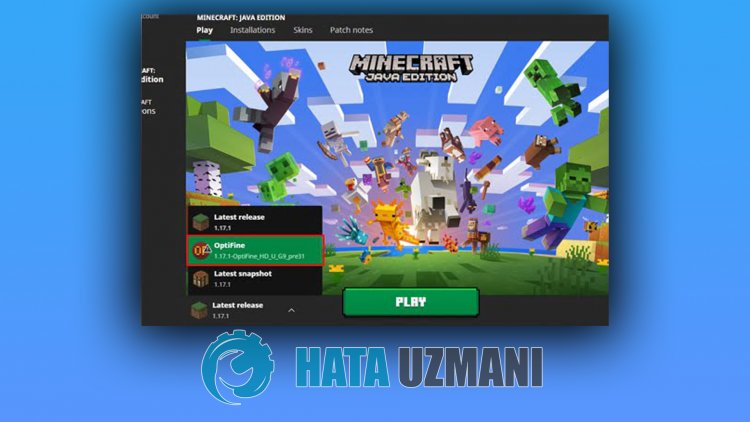
- Minecraftランチャーを開きます。ドロップダウンメニューからOptiFineが作成したプロファイルを選択します。そして、[再生]を押します。
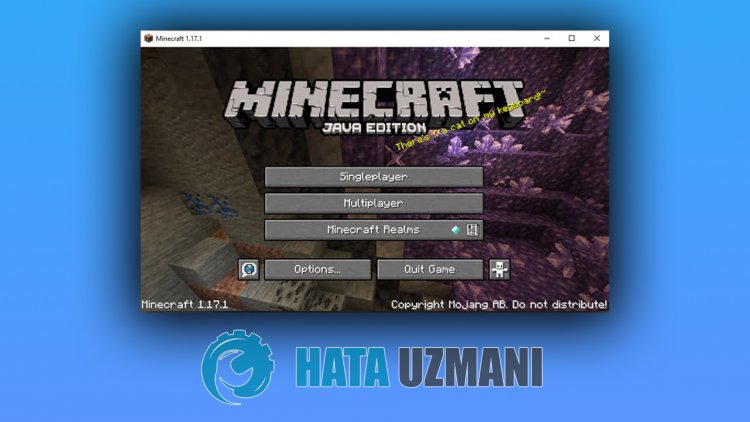
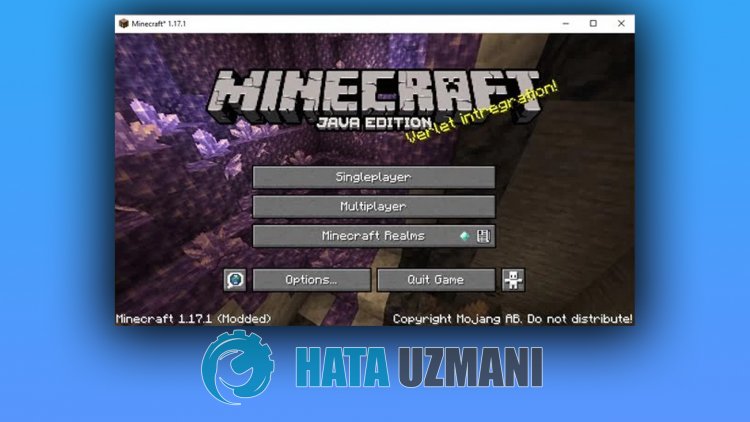
- 起動時に、OptiFineが正しくインストールされたことを示すMinecraft1.18「変更済み」が表示されます。
Minecraft用のシェーダーをダウンロードする方法
最初のステップは、適切なシェーダーパックを選択することです。このシステムとハードウェアには、特定の要件を持ついくつかのタイプがあります。 Minecraftシェーダーに関する詳細な記事を読んで、すべての要件を理解してください。
Minecraft用のシェーダーをダウンロード
- シェーダーをダウンロードするオプションの1つを選択します。このチュートリアルでは、「ダウンロードリンク:」に移動し、BSLシェーダーを使用して、[ダウンロード]ボタンをクリックします。
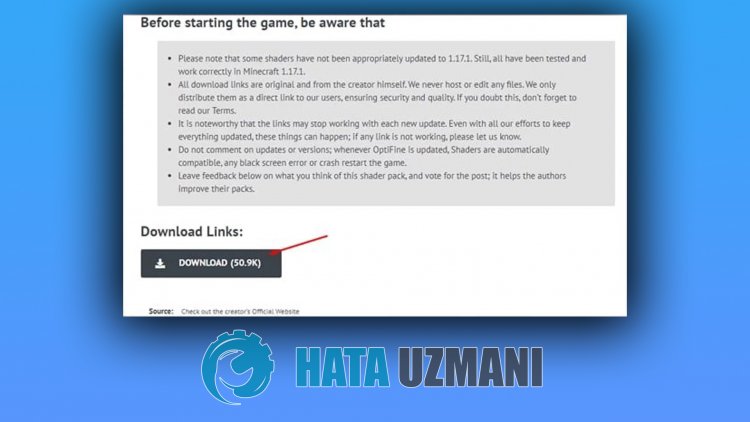
- 10秒のカウントダウンが始まります。お待ちください!
- ファイルは完成後すぐに準備が整います。次に、インストールプロセスに進みます。
シェーダーを取得する方法Minecraftが追加されましたか?
次のステップは、シェーダーを機能させることです。
Minecraftでシェーダーを取得する方法
- Minecraftがホーム画面で開いたままの状態で、[オプション">"ビデオ設定">"シェーダー"に移動します。
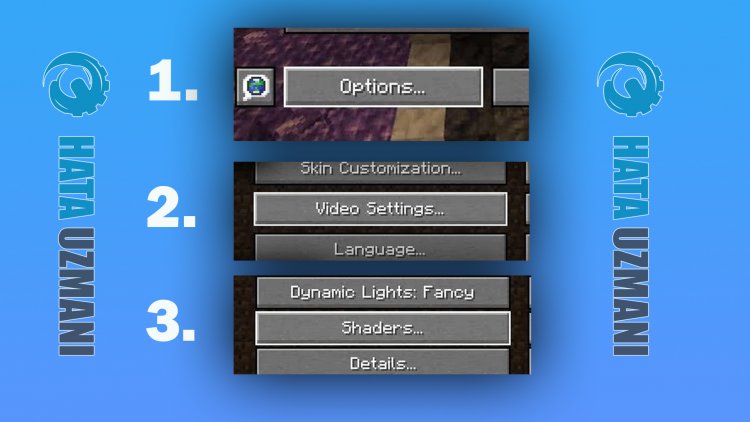
- シェーダーのすべてのゲーム設定を含むウィンドウが表示されます。左下隅にある[シェーダーフォルダ]をクリックします。
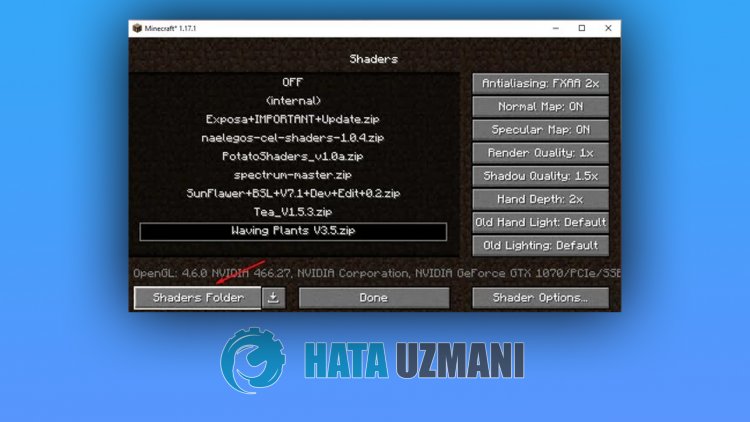
- 次に、Minecraftで再生するすべてのシェーダーをこのフォルダーに配置する必要があります。
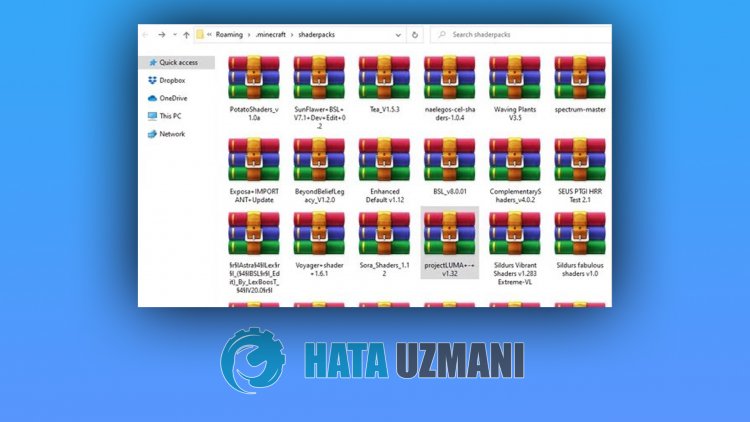
- シェーダーをフォルダーに移動した後、リストからシェーダーの1つを選択し、[完了]を押します。
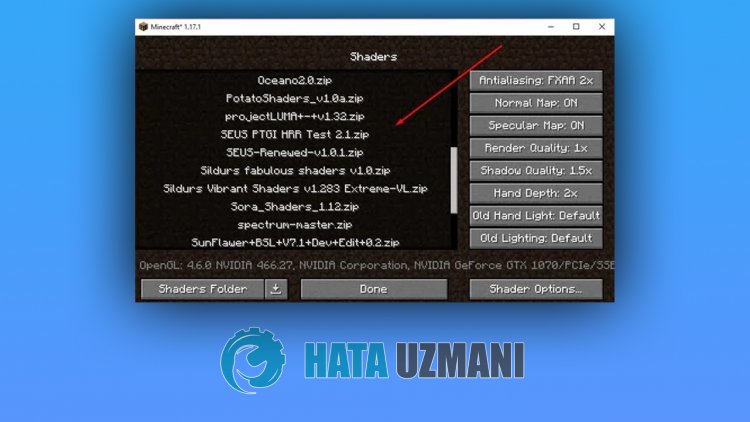
- これで、シェーダーで遊ぶ準備ができました。

Ramazan Karaca
Aradağın hataları bulman artık çok daha kolay!