








Destiny 2エラーコードCENTIPEDEを修正する方法?
この記事では、Destiny 2 のプレイヤーがゲームを実行した後に発生する「エラー コード: CENTIPED」エラーの解決を試みます。

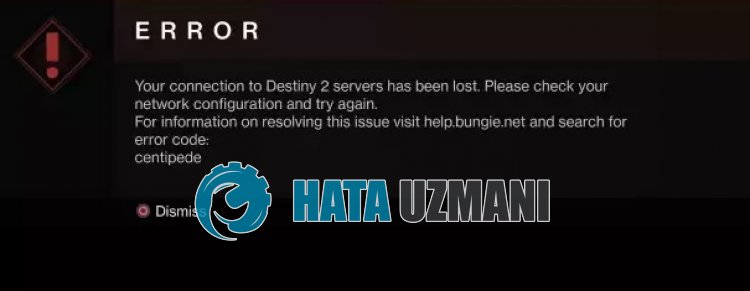
Destiny 2 のプレイヤーは、ゲームの実行後に「Destiny 2 サーバーへの接続が失われました。ネットワーク構成を確認して、もう一度お試しください。エラー コード: CENTIOEDE」というエラーが表示され、接続が失われます。このような問題に直面している場合は、以下の提案に従って解決策を見つけることができます。
<オール>Destiny 2のエラーコードCENTIPEDEとは?
 /p>
/p>
このエラーは通常、ネットワーク接続が不安定で、プレーヤーのゲームへのアクセスが制限されていることが原因で発生します。
これは、Wi-Fi ネットワークに接続しているユーザーが頻繁に遭遇するエラーです。このため、Wi-Fi ネットワークに接続するユーザーは、イーサネット ケーブルを使用することをお勧めします。
通常、このエラーは一時的なエラーとして表示されます。エラーが発生したユーザーは、エラーを無視してプレイを続けることができます。
ただし、頻繁に遭遇するユーザーの場合、これによりゲームへのアクセスが制限される場合があります。
このために、いくつかの提案を挙げて、問題を解決する方法に関する情報を提供します。
Destiny 2 エラー コード CENTIPEDE の修正方法
このエラーを修正するために、次の提案を実行して問題の解決を試みます。
1-) Wi-Fi ネットワークを使用しない
Wi-Fi ネットワーク経由でアクセスしている場合、信号接続が制限されているため、このようなさまざまなゲーム内接続の問題が発生する可能性があります。
これには、Wi-Fi ネットワークの代わりに有線接続を選択できます。
有線接続しても問題が解決しない場合は、別の提案に移りましょう。
2-) インターネットを再起動する
インターネットで発生する不安定な接続は、このようなさまざまな接続損失を引き起こし、オンラインで実行中のプログラムをトリガーする可能性があります.
不安定なネットワーク接続を修正する簡単な方法があります。この方法は、モデムを再起動することです。これを行うには、モデムの背面にある電源ボタンを押してオフにします。
電源を切ってから 20 秒後にモデムを再起動するには、背面の電源ボタンを押して、動作するまで待ちます。
インターネット アクセスを再確立した後、問題が解決しないかどうかを確認してください。
3-) IPv6 プロトコルを無効にする
IPv6 プロトコルを無効にすることで、この問題を解決できます。以下の手順に従って、この設定を適用できます。
- まず、タスク マネージャーを使用して Destiny 2 を完全に閉じます。
- コントロール パネルを開き、[ネットワークとインターネット] を選択します
- 開いた画面でネットワークと共有センターを開きます。
- 左側の [アダプター設定の変更] をクリックします。
- 接続タイプを右クリックして [プロパティ] メニューを開きます。
- 開いた新しいウィンドウで [インターネット プロトコル バージョン 6] オプションを無効にし、[OK] ボタンをクリックします。
この操作を実行した後、問題が解決しないかどうかを確認してください。
4-) 別の DNS サーバーを登録する
コンピュータに別の DNS サーバーを登録することで、この問題を解決できます。
- コントロール パネルを開き、[ネットワークとインターネット] を選択します
- 開いた画面でネットワークと共有センターを開きます。
- 左側の [アダプター設定の変更] をクリックします。
- 接続タイプを右クリックして [プロパティ] メニューを開きます。
- [インターネット プロトコル バージョン 4 (TCP /IPv4)] をダブルクリックします。
- 以下に示す Google DNS サーバーを入力して、設定を適用しましょう。
- 優先 DNS サーバー: 8.8.8.8
- その他の DNS サーバー: 8.8.4.4
- [終了時に設定を確認] オプションをクリックし、[OK] ボタンを押してアクションを実行します。
このプロセスの後、以下の提案に従ってください。
5-) 接続を確認する
インターネット接続の問題により、多くのエラーが発生する可能性があります。インターネット接続が遅くなったり、切断されたりしている場合は、解決するためのいくつかの提案をしましょう.
- インターネットの速度が低下している場合は、モデムの電源をオフにしてから再度オンにします。このプロセスにより、インターネットの負荷が少し軽減されます。
- インターネット キャッシュをクリアすることで、この問題を解決できます。
DNS キャッシュをクリア
- 検索開始画面に「cmd」と入力し、管理者として実行します。
- コマンド プロンプト画面 次のコード行を 1 行ずつ入力し、Enter キーを押します。
- ipconfig /flushdns
- netsh int ipv4 リセット
- netsh int ipv6 リセット
- netsh winhttp リセット プロキシ
- netsh winsock のリセット
- ipconfig /registerdns
- この操作の後、DNS キャッシュとプロキシが正常にクリアされたことが示されます。
このプロセスの後、コンピューターを再起動して、問題が解決しないかどうかを確認できます。
6-) Destiny 2 のプライベート ポートを作成する
上記の提案のいずれもうまくいかない場合は、Destiny 2用に構成されたポートを設定することで問題を解決できます.
- 検索開始画面で、「Windows Defender Firewall」と入力して開きます。
- 開いた画面の左側にある [詳細設定] をクリックします。
- 開いたウィンドウの左側にある [Inbound Rules] オプションをクリックし、右側にある [New Rule] オプションをクリックします。
- 開いた新しいウィンドウで [ポート] オプションを選択し、[次へ] ボタンをクリックします。
- このプロセスの後、[TCP] オプションを選択し、下に残すポートをボックスに入力して、[次へ] ボタンをクリックします。
- 80、443、1119-1120、3074、3724、4000、6112-6114
- 次に、[接続を許可] オプションを選択し、[次へ] ボタンを押して、3 つのオプションを選択済みに設定し、[次へ] をクリックします。 " ボタン .
- 次に、インストール プロセスを実行したポートの名前を指定し、[完了] ボタンを押します。
このプロセスでは、TCP ポートに新しいルールを追加しました。次のアクションでは、UDP ポートに接続してプロセスを終了しましょう。
- 次に新しいルールを再度追加し、[ポート] を選択して [次へ] ボタンをクリックします。
- このプロセスの後、[UDP] オプションを選択し、下に残すポートをボックスに入力して、[次へ] ボタンをクリックします。
- 80、443、1119-1120、3074、3097-3196、3724、4000、6112-6114、27015-27200
- 次に、[接続を許可] オプションを選択し、[次へ] ボタンを押して、3 つのオプションを選択済みに設定し、[次へ] をクリックします。 " ボタン .
- 次に、インストール プロセスを実行したポートの名前を指定し、[完了] ボタンを押します。
このプロセスの後、問題が解決しないかどうかを確認できます。
はい、皆さん、このタイトルの問題は解決しました。問題が解決しない場合は、FORUM プラットフォーム にアクセスして、発生したエラーについて質問することができます。


