第3次世界大戦の遅いダウンロードの問題を修正する方法?
この記事では、第 3 次世界大戦のプレイヤーがパッケージをダウンロードする際に発生する、ダウンロードが遅い問題を解決しようとします。
第 3 次世界大戦のプレイヤーは、ゲームで実行されるパッケージ ダウンロード イベントでダウンロードが遅いという問題が発生するため、ゲーム インターフェイスにすばやくアクセスできません。このような問題に直面している場合は、以下の提案に従って解決策を見つけることができます。
第 3 次世界大戦でダウンロードが遅い問題が発生するのはなぜですか?
プレイヤーが直面するこの状況は、通常、ゲーム サーバーの密度とサーバーの不足によって引き起こされます。もちろん、この問題だけでなく、他の多くの問題が原因で、このようなエラーが発生する可能性があります。このため、いくつかの提案をして問題を解決しようとします。
第 3 次世界大戦の遅いダウンロードの問題を修正する方法
このエラーを修正するには、以下の提案に従って問題の解決策を見つけてください。
1-) サーバーを確認する
ゲーム開発者によるゲームのメンテナンスは、このような問題を引き起こす可能性があります。このため、サーバーをチェックすることで、問題の原因を理解できます。もちろん、ゲームのメンテナンスだけでなく、サーバーのクラッシュによってこの問題が発生する可能性もあります。
DownDetector サイトを使用して、第 3 次世界大戦ゲームのサーバーを監視して確認できます。
DownDetector ステータス ページからサーバーを確認してください。
上記のリンクにアクセスして、サーバーを確認できます。第三次世界大戦のゲーム開発者が現在共有している Twitter ページをチェックすることで、サーバーやその他のメンテナンスを確認できるため、サーバーのメンテナンスをすぐに確認できます。
第三次世界大戦の Twitter 公式アカウントを確認してください。
2-) インターネットをチェック
インターネット ネットワークの速度が遅いと、このような問題が発生する場合があります。このため、インターネットの速度を確認することで、問題の原因を理解できます。
3-) 第三次世界大戦用のプライベート ポートを作成する
上記の提案のいずれもうまくいかない場合は、第 3 次世界大戦用に構成されたポートを設定することで問題を解決できます。
- 検索開始画面で、「Windows Defender Firewall」と入力して開きます。
- 開いた画面の左側にある [詳細設定] をクリックします。
- 開いたウィンドウの左側にある [Inbound Rules] オプションをクリックし、右側にある [New Rule] オプションをクリックします。
- 開いた新しいウィンドウで [ポート] オプションを選択し、[次へ] ボタンをクリックします。
- このプロセスの後、[TCP] オプションを選択し、下に残すポートをボックスに入力して、[次へ] ボタンをクリックします。
- 27015-27030、27036-27037
- 次に、[接続を許可] オプションを選択し、[次へ] ボタンを押して、3 つのオプションを選択済みに設定し、[次へ] をクリックします。 " ボタン .
- 次に、インストール プロセスを実行したポートの名前を指定し、[完了] ボタンを押します。
このプロセスでは、TCP ポートに新しいルールを追加しました。次のアクションでは、UDP ポートに接続してプロセスを終了しましょう。
- 次に新しいルールを再度追加し、[ポート] を選択して [次へ] ボタンをクリックします。
- このプロセスの後、[UDP] オプションを選択し、下に残すポートをボックスに入力して、[次へ] ボタンをクリックします。
- 4380、27000-27031、27036
- 次に、[接続を許可] オプションを選択し、[次へ] ボタンを押して、3 つのオプションを選択済みに設定し、[次へ] をクリックします。 " ボタン .
- 次に、インストール プロセスを実行したポートの名前を指定し、[完了] ボタンを押します。
このプロセスの後、第 3 次世界大戦を実行し、問題が解決しないかどうかを確認します。
4-) Steam ブラウザのデータを消去
Steam が開発したブラウザ キャッシュ クリーニング ソフトウェアを使用すると、このエラーを防ぐことができます。
- Steam プログラムを実行します。
- 左上隅にある [Steam] をクリックします。
- 開いた画面で [設定] をクリックします。
- 開いたメニューの左側にある [インターネット ブラウザ] をクリックします。
- ポップアップ メニュー画面で [インターネット ブラウザのキャッシュを削除] と [ブラウザの Cookie をすべて削除] ボタンをクリックします。
このプロセスの後、ゲームを開いて問題が解決しないかどうかを確認してください。
5-) Steam ダウンロード キャッシュをクリアする
Steam が作成したダウンロード キャッシュ クリーニング ツールを使用することで、この問題を解決できます。
- Steam プログラムを実行します。
- 左上隅にある [Steam] をクリックします。
- 開いた画面で [設定] をクリックします。
- 開いたメニューの左側にある [ダウンロード] をクリックします。
- ポップアップ メニュー画面で [ダウンロード キャッシュをクリア] ボタンをクリックします
6-) Steam ライブラリの修復
Steam ライブラリが破損または損傷していると、このような問題が発生する可能性があります。
- Steam プログラムを実行します。
- 左上隅にある [Steam] をクリックします。
- 開いた画面で [設定] をクリックします。
- 開いたメニューの左側にある [ダウンロード] をクリックします。
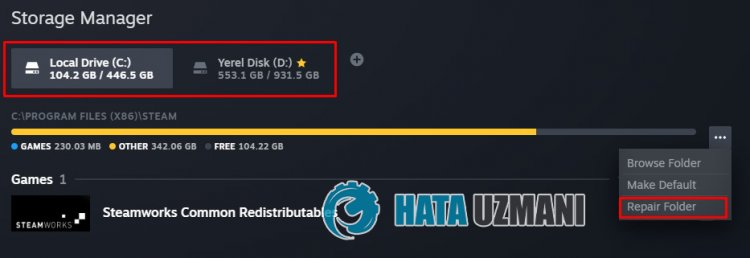
- ポップアップ メニュー画面で [Steam ライブラリ フォルダ] ボタンをクリックします
- ゲームの保存済みストレージを選択し、右側の 3 つの点をクリックして [フォルダーの修復] をクリックします。
7-) ゲーム ファイルの整合性を確認する
ゲーム ファイルの整合性を確認し、見つからないファイルや正しくないファイルをスキャンしてダウンロードします。このため;
- Steam プログラムを開きます。
- ライブラリ メニューを開く
- 左側の第 3 次世界大戦のゲームを右クリックして、[プロパティ>] タブを開きます。
- 開いた画面の左側にある [ローカル ファイル] メニューを開きます。
- [遭遇したローカル ファイル] メニューの [ゲーム ファイルの整合性を確認する] ボタンをクリックします。
このプロセスの後、破損したゲーム ファイルをスキャンしてダウンロードが実行されます。プロセスが完了したら、ゲームをもう一度開いてみてください。
8-) ウイルス対策プログラムをオフにする
使用しているウイルス対策プログラムを無効にするか、コンピューターから完全に削除します。 Windows Defender を使用している場合は、無効にします。このため;
- 検索開始画面を開く
- 「Windows セキュリティ設定」と入力して検索画面を開きます。
- 開いた画面で [ウイルスと脅威の防止] をクリックします。
- メニューの [ランサムウェア保護] をクリックします。
- 開いた画面で [フォルダ アクセスの制御] をオフにします。
この後、リアルタイム保護をオフにしましょう。
- 検索開始画面に「ウイルスと脅威の防止」と入力して開きます。
- 次に、[設定の管理] をクリックします。
- リアルタイム保護を「オフ」にします。
この操作を実行した後、World War 3 フォルダーを例外として追加する必要があります。
- 検索開始画面に「ウイルスと脅威の防止」と入力して開きます。
- [ウイルスと脅威の防止の設定] の下の [設定の管理]、[除外] の下の [除外の追加または削除" を選択します。
- [除外を追加] を選択し、ディスクに保存されている「World War 3」フォルダを選択します。
このプロセスの後、第 3 次世界大戦を実行し、問題が解決しないかどうかを確認します。
はい、皆さん、このタイトルの問題は解決しました。問題が解決しない場合は、FORUM プラットフォーム にアクセスして、発生したエラーについて質問することができます。