吸血鬼の仮面舞踏会を修正する方法-ブラッドハントアカウントエラー(TC1200)
この記事では、Vampire The Masquerade-Bloodhuntプレイヤーがログイン中に発生する「アカウントエラー(TC1200)」エラーの解決を試みます。

ヴァンパイアザマスカレード-ブラッドハントプレイヤーは、ゲームにログインしようとすると「アカウントエラー(TC1200)」というエラーが発生し、ゲームへのアクセスが制限されます。このような問題に直面している場合は、以下の提案に従って解決策を見つけることができます。
ヴァンパイアザマスカレード-ブラッドハントアカウントエラー(TC1200)とは何ですか?
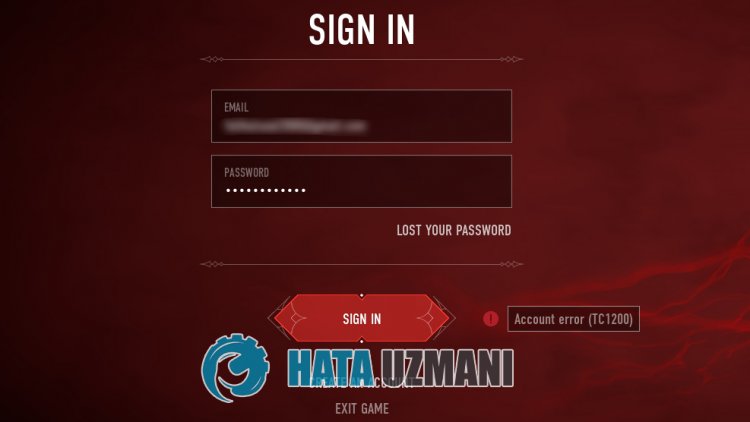
Vampire The Masquerade-上記のようにゲームにログインしているときに、Bloodhuntプレーヤーはアカウントエラー(TC1200)に遭遇します。この理由は正確にはわかりませんが、アカウントでブロックされた問題と見なされます。この問題は通常発生しますが、サーバーが私たちに到達できないことが原因で発生する可能性があります。このために、いくつかの提案をすることで問題の解決を試みます。
ヴァンパイアマスカレードを修正する方法-ブラッドハントアカウントエラー(TC1200)
以下の提案に従ってこのエラーを修正することで、問題を解決できます。
1-)Steamを再起動します
Steamプログラム内で発生するいくつかの問題により、このようなエラーが発生する可能性があります。このようなエラーが発生したユーザーは、再度ログインする前にSteamプログラムを完全に閉じて再起動しても、このエラーが再発しないことに気付きます。
タスクマネージャを使用してSteamプログラムを完全に閉じ、再度開きます。次に、ログインして問題が解決するかどうかを確認してください。
2-)接続を確認する
インターネット接続で発生する問題は、多くのエラーを引き起こす可能性があります。インターネット接続の速度低下または切断が発生している場合は、それを修正するためのいくつかの提案をしましょう。
- インターネットの速度が低下している場合は、モデムの電源をオフにしてから再度オンにします。このプロセスにより、インターネットが少し緩和されます。
- インターネットキャッシュをクリアすることで問題を解決できます。
DNSキャッシュをクリアする
- 検索開始画面にcmdと入力し、管理者 として実行します。
- コマンドプロンプト画面で、次のコード行を順番に入力して、Enterキーを押します。
- ipconfig / flushdns
- netshintipv4リセット
- netshintipv6リセット
- netshwinhttpリセットプロキシ
- netshwinsockのリセット
- ipconfig / registerdns
- この操作の後、DNSキャッシュとプロキシが正常にクリアされたことが表示されます。
このプロセスの後、コンピュータを再起動してゲームを開くことにより、ログインを試みることができます。問題が解決しない場合は、別の提案に移りましょう。
3-)モデムの電源をオフにしてからオンにします
モデムの電源を切り、20秒待ってから、再び電源を入れます。このプロセス中に、IPアドレスが変更され、さまざまなネットワークの問題が防止されます。問題が解決しない場合は、別の提案に移りましょう。
4-)別のDNSサーバーを登録する
コンピューターに別のdnsサーバーを登録することで、問題を解決できます。
- コントロールパネルを開き、[ネットワークとインターネット]を選択します
- 開いた画面で[ネットワークと共有センター]を開きます。
- 左側の[アダプタ設定の変更]をクリックします。
- 接続タイプを右クリックして、[プロパティ]メニューを開きます。
- インターネットプロトコルバージョン4(TCP / IPv4)をダブルクリックします。
- 以下に示すGoogleDNSサーバーを入力して設定を適用しましょう。
- 優先DNSサーバー:8.8.8.8
- その他のDNSサーバー:8.8.4.4
- 次に、[終了時に設定を確認する]オプションをクリックし、[OK]ボタンを押してアクションを適用します。
このプロセスの後、コンピューターを再起動してSteamプログラムを実行します。
5-)ゲームファイルの整合性を確認する
ゲームファイルの整合性を確認し、不足しているファイルや正しくないファイルをスキャンしてダウンロードします。このために;
- Steamプログラムを開きます。
- ライブラリメニューを開きます。
- 左側のVampireThe Masquerade-Bloodhunt を右クリックして、[プロパティ]タブを開きます。
- 開いた画面の左側にあるローカルファイルメニューを開きます。
- [遭遇したローカルファイル]メニューの[ゲームファイルの整合性を確認する]ボタンをクリックします。
このプロセスの後、破損したゲームファイルをスキャンしてダウンロードを実行します。プロセスが終了したら、ゲームをもう一度開いてみてください。
6-)サーバーはメンテナンス中の可能性があります
サーバーがメンテナンス中であるという事実は、多くの問題を引き起こします。このため、ゲームサーバーがメンテナンス中であるかどうかを確認する必要があります。 Bloodhuntの公式Twitterアカウントをフォローして、サーバーがメンテナンス中であるかどうかを確認してください。