修正: Windows 11 エラー コード 0xc000012f
この記事では、Microsoft ソフトウェア アプリケーションの実行中に Windows 11 ユーザーが遭遇する「エラー コード 0xc000012f」の問題を解決しようとします。

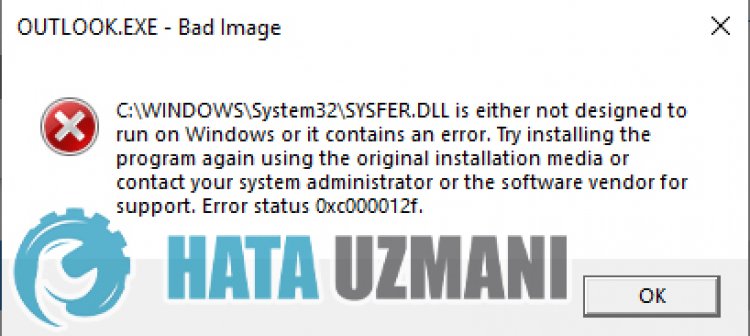
Windows 11 ユーザーは、アプリケーションの実行中に「エラー コード 0xc000012f」の問題に遭遇し、アプリケーションへのアクセスが制限されます。このような問題に直面していて、何をすべきかわからない場合は、以下の提案に従って問題を解決できます。
Windows 11 エラー コード 0xc000012f が表示されるのはなぜですか?
 /p>
/p>
Windows 11 ユーザーは、アプリケーションの実行中に「エラー コード 0xc000012f」の問題に遭遇しています。このエラーが発生する考えられる理由の 1 つは、一部の Windows ファイルが見つからないか破損している場合です。このため、このエラーの修正方法に関する情報を提供することで、問題の解決を試みます。
Windows 11 エラー コード 0xc000012f の修正方法
このエラーを修正するには、以下の提案に従って問題の解決策を見つけてください。
1-) フレームワークを確認する
フレームワークがコンピューターにない場合、ゲームでさまざまなエラーが発生する可能性があります。したがって、コンピュータには DirectX、.NET Framework、VCRedist アプリケーションが必要です。
- クリックして現在の .NET Framework をダウンロードしてください。
- クリックして現在の VCRedist をダウンロードします。 (x64)
- クリックして更新された VCRedist をダウンロードします。 (x86)
- クリックして現在の DirectX をダウンロードします。
更新を実行した後、コンピューターを再起動して、問題が解決しないかどうかを確認できます。
2-) Windows Update Assistant アプリケーションを使用する
Windows によって開発された Windows Update Assistant プログラムは、発生した問題を解決するのに役立ちます。そのためには、以下のリンクにアクセスして Windows Update Assistant アプリケーションをダウンロードし、更新プログラムを確認してください。
クリックして Windows Update Assistant をダウンロード
- ダウンロードを実行したら、[今すぐ更新] ボタンをクリックして、更新プロセスを待ちます。プロセスには時間がかかる場合があります。このため、更新が完了するまでコンピュータをシャットダウンしたり再起動したりしないでください。
3-) Windows エラーを修正する
Windows のファイルが損傷または破損しているため、さまざまなエラーが発生する可能性があります。このために、2 つのコード ブロックを共有し、損傷または破損したファイルのスキャンと修復を試みます。
SFC スキャンを行う
Windows ファイルで発生した損傷または破損したファイルは、多くのエラー コードを引き起こす可能性があります。このために、問題を解決するいくつかの方法を説明します。
- 検索開始画面に「cmd」と入力し、管理者として実行します。
- 開いたコマンド プロンプトに「sfc /scannow」と入力し、Enter キーを押します。
このプロセスの後、破損または破損したファイルがスキャンされ、修正が行われます。プロセスが完了するまで、コンピュータをシャットダウンまたは再起動しないでください。このプロセスの後、別の提案を実行しましょう。
DISM スキャンを実行
- 検索開始画面に「cmd」と入力し、管理者として実行します。
- 開いたコマンド プロンプト画面に次のコマンドを入力し、Enter キーを押します。
- Dism /Online /Cleanup-Image /CheckHealth
- Dism /Online /Cleanup-Image /ScanHealth
- Dism /Online /Cleanup-Image /RestoreHealth
プロセスが正常に完了したら、コンピューターを再起動して、問題が解決しないかどうかを確認できます。
はい、皆さん、このタイトルの問題は解決しました。問題が解決しない場合は、FORUM プラットフォームにアクセスして、発生したエラーについて質問することができます。