修正: Rockstar Games Launcher エラーが発生しました
この記事では、Rockstar Games Launcher を介してゲームを開きたいときに発生する「エラーが発生しました」という問題の解決を試みます。
Rockstar Games Launcher のユーザーが、アプリケーションでゲームを開いているときに「エラーが発生しました」というエラーが発生し、ゲームを実行できません。このような問題に直面している場合は、次のアクションを実行することで解決できます。
エラーが発生したロックスター・ゲームス・ランチャーとは?
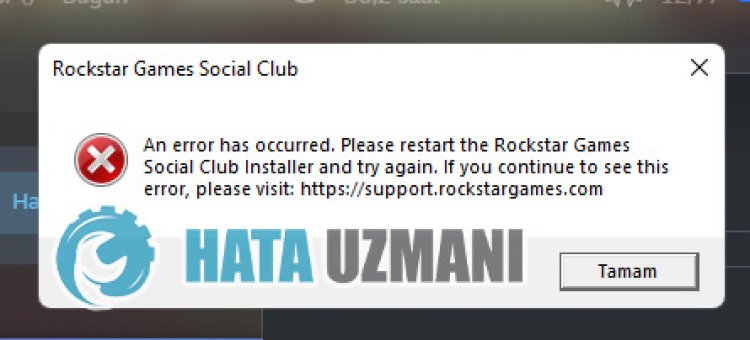
このエラーは、Social Club アプリケーションがブロックされているか破損しているために発生します。もちろん、この問題だけでなく、他の多くの問題が原因で、このようなエラーが発生する可能性があります。このため、いくつかの提案をして問題を解決しようとします。
エラーが発生した Rockstar Games Launcher の修正方法
以下の提案に従ってこのエラーを修正することで、問題を解決できます。
1-) ロックスター・ゲームス ランチャー サービスをチェック
Rockstar Games Launcher サービスが正しく機能していないため、多くのエラーが発生する可能性があります。このために、次の提案を実行して Rockstar Games サービスを確認しましょう。
- 検索開始画面に「サービス」と書いて開きます。
- 開いた画面で、「Rockstar Game Library Services」サービスを見つけてダブルクリックします。
- 開いた画面でスタートアップの種類が無効になります。無効なオプションを「自動」に変更し、「適用」ボタンを押します。
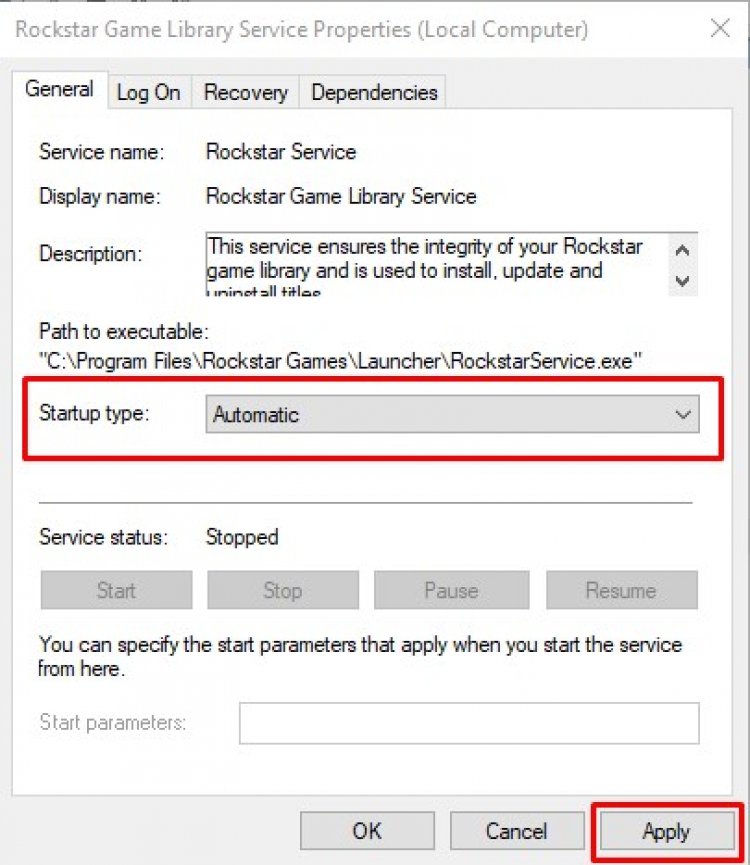
- このプロセスの後、[開始] ボタンが開きます。次に、[開始] ボタンを押してサービスを実行します。
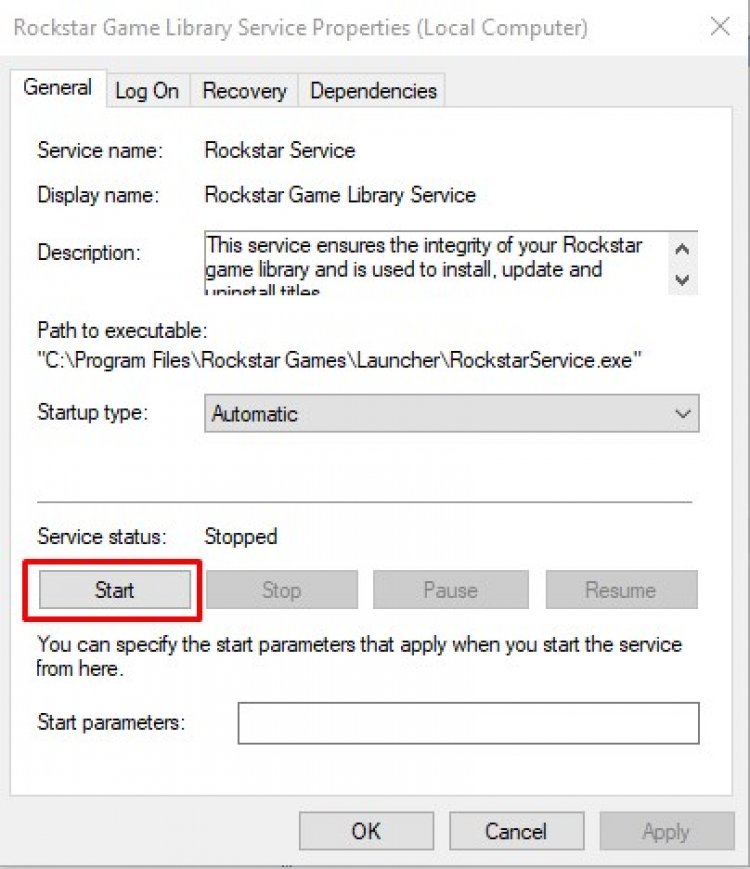
このプロセスの後、「ロックスター ゲーム ライブラリ サービス」サービスが実行されます。これで、Rockstar Games Launcher プログラムを問題なく実行できます。
2-) 社交クラブを削除
この問題は、私の Windows ドキュメント フォルダにある Rockstar Games 内でホストされている Social Club フォルダを完全に削除することで解決できます。このため;
このプロセスの後、Rockstar Games Launcher アプリケーションを管理者として実行します。
3-) Rockstar Games Launcher をアンインストール
上記のプロセスを実行したら、すぐにコンピュータから Rockstar Games Launcher を削除します。次に、以下のリンクにアクセスして、Rockstar Games Launcher アプリケーションをコンピュータに再度インストールしてください。
インストール プロセスが完了したら、アプリケーションを実行して、問題が解決しないかどうかを確認できます。
はい、皆さん、このタイトルの問題は解決しました。問題が解決しない場合は、FORUM プラットフォームにアクセスして、発生したエラーについて質問することができます。