修正: Epic Online Services に接続していないロケット リーグ
「Epic Online Services に接続していません。」ロケット リーグのプレイヤーはゲーム内で遭遇します。この記事のエラーを解決しようとします。

ロケット リーグ プレイヤーのゲームへのアクセスは、ゲームで「Epic オンライン サービスに接続されていません。」というエラーが発生することによって制限されます。このような問題に直面している場合は、以下の提案に従って解決策を見つけることができます。
ロケット リーグとは何ですか?Epic オンライン サービスに接続していませんというエラーが表示されます
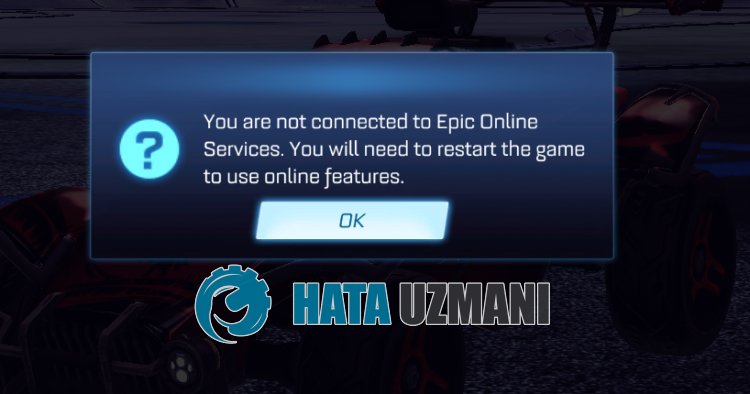
このエラーは通常、Epic Games Launcher アプリケーションのキャッシュが原因で発生し、ゲームへのアクセスが制限されている可能性があります。もちろん、この問題だけでなく、他の多くの問題が原因で、このようなエラーが発生する可能性があります。このために、私たちが提示する提案を実現することで、問題の解決策にたどり着くことができます。
Epic オンライン サービスに接続されていないロケット リーグのエラーを修正する方法
このエラーを修正するには、以下の提案に従って問題の解決策を見つけてください。
1-) 管理者として実行
Epic Games Launcher アプリケーションが管理者権限で動作しないという事実により、このようなさまざまなエラーが発生する可能性があります。このためには、まず Epic Games Launcher と Rocket League ゲームを閉じ、Epic Games Launcher アプリケーションを管理者として実行して、問題が解決しないかどうかを確認してください。
2-) ウェブキャッシュをクリア
Epic Games の Web キャッシュの問題により、このようなさまざまな接続エラーが発生する可能性があります。このため、Web キャッシュをクリアすることで問題を解決できます。
- まず、タスク マネージャーの助けを借りて、Epic Games プログラムを完全に閉じます。
- 検索開始画面に「%localappdata%」と入力してフォルダを開きます。
- 開いたフォルダ内の「EpicGamesLauncher」フォルダを開きます。
- 表示されている画面で「保存済み」フォルダを開きます。
- このプロセスの後、「webcache」という名前のフォルダを削除します。
このプロセスの後、Epic Games Launcher アプリケーションを管理者として実行し、問題が解決しないかどうかを確認できます。
3-) SSL セキュリティを無効にする
この問題は、プログラムの SSL セキュリティを無効にすることで解決できます。このため;
- まず、タスク マネージャーを使用して Epic Games を完全に閉じます。
- スタート画面で「ファイル名を指定して実行」と入力して検索を開きます。
- このプロセスの後、下に残したファイル パスを検索画面に貼り付けて、Enter キーを押します。
- %UserProfile%\AppData\Local\EpicGamesLauncher\Saved\Config\Windows
- 開いたフォルダにある「Engine.ini」ファイルをメモ帳で開きます。
- 開いたファイルは空です。以下に残したコード行を空のファイルに貼り付けて保存します。
[ランチャー]
ForceNonSslCdn = false
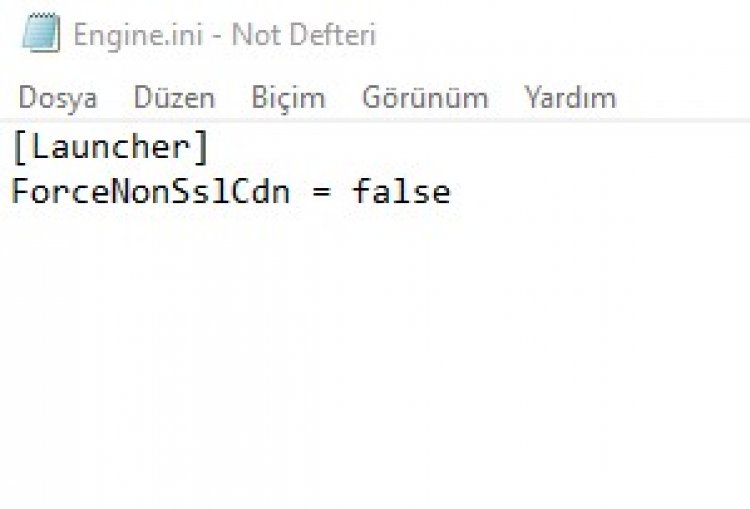
このプロセスの後、問題が解決しないかどうかを確認できます。
4-) モデムを再起動します
モデム デバイスの電源を入れ直して、インターネットをリフレッシュします。モデムの再起動後、Epic Games Launcher と Rocket League ゲームを完全に閉じてから再度開き、問題が解決しないかどうかを確認します。
5-) 別の DNS サーバーを登録する
コンピュータに別の DNS サーバーを登録することで、この問題を解決できます。
- コントロール パネルを開き、[ネットワークとインターネット] を選択します
- 開いた画面でネットワークと共有センターを開きます。
- 左側の [アダプター設定の変更] をクリックします。
- 接続タイプを右クリックして [プロパティ] メニューを開きます。
- [インターネット プロトコル バージョン 4 (TCP /IPv4)] をダブルクリックします。
- 以下に示す Google DNS サーバーを入力して、設定を適用しましょう。
- 優先 DNS サーバー: 8.8.8.8
- その他の DNS サーバー: 8.8.4.4
- [終了時に設定を確認] オプションをクリックし、[OK] ボタンを押してアクションを実行します。
これを行った後、次の提案に移りましょう。
6-) 接続を確認してください
インターネット接続の問題により、多くのエラーが発生する可能性があります。インターネット接続が遅くなったり、切断されたりしている場合は、解決するためのいくつかの提案をしましょう.
- インターネットの速度が低下している場合は、モデムの電源をオフにしてから再度オンにします。このプロセスにより、インターネットの負荷が少し軽減されます。
- インターネット キャッシュをクリアすることで、この問題を解決できます。
DNS キャッシュをクリア
- 検索開始画面に「cmd」と入力し、管理者として実行します。
- コマンド プロンプト画面 次のコード行を 1 行ずつ入力し、Enter キーを押します。
- ipconfig /flushdns
- netsh int ipv4 リセット
- netsh int ipv6 リセット
- netsh winhttp リセット プロキシ
- netsh winsock のリセット
- ipconfig /release
- ipconfig /renew
- ipconfig /registerdns
- netsh インターフェイスの TCP リセット
- netsh int ip リセット
- netsh int tcp set global autotuninglevel=normal
- この操作の後、DNS キャッシュとプロキシが正常にクリアされたことが示されます。
このプロセスの後、コンピューターを再起動し、問題が解決しないかどうかを確認してください。
はい、皆さん、このタイトルの問題は解決しました。問題が解決しない場合は、FORUM プラットフォーム にアクセスして、発生したエラーについて質問することができます。