








修正: スターウォーズ バトルフロント 2 エラーコード 524
この記事では、Star Wars バトルフロント 2 のプレイヤーがゲームを実行した後に発生する「エラー コード 524」の問題を解決しようとします。
Star Wars バトルフロント 2 のプレイヤーは、ゲームの実行後に「エラー コード 524」に遭遇し、ゲームへのアクセスが制限されます。このような問題に直面している場合は、以下の提案に従って解決策を見つけることができます。
<オール>Star Wars バトルフロント 2 エラー コード 524 とは?
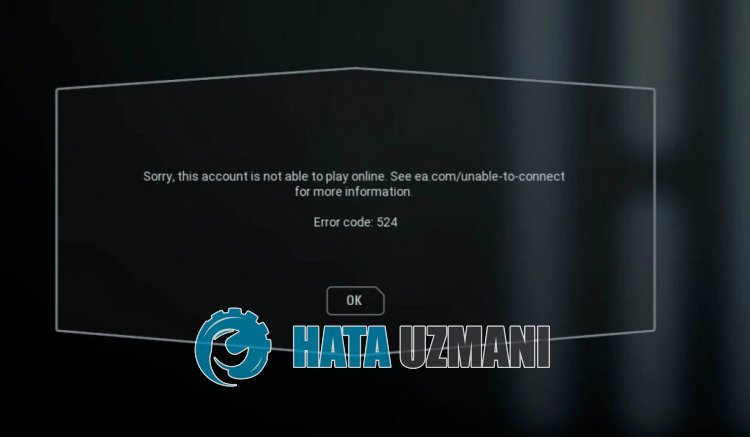
Star Wars バトルフロント 2 の「エラー コード 524」エラー、PlayStation は Xbox プレイヤーの前に表示されることで、オンライン ゲームの接続を制限します。
コンソールのネットワーク エラー、サーバーのメンテナンス作業、またはクラッシュの問題が原因で、このようなエラーが発生する場合があります。
また、インターネット接続に問題があると、このようなさまざまなゲーム内接続エラーが発生します。
これについては、この記事でいくつかの提案に言及することで、問題を解決する方法に関する情報を提供します。
Star Wars バトルフロント 2 エラー コード 524 の修正方法
このエラーを修正するには、以下の提案に従って問題の解決策を見つけてください。
1-) サーバーをチェック
サーバーのメンテナンス作業やクラッシュの問題により、このようなさまざまなエラーが発生する可能性があります。
これが、Star Wars バトルフロント 2 サーバーを確認する必要がある理由です。
これについては、以下に残すリンクにアクセスして、EA サポートまたは DownDetector からサーバーを確認できます。
サーバーでメンテナンス作業やクラッシュが発生した場合は、修正されるまで待つ必要があります。
2-) インターネットをチェック
インターネット接続に問題があると、「エラー コード 524」が表示されます。
したがって、インターネットからの切断が発生しているかどうかを確認する必要があります。
接続の問題が発生していない場合は、モデムを再起動して制御できます。
モデムを再起動するには、デバイスの背面にある電源ボタンを押してオフにし、20 ~ 30 秒待ちます。
20 ~ 30 秒待ってから、モデムの背面にある電源ボタンを押して起動します。
インターネットにアクセスできるようになったら、Star Wars バトルフロント 2 を実行して、問題が解決しないかどうかを確認してください。
3-) コンソールを再起動
PlayStation および Xbox コンソールで作成されたキャッシュ ファイルの読み込みに問題があると、ゲーム内の接続の問題が発生する可能性があります。
そのため、プレイステーションまたは Xbox コンソールの電源ボタンを押したままにして、電源をオフにしてから再度オンにしてください。
その後、Star Wars バトルフロント 2 を実行して確認できます。
4-) Star Wars バトルフロント 2 をアップデート
Star Wars バトルフロント 2 の古いゲームでは、バージョンの不一致が原因で「エラー コード 524」が表示されます。
Star Wars バトルフロント 2 は、「ショー オンラインへの接続が失われました」エラーを修正するための 4 番目の推奨事項として、ゲームを更新する必要があります。
Xbox ユーザー向け;
Xbox 本体をお持ちで、Star Wars バトルフロント 2 の更新方法がわからない場合は、次の手順に従ってください。
- Xbox コントローラーの「Xbox」ボタンを押します。
- 次に、右側の [設定] メニューをクリックします。
- メニューを下にスクロールして、[アップデートとダウンロード] をタップします。
- 開いた画面で [本体を最新の状態に保つ] と [ゲームとゲームを最新の状態に保つ] にチェックマークを付けます。
これにより、ゲームの新しいアップデートが利用可能になった場合に、自動的にインストールされます。
プレイステーション ユーザー向け;
PlayStation コンソールをお持ちで、Star Wars バトルフロント 2 の更新方法がわからない場合は、次の手順に従ってください。
- プレイステーションのメイン メニューにアクセスします。
- 上部の [ゲーム] メニューにアクセスします。
- リストされたゲームから「Star Wars バトルフロント 2」を選択し、コントローラーの「オプション」ボタンを押します。
- ポップアップ ウィンドウで [アップデートを確認] をタップします。
Star Wars バトルフロント 2 が最新かどうかを確認します。新しい更新が利用可能な場合、更新が実行されます。
5-) Star Wars バトルフロント 2 のキャッシュ データをクリアする
Playstation または Xbox コンソールを介して Star Wars バトルフロント 2 ゲームのキャッシュ データをクリアすることで、この問題を解決できます。
Xbox ユーザー向け;
Xbox 本体をお持ちで、Star Wars バトルフロント 2 のゲーム キャッシュ データをクリアする方法がわからない場合は、次の手順に従ってください。
- まず、Star Wars バトルフロント 2 を閉じます。
- 次に、[マイ ゲームとアプリ] メニューにアクセスします。
- メニューでゲーム「Star Wars バトルフロント 2」にカーソルを合わせ、Xbox コントローラの 3 つのダッシュを押します。
- 開いたウィンドウで [ゲームとアドオンの管理] をクリックします。
- 次に、[保存済みデータ] をクリックし、[すべて削除] をクリックします。
この操作を実行すると、ゲームのキャッシュ ファイルが消去されます。
クリーニングが完了したら、Star Wars バトルフロント 2 を実行して確認します。
プレイステーション ユーザー向け;
PlayStation コンソールをお持ちで、Star Wars バトルフロント 2 のゲーム キャッシュ データをクリアする方法がわからない場合は、次の手順に従ってください。
- まず、Star Wars バトルフロント 2 を閉じます。
- 次に、[設定> アプリケーション保存データ管理] メニューにアクセスします。
- 開いた画面で、[システム ストレージ]、[オンライン ストレージ]、または [USB ストレージ] を選択し、[削除] をクリックします。
- 次に、Star Wars バトルフロント 2 というゲームを選択し、[すべて削除] ボタンをクリックします。
プロセスが完了したら、ゲームを実行して確認してください。
6-) Star Wars バトルフロント 2 を再インストール
Star Wars バトルフロント 2 ゲーム ファイルのいくつかの問題により、ゲーム内接続の問題が発生する場合があります。
したがって、Star Wars バトルフロント 2 を再インストールすることで問題を解決できます。
Star Wars バトルフロント 2 を閉じて、システムから完全にアンインストールし、再インストールします。
インストールが完了したら、ゲームを実行して確認してください。


