ハント対決の起動エラーを修正する方法?
この記事では、ハント ショーダウン プレイヤーがゲームを実行した後に発生する「起動エラー: 無効なゲーム実行可能ファイル」エラーの解決を試みます。
Hunt Showdown のプレイヤーは、ゲームの実行後に「起動エラー: 無効なゲーム実行可能ファイル」というエラーが発生するため、ゲームへのアクセスが制限されています。このような問題に直面している場合は、以下の提案に従って解決策を見つけることができます。
<オール>ハント ショーダウン起動エラーとは?
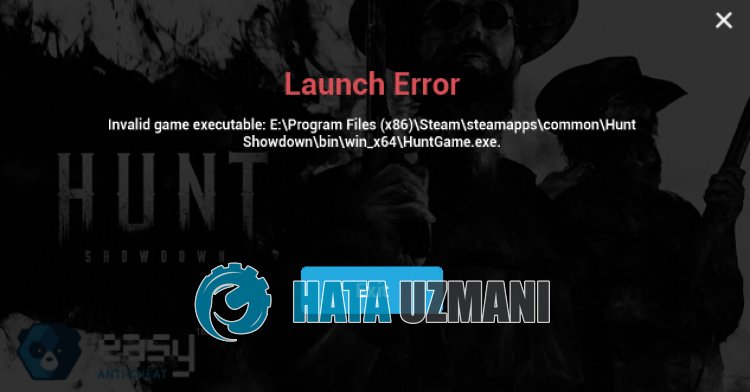
このエラーは通常、ファイアウォールが Easy Anti Cheat アプリケーションをブロックし、ゲームへのアクセスを制限しているために発生します。
もちろん、この問題だけでなく、他の多くの問題が原因で、このようなエラーが発生する可能性があります。
このために、いくつかの提案を挙げて、問題を解決する方法に関する情報を提供します。
ハント ショーダウンの起動エラーを修正する方法
このエラーを修正するには、以下の提案に従って問題の解決策を見つけてください。
1-) ファイルの整合性を確認する
ゲーム ファイルの整合性を確認し、見つからないファイルや正しくないファイルをスキャンしてダウンロードします。このため;
<オール>このプロセスの後、破損したゲーム ファイルをスキャンしてダウンロードが実行されます。プロセスが完了したら、ゲームをもう一度開いてみてください。
2-) EAC ソフトウェアをインストールする
Hunt Showdown に Easy Anti-Cheat ソフトウェアをインストールすることで、この問題を解決できます。
- まず、ハント ショーダウン ゲーム フォルダにアクセスします。
- ゲーム フォルダ内の「EasyAntiCheat」フォルダを開きます。
- 開いた画面でファイル「EasyAntiCheat_Setup.exe」を開きます。
- Easy Anti-Cheat プログラムがインストールされていない場合は、Hunt Showdown ゲームを選択し、下の [Easy Anti-Cheat をインストール] ボタンをクリックします。 Easy Anti-Cheat がインストールされている場合は、[Hunt Showdown] を選択し、下の [Repair Service] ボタンをクリックしてください。
- プロセスが正常に完了したら、問題が解決しないかどうかを確認できます。
このプロセスの後も機能しない場合は、Easy Anti-Cheat を削除して再インストールしてください。このため;
- まず、フォルダ「C:\Program Files (x86)\EasyAntiCheat」にアクセスします。
- フォルダにあるプログラム「EasyAntiCheat.exe」を開きます。
- 開いた画面のオプションで「ハント ショーダウン」オプションを選択し、左下の「アンインストール」オプションを押してアンインストールします。
- 次に、[Hunt Showdown] をもう一度選択し、下の [Install Easy Anti-Cheat] ボタンをクリックして、インストール プロセスを実行します。
- インストール プロセスが完了したら、Hunt Showdown ゲーム フォルダに移動し、「EasyAntiCheat」フォルダを開き、「EasyAntiCheat_Setup.exe」ファイルを実行します。
- 次に、オプションで「ハント ショーダウン」を選択し、「修理サービス」をクリックします。
このプロセスの後、Hunt Showdown ゲームを実行して、問題が解決しないかどうかを確認できます。
3-) ドライバーの署名をオフにする
Easy Anti-Cheat ソフトウェアがドライバーの署名を要求するため、このような問題が発生する可能性があります。このため、Windows 10 ドライバーの署名をオフにすることで、このようなエラーを防ぐことができます。
- 検索開始画面に「cmd」と入力し、管理者として実行します
- 開いたコマンド プロンプト画面で次のコード スニペットを入力し、Enter キーを押します。
- bcdedit /set nointegritychecks オフ
プロセスが正常に適用されたら、コンピューターを再起動して Hunt Showdown ゲームを快適に実行できます。
4-) ウイルス対策をオフにする
使用しているウイルス対策プログラムを無効にするか、コンピューターから完全に削除します。 Windows Defender を使用している場合は、無効にします。このため;
- 検索開始画面に「ウイルスと脅威の防止」と入力して開きます。
- 次に、[設定の管理] をクリックします。
- リアルタイム保護を「オフ」にします。
この後、他のランサムウェア保護を無効にしましょう。
- 検索開始画面を開く
- 「Windows セキュリティ設定」と入力して検索画面を開きます。
- 開いた画面で [ウイルスと脅威の防止] オプションをクリックします。
- メニューの [ランサムウェア保護] オプションをクリックします。
- 開いた画面で [フォルダ アクセスの制御] をオフにします。
この操作を実行した後、Hunt Showdown ゲーム ファイルを例外として追加する必要があります。
- 検索開始画面に「ウイルスと脅威の防止」と入力して開きます。
- ウイルスと脅威の防止の設定で、設定の管理を選択し、除外で選択します選択の追加または削除を除外。
- [除外を追加] を選択し、ディスクに保存されている Hunt Showdown ゲーム フォルダを選択します。
このプロセスの後、ゲームを実行して、問題が解決しないかどうかを確認できます。
はい、皆さん、このタイトルの問題は解決しました。問題が解決しない場合は、FORUM プラットフォーム にアクセスして、発生したエラーについて質問することができます。