








ダイイングライト2がくるを
この記事では、Dying Light2のプレイヤーがゲームを開くときに遭遇する問題の解決を試みます。

Dying Light 2プレイヤーがゲームを開こうとしているときに遭遇する問題は、多くの問題が原因で、ゲームにアクセスできなくなる可能性があります。このような問題に直面している場合は、以下の提案に従って解決策を見つけることができます。
Dying Light 2がオンにならないのはなぜですか?
Dying Light 2のプレイヤーは、ゲームを開いたときに「このプログラムを正しく開始できませんでした(0x0000142)」というエラーが発生してゲームにアクセスできません。この問題が発生すると、多くの問題が発生し、ゲームにアクセスできなくなる可能性があります。このために、私たちは多くの提案について話すことによってそれを解決しようとします。
Dying Light 2がオンにならない問題を修正するにはどうすればよいですか?
このエラーを修正するためのいくつかの提案に言及することにより、このエラーの解決を試みます。
1-)ゲームファイルの整合性を確認する
ゲームファイルの整合性を確認し、不足しているファイルや欠陥のあるファイルをスキャンしてダウンロードします。このため;
Steamで遊んでいる人のために;
- Steamプログラムを開きます。
- ライブラリメニューを開きます。
- 左側のDyingLight 2ゲームを右クリックして、[プロパティ]タブを開きます。
- 開いた画面の左側にある[ローカルファイル]メニューを開きます。
- 表示された[ローカルファイル]メニューの[ゲームファイルの整合性を確認する]ボタンをクリックします。
EpicGamesでプレイしている人向け。
- Epic GamesLauncherプログラムを開きます。
- ライブラリメニューを開きます。
- Dying Light 2ゲームの3つのドットを押して、[確認]ボタンを押します。
このプロセスの後、破損したゲームファイルをスキャンしてダウンロードが実行されます。プロセスが終了したら、ゲームをもう一度開いてみてください。
2-)ゲームフレームワークを確認する
コンピュータにゲームフレームワークがない場合、ゲームにさまざまなエラーが発生する可能性があります。したがって、コンピューターにはDirectX、.NET Framework、VCRedistアプリケーションが必要です。
更新を実行した後、コンピューターを再起動してゲームを実行し、問題が解決するかどうかを確認できます。
3-)ドライバーを更新する
ビデオカードと他のフレームワークドライバが最新であるかどうかを確認します。このため;
- DriverBoosterをダウンロードしてインストールします。
- DriverBoosterプログラムを開きます。
- 表示される画面のSCANボタンを押してスキャン処理を実行します。
スキャンが終了すると、さまざまな古いドライバーが表示されます。古いドライバーを選択して更新を実行し、コンピューターを再起動します。このプロセスの後、ゲームを開き、問題が解決するかどうかを確認します。
4-)ウイルス対策プログラムをオフにする
ウイルス対策プログラムがバックグラウンドで実行されている場合は、MADISONゲームがトリガーされている可能性があります。これに使用するウイルス対策プログラムを無効にすることで、ゲームへの参加を試みることができます。このような場合、ウイルス対策プログラムはゲームファイルを脅威として検出し、隔離する可能性があります。
5-)SteamまたはEpicGamesプログラムを閉じて開く
SteamまたはEpicGames Launcherプログラムを閉じるか、SteamまたはEpicGamesアカウントからログアウトして再開してみてください。これにより、アカウントの情報を取得し、ゲームをスムーズに実行できるようになります。 SteamまたはEpicGamesプログラムを閉じるときは、タスクマネージャーの助けを借りてプログラムを閉じて完全に閉じることをお勧めします。 SteamまたはEpicGamesアカウントからログアウトして再度ログインした後、[My SteamLibraries]メニューにアクセスしてDyingLight2ゲームの実行を試みることができます。
6-)。NetFrameworkをアクティブ化する
.Net Frameworkがインストールされているが、コンピューターでアクティブになっていない場合は、この状況が発生している可能性があります。このために、.NetFrameworkライブラリをアクティブ化することで問題を取り除くことができます。
- 検索の開始画面で「Windowsの機能をオンまたはオフにする」と入力して開きます。
- 開いた画面で.NetFrameworkライブラリを選択し、[OK]ボタンを押します。
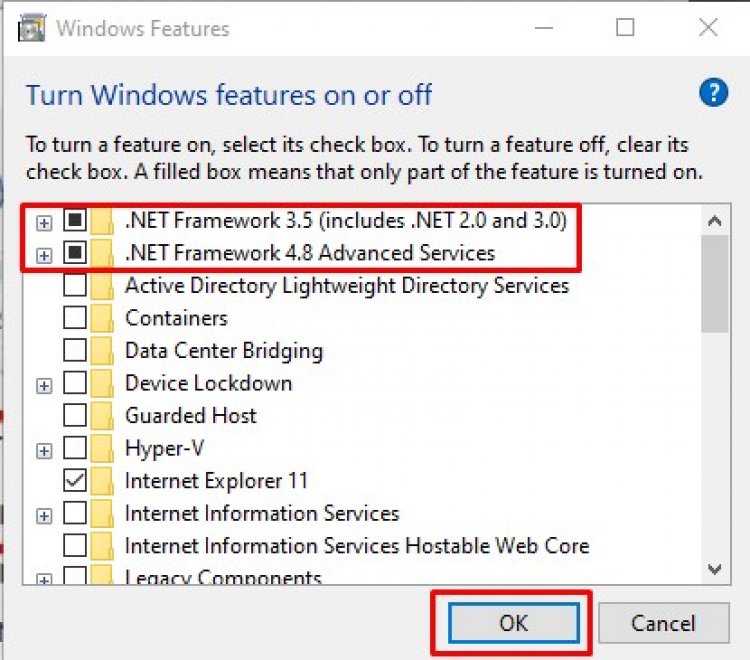
このプロセスの後、コンピューターを再起動して、問題が解決するかどうかを確認します。


