








シャドウオブザトゥームレイダーDXGIエラーソリューション
この記事では、シャドウオブザトゥームレイダーのプレイヤーがゲームを開いているときに発生する「DXGIエラーデバイスが削除されました」エラーの解決を試みます。
この記事では、シャドウオブザトゥームレイダーのプレイヤーがゲームの実行中に発生する「DXGIエラーデバイスが削除されました」エラーを解決するために、いくつかの提案を行います。このような問題に直面している場合は、以下の手順に従って解決策を見つけることができます。
シャドウオブザトゥームレイダーDXGIエラーとは何ですか?
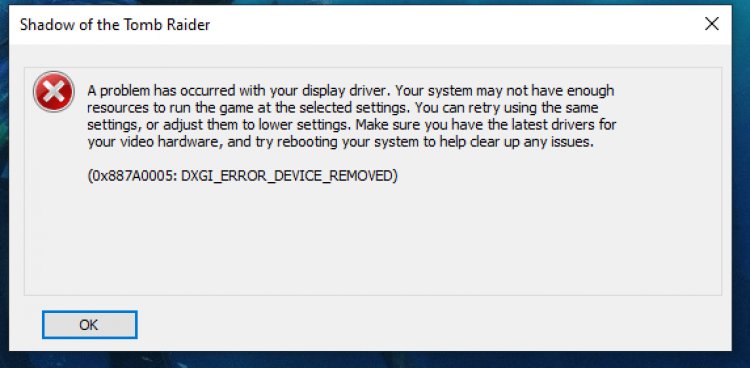
このエラーは、レジストリでグラフィックドライバを読み取ることができないか、グラフィックドライバが最新ではないことが原因です。グラフィックカードが古くなっていると、さまざまなエラーが発生する可能性があります。このために、グラフィックカードを更新するか、レジストリを調整することで、問題の解決策に到達できます。 DirectXライブラリがバージョン12の場合、このようなエラーが発生する可能性があります。これは、ゲームがDX11バージョンで動作するため、DX12バージョンを表示したときにこのようなエラーが表示される可能性があるためです。
シャドウオブザトゥームレイダーDXGIエラーを修正する方法は?
このエラーを解決するために、2つの提案について話し合うことで問題を解決しようとします。
1-)レジストリを編集する
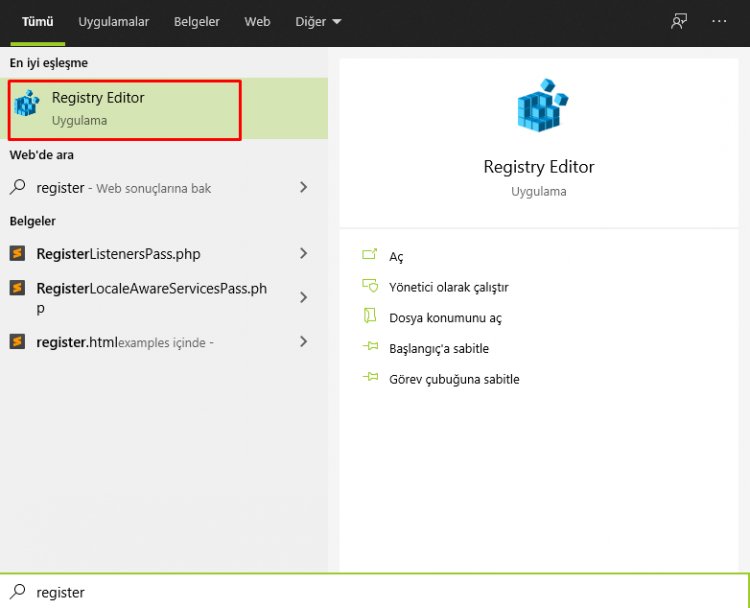
- スタート検索バーにregeditと入力して開きます。
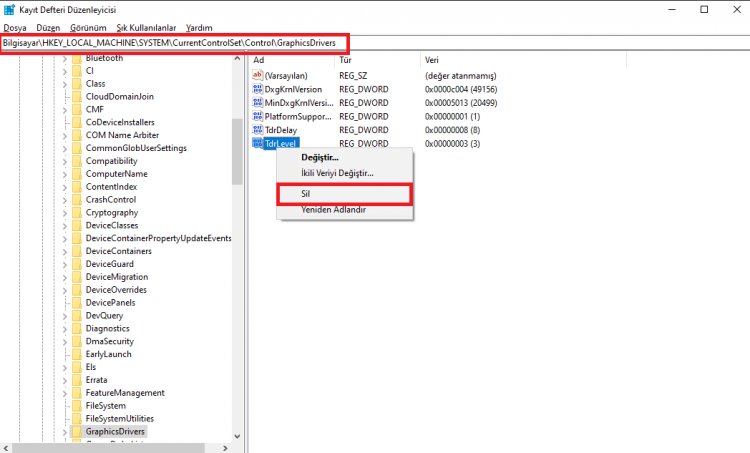
- 開いた画面上部のボックスに場所Computer \ HKEY_LOCAL_MACHINE \ SYSTEM \ CurrentControlSet \ Control \ GraphicsDriversを貼り付けて、Enterキーを押します。
- このプロセスの後、右側のレジストリが一覧表示されます。 TdrLevelという名前のレジストリがある場合は、それを右クリックして削除します。そうでない場合は、以下の手順に進みます。
- 次に、空のスペースを右クリックし、新しいオプションにカーソルを合わせて、DWORD(32ビット)値オプションを選択します。
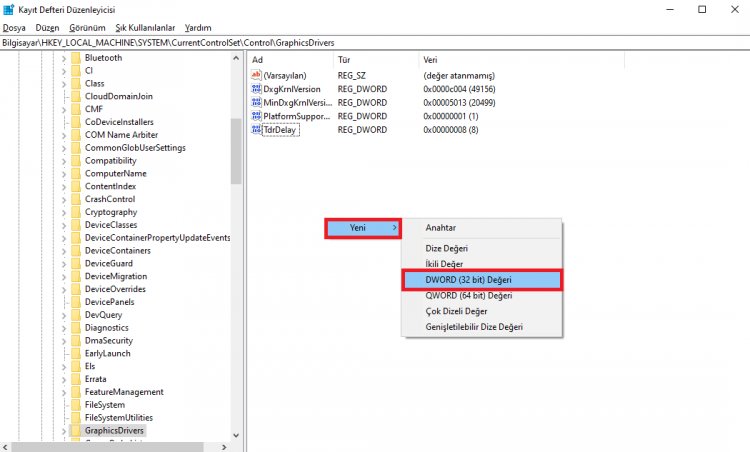
- 新しく作成されたレジストリの名前をTdrLevelに変更します。
- 次に、値データをダブルクリックして0を入力します。このプロセスの後、コンピューターを再起動します。そうでない場合は、値データを3に変更して、再試行してください。
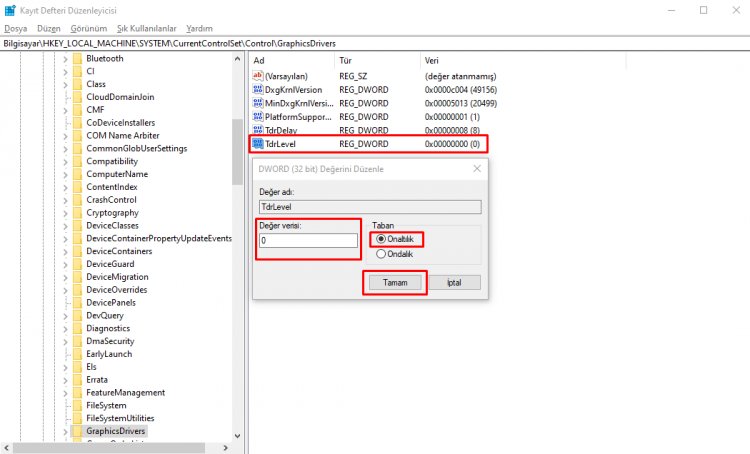
このプロセスが終了したら、コンピューターを再起動し、ゲームにログインして問題が解決しないかどうかを確認します。
2-)グラフィックカードを更新します
グラフィックカードが最新でない場合、このエラーが発生する可能性があります。このため、ビデオカードを更新することで問題の解決策に到達できます。
Nvidiaグラフィックカードをお持ちのユーザー向け。
- まず第一に、Nvidiaの Geforce Experience プログラムをダウンロードしてインストールする必要があります。
- ダウンロードとインストールのプロセスが完了したら、プログラムを開き、上の[ドライバー]メニューを開きます。
- 上に表示される[ダウンロード]ボタンをクリックして、アップデートをダウンロードしましょう。
- ダウンロードが完了したら、クイックインストールボタンを押してインストールプロセスを実行しましょう。
- このプロセスが終了したら、コンピューターを再起動します。
AMDグラフィックカードをお持ちのユーザー向け。
- AMDがリリース AMD Radeon Softwareプログラムをダウンロードしてインストールする必要があります。
- ダウンロードとインストールのプロセスが完了したら、プログラムを開き、右側のドライバとソフトウェアメニューの下にある[アップデートの確認]ボタンをクリックして、ビデオカードが最新であるかどうかを確認します。
- 更新プロセスを実行することにより、コンピューターを再起動できます。
グラフィックドライバーを更新してコンピューターを再起動した後、シャドウオブザトゥームレイダーゲームを開くことができます。問題が解決しない場合は、次の提案に進みましょう。

Ramazan Karaca
Aradağın hataları bulman artık çok daha kolay!


