オーディオ出力デバイスがインストールされていませんエラーソリューション
Windowsオペレーティングシステムで「オーディオ出力デバイスがインストールされていません」というエラーが発生した場合は、この記事に解決策があります。
オーディオ出力デバイスがインストールされていないというエラーが表示されるのはなぜですか?
このエラーが発生する理由は、Windowsデバイスがオペレーティングシステムで証明書管理を認識していないためです。 Windowsオペレーティングシステムがオーディオデバイスの証明書を認識および認識しない場合は、「オーディオ出力デバイスがインストールされていません」エラー、サウンドエラーの検索を開始します。発生した理由をGoogleに入力しても、コンピューターからサウンドを取得できません。そのようなエラーとそのようなエラーを取り除く方法。あなたが私たちの記事を検索して到達した場合、私たちはこのエラーを取り除くために私たちの提案を以下に説明します。
オーディオ出力デバイスがインストールされていないというエラーを修正するにはどうすればよいですか?
このエラーを解決するために、以下に説明する項目で図解された方法で説明した提案を実現することにより、問題を解決します。
オーディオ出力デバイスがインストールされていませんエラーソリューション
- 左下のスタートアイコンを右クリックして、デバイスマネージャメニューを開きます。
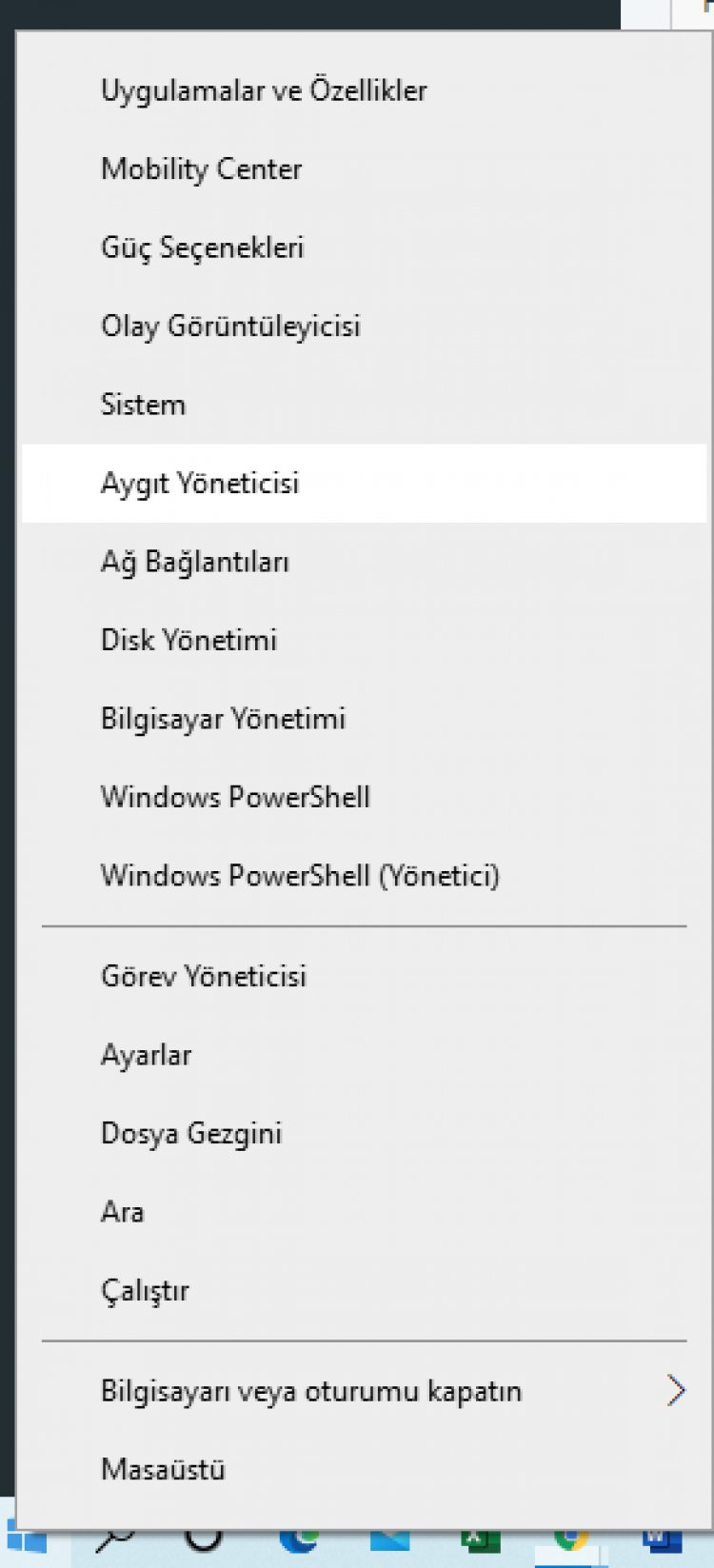
- 開いたメニューで、[システムデバイス]オプションを展開します。
- 以下にリストされているデバイスからHighDefinition Audio Controllerオプションを右クリックし、表示されるメニューの[Properties]をクリックします。

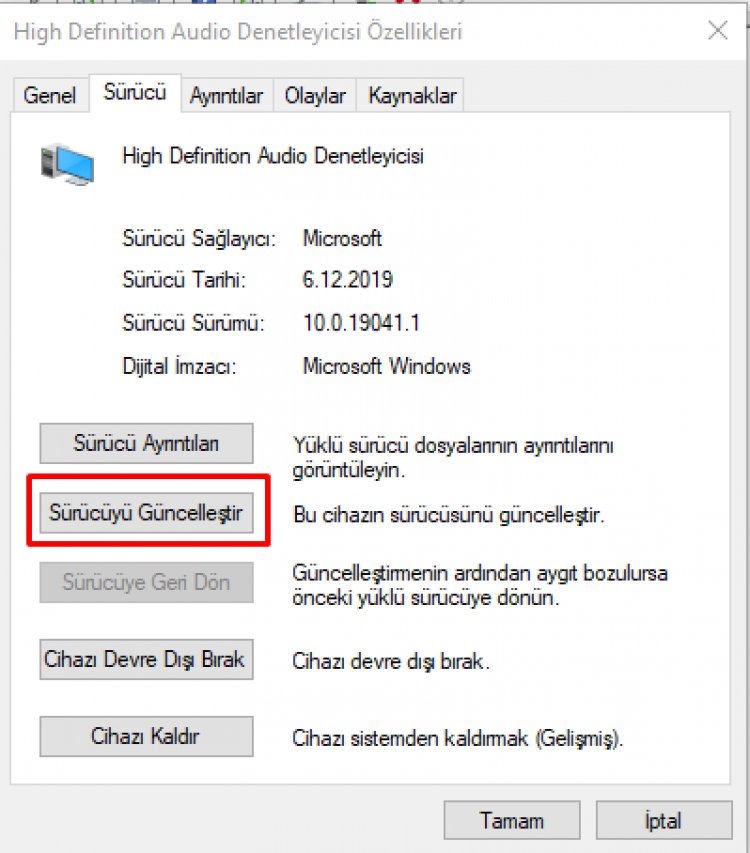
- 開いた画面で、上記のメニューボックスから[ドライバー]メニューをクリックします。
- 下の[ドライバーの更新]ボタンをクリックします。
- 更新画面の下部には、2つのオプションがあります。 2番目のオプション、つまり「コンピューター上のドライバーを参照する」を選択します。
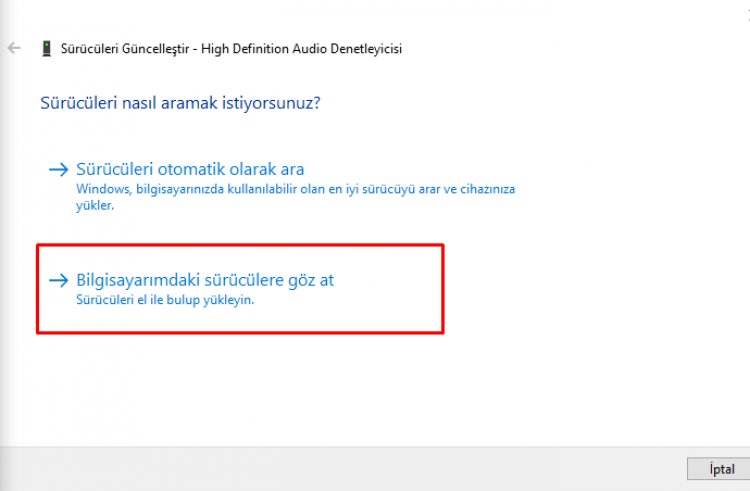
- 開いたドライバー検索画面で、「コンピューターで使用可能なドライバーのリストから選択させてください」オプションをクリックします。
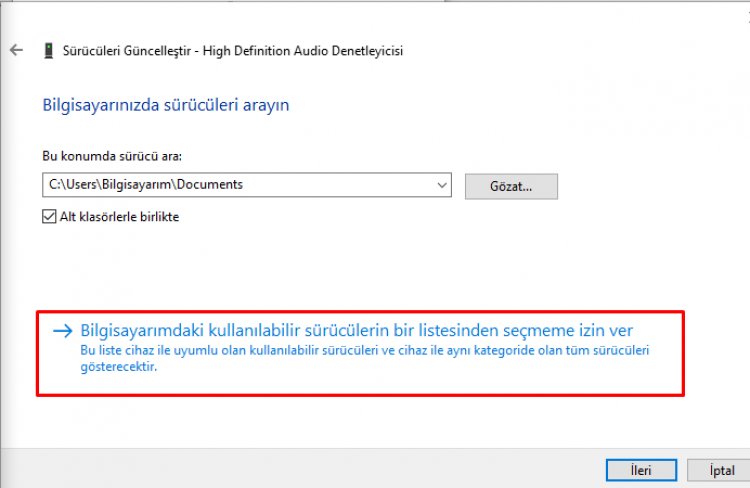
- 表示された画面で、High Definition Audio Controllerを選択し、[次へ]をクリックします。
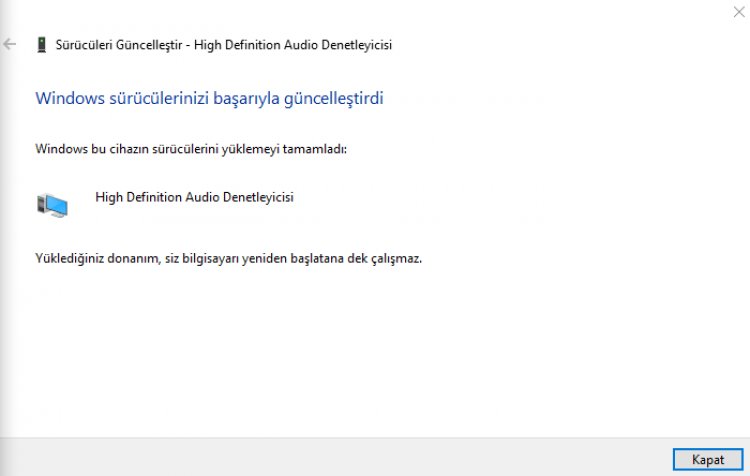
この画面の後、Windowsデバイスドライバーが正常に更新され、Windowsオーディオデバイスが機能していることがわかります。

Ramazan Karaca
Aradağın hataları bulman artık çok daha kolay!