











Valorant VAN -81 Soluzione di errore
In questo articolo, proveremo a risolvere l'errore "VAN -81" che i giocatori di Valorant incontrano durante l'apertura del gioco o all'interno del gioco.

VALORANT ha riscontrato un errore di connessione. Eseguire nuovamente il client per connettersi." l'errore impedisce a molti utenti di accedere al gioco.
Che cos'è l'errore Valorant VAN -81?
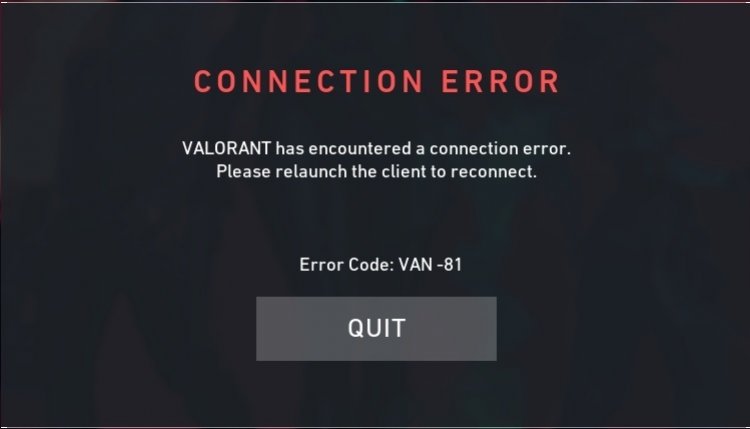
L'errore "Codice errore: VAN -81" riscontrato nel gioco Valorant è costituito da molti problemi e impedisce all'utente di accedere al gioco. Questi sono generalmente elencati come segue; Vari problemi nella connessione a Internet, il servizio vgc disabilitato in background, il blocco del servizio vgc da parte del programma antivirus possono causare tali problemi. Per questo, cercheremo di risolvere il problema dandoti alcuni suggerimenti.
Come risolvere l'errore Valorant VAN -81?
Ti abbiamo fornito una guida su come risolvere l'errore VAN -81 riscontrato. Se stai affrontando un problema del genere, ma non sai esattamente come risolvere l'errore di connessione di Valorant VAN-81, puoi trovare la soluzione al problema eseguendo i seguenti passaggi.
1-) Riavvia il computer
Il riavvio classico del computer può correggere molti errori in modo pulito. Se il client Riot viene riavviato, ovvero il computer viene riavviato, possiamo trovare la soluzione a questo errore. Per questo, riavvia il nostro computer, esegui Valorant come amministratore e prova ad entrare nel gioco.
2-) Consenti firewall
Il firewall potrebbe bloccare il gioco Valorant. Per evitare ciò, dovremo consentire alcune applicazioni valorant da Windows Defender Firewall.
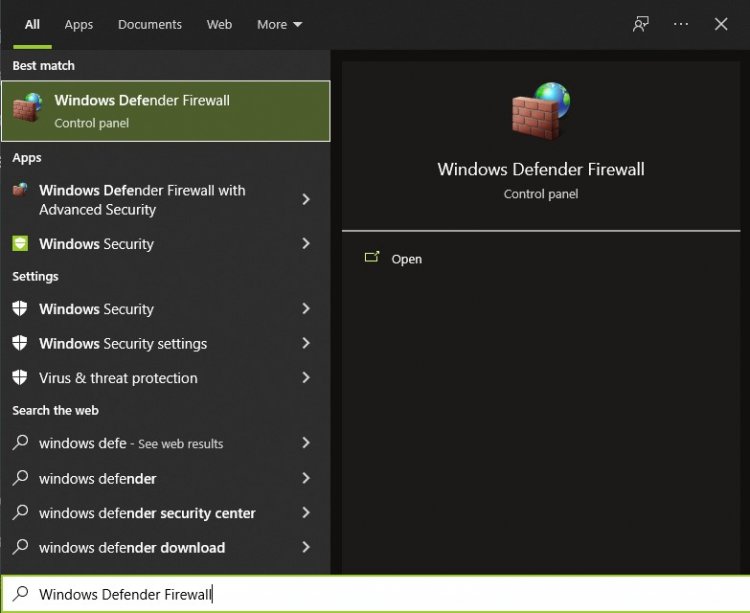
- Digita "Windows Defender Firewall" nella schermata di avvio della ricerca e aprilo.
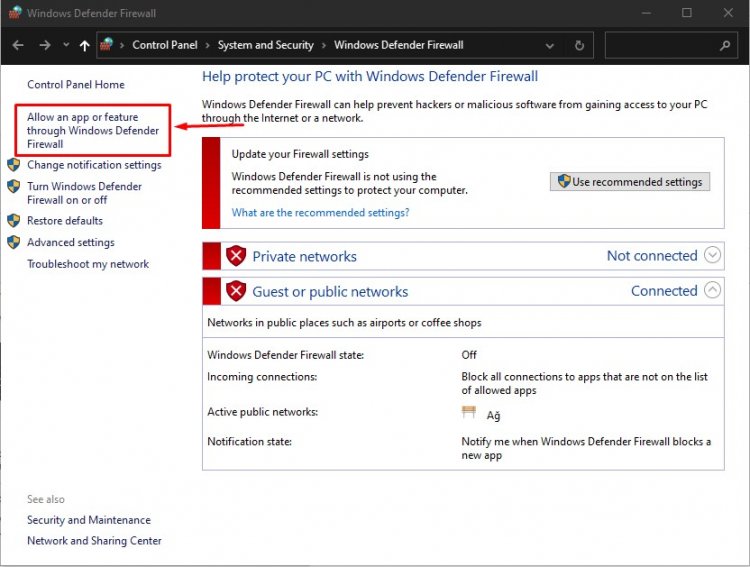
- Fai clic sull'opzione Consenti a un'applicazione o funzionalità di ignorare l'opzione Windows Defender Firewall sul lato sinistro della schermata che si apre.
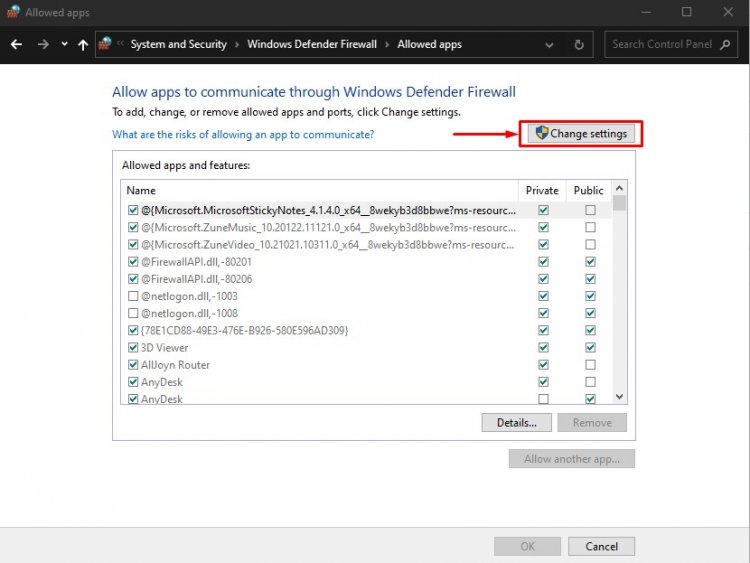
- Fai clic sul pulsante Modifica impostazioni nel menu che si apre.
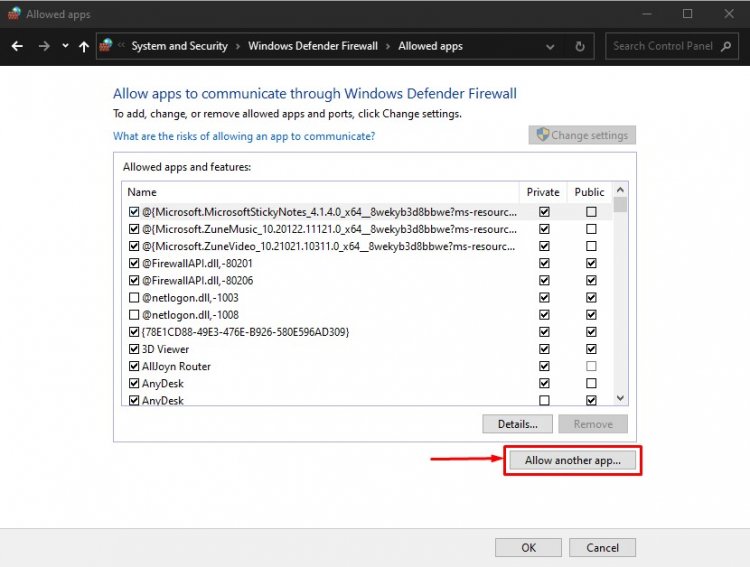
- Dopo aver fatto clic sul pulsante, il pulsante Consenti un'altra applicazione di seguito sarà attivo. Facciamo clic su questo pulsante.
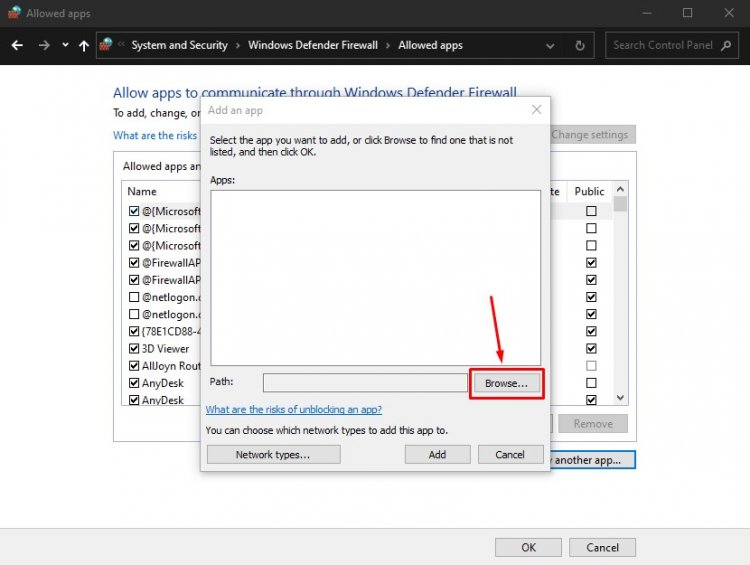
- Apriamo il percorso del file elencato di seguito premendo il pulsante "Sfoglia" nella schermata che si apre.
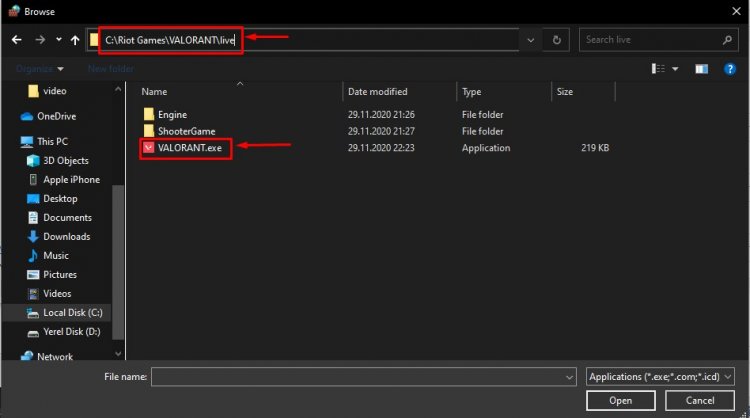
- Quindi, eseguiamo la nostra selezione accedendo al percorso del file che ho lasciato a lato. C:\Riot Games\VALORANT\live\VALORANT.exe
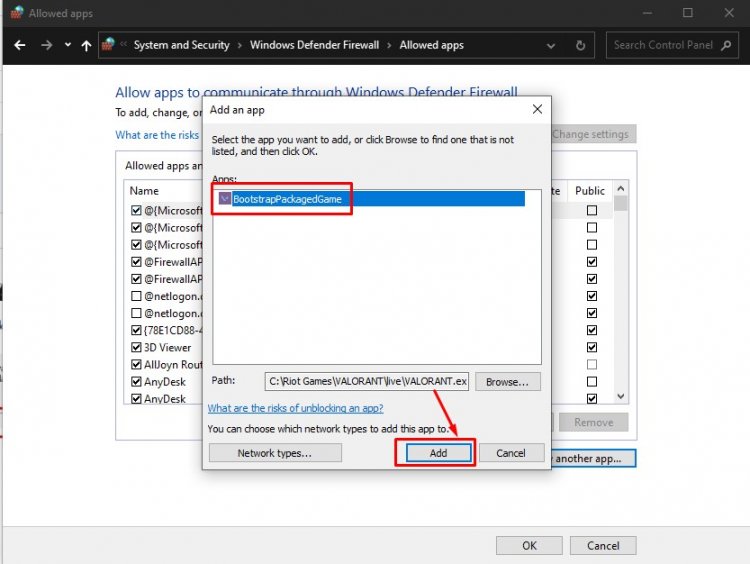
- Quindi aggiungiamo le seguenti cartelle applicando allo stesso modo.
- C:\Programmi\Riot Vanguard\vgc.exe
- C:\Riot Games\Riot Client\RiotClientServices.exe
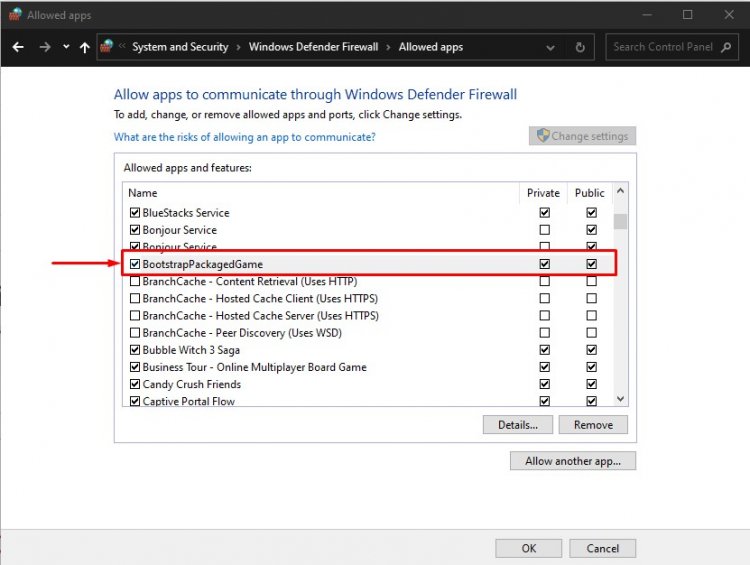
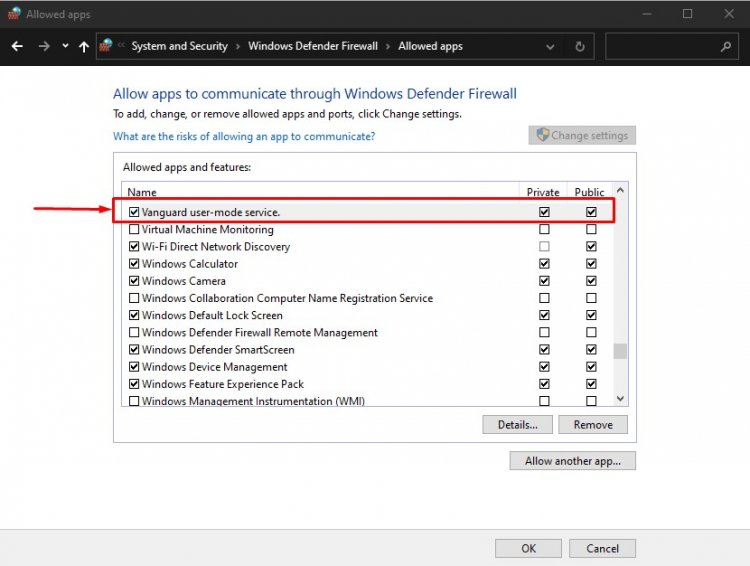
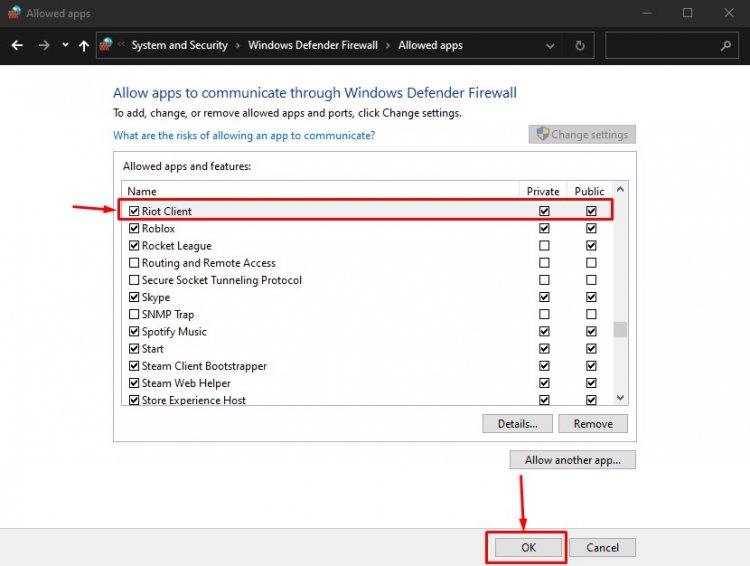
- Dopo aver eseguito queste operazioni, riavviamo il nostro computer premendo il pulsante OK. Quindi puoi eseguire Valorant Launcher .
3-) Controlla la tua connessione a Internet
Potresti riscontrare un tale errore perché la tua connessione Internet è lenta e il tuo computer non è in grado di inviare completamente le informazioni richieste al client Riot. Per questo, controlla la tua connessione Internet.
4-) Controlla il servizio VGC
Potresti riscontrare tali errori a causa del servizio vgc. Per questo possiamo arrivare alla soluzione del problema controllando il servizio Vgc.
- Se hai eseguito l'operazione di cui sopra ma ricevi lo stesso errore, accediamo al file "C:\Programmi\Riot Vanguard". (Anche l'accesso al file del tuo gioco Fix deve essere nella cartella C:\.)
- Apriamo il programma uninstall.exe ed eseguiamo il processo di eliminazione (diciamo di sì all'avviso che appare).
- Eseguiamo il nostro gioco VALORANT sul nostro desktop.
- Launcher eseguirà la scansione dei file mancanti e ricaricherà e reinstallerà vgc nello stato dei servizi.
- Dopo che il processo di scansione è pronto, digitiamo Servizi nella barra di ricerca iniziale e apriamola.
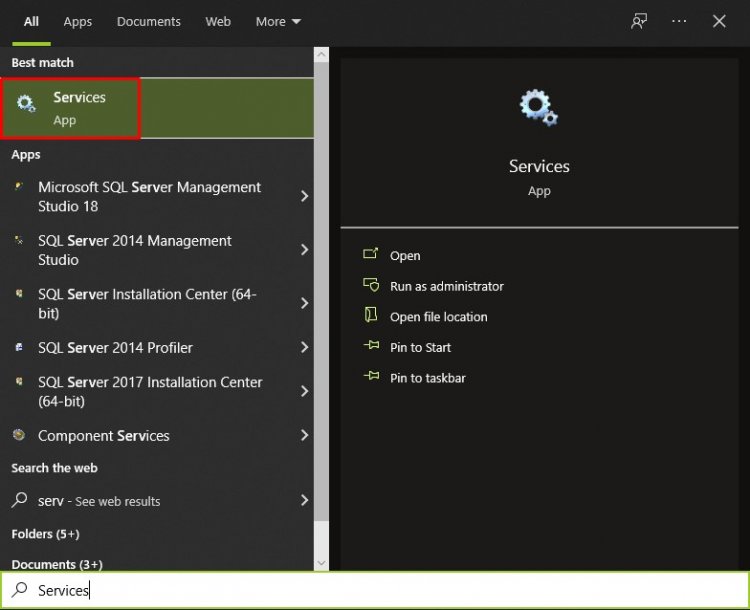
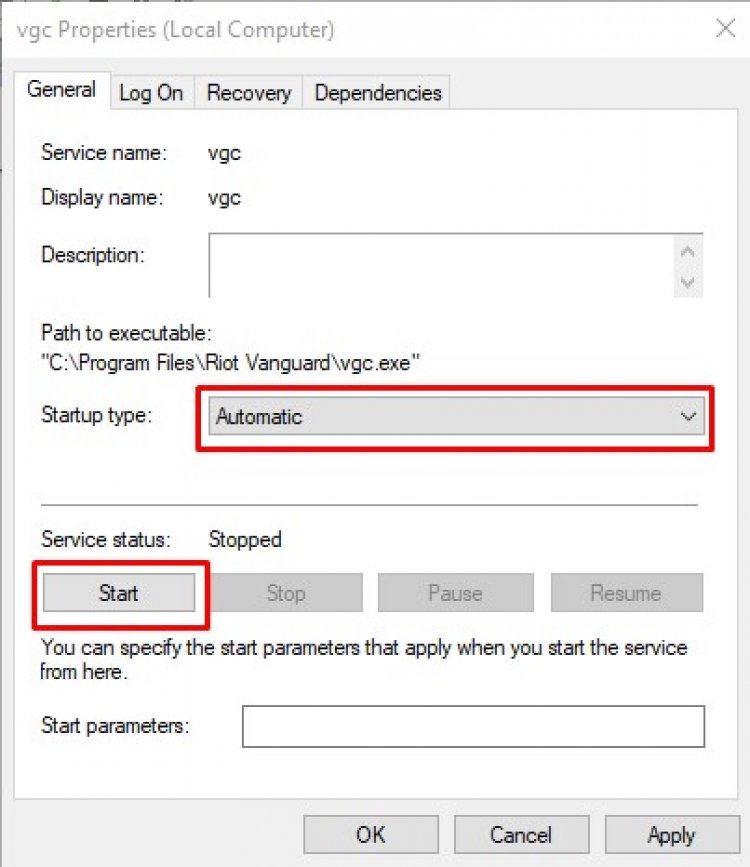
- Nella finestra Servizi che si apre, troviamo il servizio vgc e facciamo doppio clic su di esso.
- Dovremo avviare lo stato del servizio modificando il tipo di avvio in Automatico nella schermata che appare.
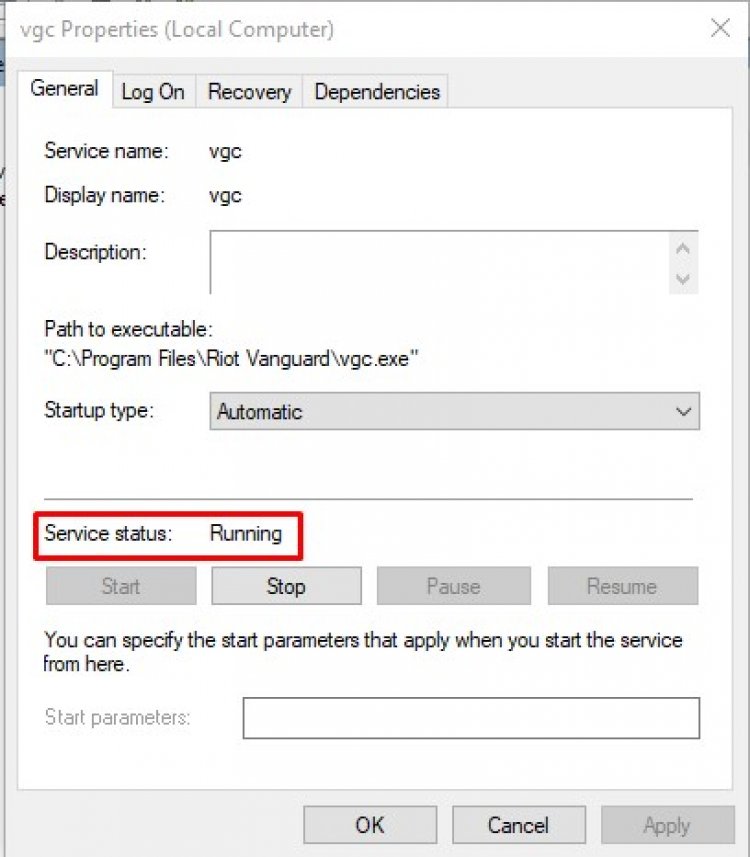
- Dopo aver eseguito questa operazione, lo stato del servizio verrà visualizzato come In esecuzione.
Dopo questo processo, puoi riavviare il computer e accedere al gioco.


