



Problema con lo schermo nero di Resident Evil Village
In questo articolo, cercheremo di risolvere il problema dello schermo nero che i giocatori di Resident Evil Village incontrano durante la connessione al gioco.
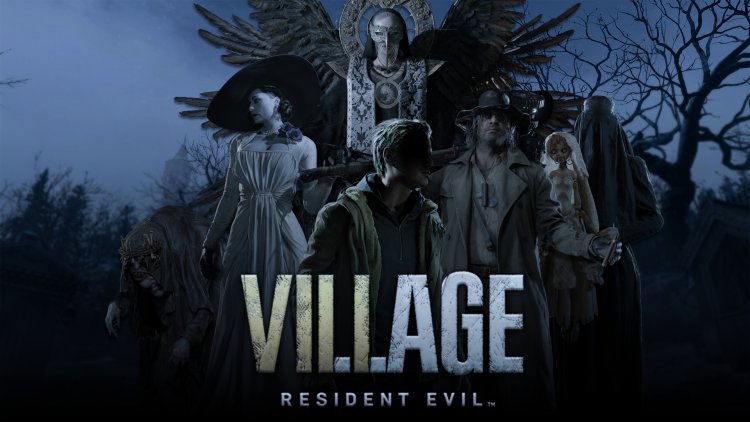
Il problema dello schermo nero che i giocatori di Resident Evil Village incontrano dopo aver avviato il gioco impedisce ai giocatori di accedere al gioco, interrompendo l'esperienza di gioco. Se si verifica un tale errore, è possibile risolvere il problema eseguendo i seguenti passaggi.
Perché ottengo lo schermo nero di Resident Evil Village?
Gli errori di schermo nero che incontriamo sulla piattaforma PC possono spesso apparire a causa del fatto che i driver della scheda grafica non sono aggiornati. Ma non possiamo accontentarci di questa situazione da soli. Potremmo riscontrare un problema del genere a causa di questo errore di schermata nera, che incontriamo come extra, a causa di una situazione in cui il gioco non è aggiornato. Se il nostro gioco è aggiornato e non incontriamo direttamente una schermata nera, potrebbe esserci un problema nel gioco. Per questo, gli sviluppatori di Resident Evil Village possono correggere l'errore della schermata nera portando un nuovo aggiornamento.
Come risolvere il problema dello schermo nero di Resident Evil Village?
Per risolvere questo errore che abbiamo riscontrato, cercheremo di risolvere il problema dandoti alcuni suggerimenti.
1-) Verifica l'integrità del file di gioco
Verificheremo l'integrità del file di gioco e ci assicureremo di scansionare e scaricare tutti i file mancanti o difettosi. Per questo;
- Apri il programma Steam.
- Apri il menu della libreria.
- Fai clic con il pulsante destro del mouse sul gioco Resident Evil Village a sinistra e apri la scheda Caratteristiche.
- Apri il menu File locali sul lato sinistro dello schermo che si apre.
- Fai clic sul pulsante "Verifica integrità dei file di gioco" nel menu File locali che abbiamo riscontrato.
Dopo questo processo, il download verrà eseguito scansionando i file di gioco danneggiati. Al termine del processo, prova ad aprire nuovamente il gioco.
2-) Controlla le strutture di gioco
La mancanza di framework di gioco sul tuo computer può creare vari errori nel gioco. Pertanto, il tuo computer deve disporre di applicazioni DirectX, .NET Framework, VCRedist.
- Fare clic per scaricare l'attuale .NET Framework.
- Fare clic per scaricare VCRedist aggiornato.
- Fare clic per scaricare DirectX corrente.
Dopo aver eseguito l'aggiornamento, puoi riavviare il computer ed eseguire il gioco e verificare se il problema persiste.
3-) Aggiorna i tuoi driver
Controlla se la tua scheda video e altri driver del framework sono aggiornati. Per questo;
- Scarica e installa Driver Booster.
- Apri il programma Driver Booster.
- Eseguire il processo di scansione premendo il pulsante SCAN nella schermata che appare.
Al termine della scansione, verranno visualizzati vari driver obsoleti. Eseguire l'aggiornamento selezionando driver obsoleti e riavviare il computer. Dopo questo processo, apri il nostro gioco e controlla se il problema persiste.
4-) Disattiva il programma antivirus
Se un programma antivirus è in esecuzione in background, potrebbe attivare il gioco Ark Survival Evolved. Puoi provare ad entrare nel gioco disabilitando il programma antivirus che usi per questo. In questi casi, il programma antivirus può rilevare qualsiasi file di gioco come una minaccia e metterlo in quarantena.
5-) Chiudi e apri il programma Steam
Prova a riaprire chiudendo il programma Steam o disconnettendoti dal tuo account Steam. Ciò ti consentirà di estrarre le informazioni nel tuo account e ti consentirà di eseguire il gioco senza intoppi. Quando si chiude il programma Steam, ti consigliamo di chiuderlo con l'aiuto di un task manager per chiuderlo completamente. Dopo aver disconnesso il tuo account Steam e aver effettuato nuovamente l'accesso, puoi provare a eseguire il gioco Ark Survival Evolved accedendo al menu Le mie librerie di Steam.
6-) Aggiungi nuovo utente Windows
I giocatori che hanno riscontrato una schermata nera nel gioco Resident Evil Village sono stati in grado di risolvere il problema aggiungendo un nuovo utente Windows. In questo modo, possiamo trovare la soluzione al problema. Ma il punto importante che faremo per risolvere questo problema è che dobbiamo scrivere il nome utente usando i caratteri inglesi.
- Apri la schermata di inizio ricerca.
- Nella schermata di ricerca, digita Pannello di controllo e aprilo.
- Apri account utente.
- Apri Account utente nella schermata che si apre.
- Nel menu che si apre, fai clic su Gestisci un altro account.
- Fai clic su Aggiungi nuovo utente nelle impostazioni del PC di seguito.
- Nella schermata che si apre, fai clic sull'opzione Aggiungi qualcun altro a questo PC sotto il titolo del menu Altri utenti.
- Fai clic su "Non ho le informazioni di accesso di questa persona" nella schermata che appare.
- Quindi fai clic su "Aggiungi un utente senza un account Microsoft".
- Dopo questo processo, eseguire il processo di accesso utente utilizzando il nome utente in caratteri inglesi.
- Dopo aver aggiunto l'account utente, fai clic sul nuovo utente nel menu "Altri utenti", fai clic su "Cambia tipo di account" e impostalo come amministratore.
Quindi accedi all'utente che abbiamo aggiunto. Cosa dobbiamo fare dopo aver effettuato l'accesso all'utente appena aggiunto;
- Lo apriamo digitando Impostazioni lingua nella schermata di avvio della ricerca.
- Fai clic su "Aggiungi una lingua" sotto l'intestazione Lingue preferite.
- Quindi scarica la lingua inglese (Regno Unito).
- Al termine del download, selezioniamo il language pack inglese da cui abbiamo scaricato la lingua di visualizzazione di Windows, riavviamo il computer ed entriamo nel gioco con il nuovo utente che abbiamo aggiunto.