











DEATHLOOP 0xC0000005 Errore e soluzione
In questo articolo, proveremo a risolvere l'errore "0xC0000005" che i giocatori di DEATHLOOP incontrano durante la connessione al gioco.
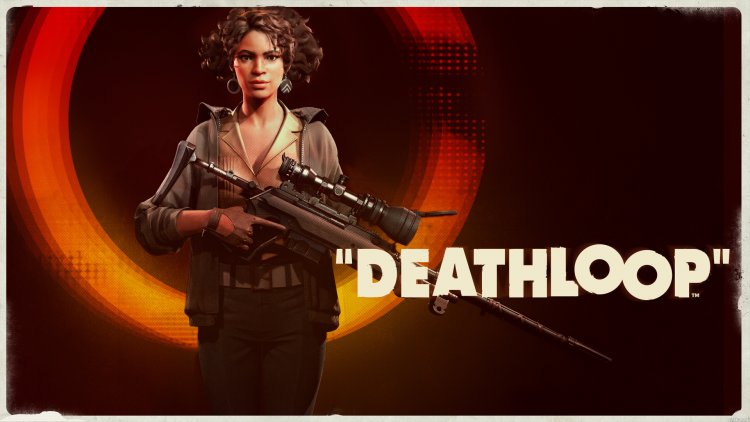
L'errore "0xC0000005" che i giocatori di DEATHLOOP riscontrano dopo aver eseguito il gioco impedisce ai giocatori di accedere al gioco, interrompendo l'esperienza di gioco. Se si verifica un tale errore, è possibile risolvere il problema eseguendo i seguenti passaggi.
Che cos'è l'errore fatale DEATHLOOP?
Questo errore che incontriamo impedisce ai giocatori di entrare nel gioco e lo rende continuo. Di solito, questo errore può essere causato da un file danneggiato o corrotto nel file di gioco. Inoltre, anche il programma Steam a cui ci colleghiamo può causare vari problemi dovuti all'incompatibilità in background. Se hai riscontrato questo errore e non hai ancora trovato una soluzione, puoi trovare una soluzione al problema eseguendo i passaggi seguenti.
Come correggere l'errore fatale di DEATHLOOP?
Per risolvere questo errore che abbiamo riscontrato, cercheremo di risolvere il problema dandoti alcuni suggerimenti.
1-) Verifica l'integrità del file di gioco
Verificheremo l'integrità del file di gioco e ci assicureremo di scansionare e scaricare tutti i file mancanti o difettosi. Per questo;
- Apri il programma Steam.
- Apri il menu della libreria.
- Apri la scheda Proprietà facendo clic con il pulsante destro del mouse sul gioco DEATHLOOP a sinistra.
- Apri il menu File locali sul lato sinistro dello schermo che si apre.
- Fai clic sul pulsante "Verifica integrità dei file di gioco" nel menu File locali che abbiamo riscontrato.
Dopo questo processo, il download verrà eseguito scansionando i file di gioco danneggiati. Al termine del processo, prova ad aprire nuovamente il gioco.
2-) Controlla le strutture di gioco
La mancanza di framework di gioco sul tuo computer può creare vari errori nel gioco. Pertanto, il tuo computer deve disporre di applicazioni DirectX, .NET Framework, VCRedist.
- Fare clic per scaricare l'attuale .NET Framework.
- Fare clic per scaricare VCRedist aggiornato.
- Fare clic per scaricare DirectX corrente.
Dopo aver eseguito l'aggiornamento, puoi riavviare il computer ed eseguire il gioco e verificare se il problema persiste.
3-) Aggiorna i tuoi driver
Controlla se la tua scheda video e altri driver del framework sono aggiornati. Per questo;
- Scarica e installa Driver Booster.
- Apri il programma Driver Booster.
- Eseguire il processo di scansione premendo il pulsante SCAN nella schermata che appare.
Al termine della scansione, verranno visualizzati vari driver obsoleti. Eseguire l'aggiornamento selezionando driver obsoleti e riavviare il computer. Dopo questo processo, apri il nostro gioco e controlla se il problema persiste.
4-) Disattiva il programma antivirus
Se un programma antivirus è in esecuzione in background, potrebbe attivare il gioco DEATHLOOP. Puoi provare ad entrare nel gioco disabilitando il programma antivirus che usi per questo. In questi casi, il programma antivirus può rilevare qualsiasi file di gioco come una minaccia e metterlo in quarantena.
5-) Chiudi e apri il programma Steam
Prova a riaprire chiudendo il programma Steam o disconnettendoti dal tuo account Steam. Ciò ti consentirà di estrarre le informazioni nel tuo account e ti consentirà di eseguire il gioco senza intoppi. Quando si chiude il programma Steam, ti consigliamo di chiuderlo con l'aiuto di un task manager per chiuderlo completamente. Dopo aver disconnesso il tuo account Steam e aver effettuato nuovamente l'accesso, puoi provare a eseguire il gioco DEATHLOOP accedendo al menu Le mie librerie di Steam.
6-) Abbassa il ping massimo
Possiamo eliminare il problema abbassando il Ping massimo nelle impostazioni di Steam. Sebbene la soluzione sembri ridicola, gli utenti che hanno riscontrato questo errore sono riusciti a risolvere il problema eseguendo in questo modo.
- Apri il programma Steam.,
- Fai clic sul menu Steam in alto a sinistra.
- Fare clic sull'opzione "Impostazioni" nella schermata elencata.
- Fai clic sull'opzione In-Game a sinistra nel menu che si apre.
- Applicare il processo abbassando automaticamente l'opzione Ping/Minuto dello scanner del server nel menu a 250.
Dopo questo processo, puoi aprire il gioco e ottenere informazioni se il problema è stato risolto o meno.
7-) Chiudi completamente il browser Internet
Prova ad entrare nel gioco chiudendo qualsiasi browser Internet in esecuzione in background. Alcuni giocatori che hanno riscontrato questo errore hanno provato questo metodo e hanno aperto il gioco. Possiamo anche provare un tale metodo e verificare se il problema persiste.

![Come correggere BlackPink Il codice di errore del gioco G[-99998]](https://www.hatauzmani.com/uploads/images/202305/image_380x226_646b6a884af39.jpg)

