



Correzione: The Last of Us Windows 10 versione 1909 o successiva è un errore richiesto
In questo articolo, proveremo a risolvere l'errore "È richiesto Windows 10 versione 1909 o successiva" che i giocatori di The Last of Us riscontrano dopo aver eseguito il gioco.

I giocatori di The Last of Us non possono accedere al gioco se incontrano l'errore "È richiesto Windows 10 versione 1909 o successiva" dopo aver eseguito il gioco. Se stai affrontando un problema del genere, puoi trovare una soluzione seguendo i suggerimenti di seguito.
- Che cos'è l'errore richiesto per The Last of Us Windows 10 versione 1909 o successiva?
- Come risolvere l'errore The Last of Us Windows 10 versione 1909 o successiva è richiesto
Che cos'è The Last of Us Windows 10 versione 1909 o successiva è l'errore richiesto?
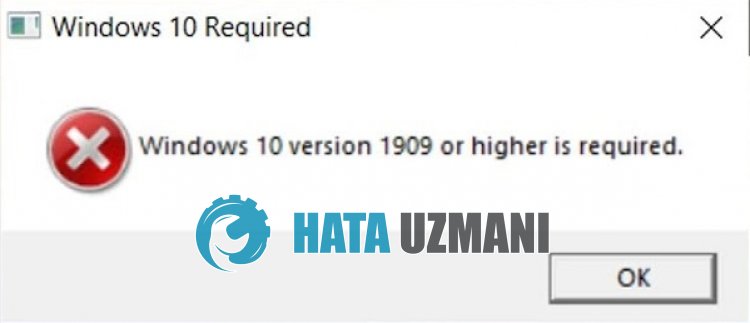
The Last of Us, l'errore "Windows 10 versione 1909 o successiva è richiesto" si verifica con la vecchia versione di Windows 10 e appare davanti ai giocatori.
A causa della vecchia versione di Windows 10, anche la compatibilità del launcher di The Last of Us ti farà riscontrare questo errore.
Per questo, ti forniremo informazioni su come risolvere il problema menzionando alcuni suggerimenti.
Come risolvere l'errore The Last of Us Windows 10 versione 1909 o successiva è richiesto
Per correggere questo errore, puoi trovare la soluzione al problema seguendo i suggerimenti di seguito.
1-) Disattiva la compatibilità
La compatibilità applicata al programma di avvio di The Last of Us risulterà in "È richiesto Windows 10 versione 1909 o successiva".
Per questo, possiamo eliminare il problema disabilitando la compatibilità del launcher di The Last of Us.
- Prima di tutto, chiudiamo completamente il gioco Steam e The Last of Us.
- Quindi accedi alla cartella Steam. (C:\Programmi (x86)\Steam)
- Dopo aver effettuato l'accesso alla cartella Steam, apriamo il menu "Proprietà" facendo clic destro sul file "steam.exe" presente nella cartella.
- Fai clic sull'opzione "Compatibilità" nella finestra che si apre e disabilita l'opzione "Esegui questo programma in modalità compatibilità per:".
Dopo questo processo, fai clic sul pulsante "Applica" e salva. Al termine del processo di salvataggio, raggiungi la cartella in cui è installato il gioco The Last of Us e fai clic con il pulsante destro del mouse sull'applicazione "tlou-i" e "tlou-i-l" rispettivamente e accedi al menu delle proprietà.
Quindi, disabilita la modalità di compatibilità allo stesso modo e premi il pulsante "Applica" e salva.
Al termine del processo di salvataggio, apri l'applicazione Steam ed esegui The Last of Us e controlla.
2-) Aggiorna il tuo sistema operativo
Il fatto che il tuo sistema operativo Windows non sia aggiornato potrebbe causare problemi di questo tipo.
- Nella schermata di avvio della ricerca, digita "Controlla aggiornamenti" e aprilo.
- Verifica facendo clic sul pulsante "Controlla aggiornamenti" nella schermata che si apre.
Se l'aggiornamento è visibile, controlla se il problema persiste eseguendo l'ultimo aggiornamento.
Se lo fai e non c'è certezza sulla disponibilità dell'aggiornamento, puoi ottenere una soluzione più efficace utilizzando il programma Windows Update Assistant.
Fai clic per scaricare Windows Update Assistant
Dopo il download, fai clic sul pulsante "Aggiorna ora" e attendi il processo di aggiornamento.
La tua azione potrebbe richiedere molto tempo. Per questo, non spegnere o riavviare il computer fino al completamento dell'aggiornamento.